 Pesquisa pós-compra no WooCommerce: 7 perguntas, quando fazer e o que fazer depois

Filtrar e Etiquetar Respostas
Atualizado
Nesta página
Os filtros deixam em Resultados só as respostas de que você precisa: por exemplo, respondentes que deram uma nota NPS baixa ou que vieram de um link único. As etiquetas são marcações que você coloca em respostas específicas, como "retornar contato" ou "spam", para encontrar essas respostas de novo com um filtro.
Recurso pago. Os filtros estão disponíveis no plano Básico e superiores. As etiquetas funcionam em todos os planos. Comparar planos
Criar um filtro
Os filtros funcionam do mesmo jeito nas abas Respostas e Relatório.
- Abra a pesquisa, clique em Resultados e vá para Respostas ou Relatório.
- Clique em Filtrar. O painel de filtros abre à direita.
- Clique em um grupo de filtros para expandi-lo, por exemplo Período ou Perguntas.
- Defina a condição. Para adicionar mais uma pergunta ou variável no mesmo grupo, clique em Adicionar.
- Clique em Aplicar.
A barra Filtrado, acima da lista, mostra cada filtro como um chip. Clique em um chip para alterar o filtro, no X dele para removê-lo ou em Redefinir para remover todos os filtros. Redefinir tudo no painel só limpa as condições que você está editando até clicar em Aplicar.
Grupos de filtros
| Grupo | Quais respostas ficam |
|---|---|
| Período | Respostas das datas escolhidas. |
| Perguntas (Respostas), Filtrar por respostas (Relatório) | Respostas com uma resposta específica a uma pergunta. Veja Condições por tipo de pergunta. |
| Mostrar perguntas específicas (só Relatório) | Mostra no relatório só as perguntas escolhidas. Os números não mudam. |
| Tempo de conclusão | Respostas preenchidas dentro de um intervalo de tempo, de Menos de 1 minuto a Maior que 60 minutos. |
| Endereço IP | Respostas de um endereço IP. Digite as 4 partes, por exemplo 203.0.113.7. |
| Geografia, Navegador, Dispositivos | Respostas dos países, navegadores ou tipos de dispositivo escolhidos. |
| Tags | Respostas com as etiquetas escolhidas. Veja Etiquetas. |
| Variáveis ocultas | Respostas com um valor de uma variável oculta. Sem valor, todas as respostas que têm a variável. |
| Pontos | Respostas por pontos: Maior que, Menor que ou Igual e um número. |
| Correto / Incorreto (só Relatório) | Respostas corretas ou incorretas em um quiz com pontuação. |
| Categorias | Respondentes cujo resultado é a categoria escolhida. |
| Teste A/B | Respondentes que viram uma variante específica de um teste A/B. |
| Links únicos | Respostas de um conjunto de links únicos ou de links específicos dele. |
Alguns grupos só aparecem quando têm dados: Pontos, Correto / Incorreto e Categorias precisam de pontuação, Variáveis ocultas precisa de respostas com variáveis e Tags precisa de pelo menos 1 etiqueta.
Respostas coletadas de forma anônima não guardam endereço IP, país, navegador nem dispositivo, então esses 4 filtros não as encontram.
Condições por tipo de pergunta
Em Perguntas (ou Filtrar por respostas), clique em Selecione a pergunta, escolha a pergunta e defina a condição:
| Tipo de pergunta | Condição |
|---|---|
| Escolha única e múltipla, Escolha de mídia, lista suspensa, Sim ou Não, avaliação com emoji, comparação em pares, Seleção de área | Escolha a opção em Selecione a resposta. Se a pergunta aceita várias respostas, você pode escolher várias opções. |
| Matriz | Escolha a linha (e a coluna em uma matriz 3D) e depois a opção. |
| Avaliação, escala, NPS, controle deslizante, resposta numérica, diferencial semântico, escala de distribuição | Igual, Não igual, Menor que, Maior que, Menor ou igual a ou Maior ou igual a e um número dentro do intervalo da pergunta. Em um diferencial semântico ou uma escala de distribuição, escolha primeiro a linha ou a opção. |
| Texto curto, nome, e-mail, telefone, data | Igual, Não igual, Contém ou Começa com e o texto. Maiúsculas e minúsculas fazem diferença. |
| Upload de arquivos | Carregado, Não carregado, Extensão ou Nomes (o nome do arquivo). |
| Teste de cliques, Destaque de área | Uma área da imagem definida por X1, Y1, X2 e Y2 de 0 a 1, e se os cliques estão dentro ou fora dela. |
Como as condições se combinam
- Filtros de grupos diferentes funcionam juntos: a resposta precisa atender a todos.
- Várias perguntas em Perguntas também funcionam juntas: a resposta precisa atender a cada pergunta.
- Várias opções de uma pergunta, ou vários valores em Geografia, Navegador, Dispositivos, Tags ou Categorias, são alternativas: basta a resposta atender a uma delas.
- Várias linhas em Variáveis ocultas também são alternativas: basta a resposta ter uma variável que corresponda.
Onde os filtros se aplicam
- Salvos com a pesquisa. Os filtros aplicados continuam quando você volta, e os seus colegas de equipe veem os mesmos filtros. Respostas e Relatório têm conjuntos separados.
- Downloads. Os arquivos de Respostas (CSV, XLSX, DOC, SPSS) e de Relatório (PDF, DOC) contêm só as respostas filtradas.
- Links compartilhados. Um link para o relatório mantém os filtros que você tinha ao criá-lo. Um link para as respostas inclui as respostas filtradas. Veja Como Compartilhar os Resultados.
No plano Grátis, os filtros não são aplicados. Os filtros salvos antes são mantidos e voltam a funcionar depois do upgrade.
Etiquetas
As etiquetas são adicionadas na aba Respostas, uma resposta por vez.
- No cartão de uma resposta, clique em Adicionar etiqueta.
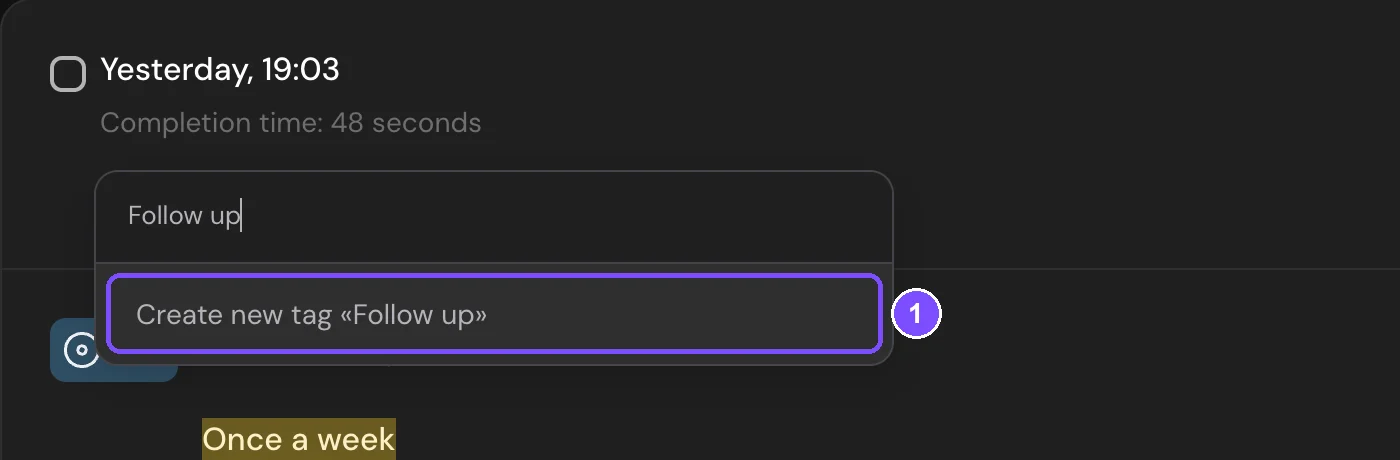
- Escolha uma etiqueta da lista, ou digite um nome e clique em Criar nova etiqueta (ou pressione Enter).
- Para adicionar outra etiqueta, clique em uma etiqueta do cartão e repita.
Para remover uma etiqueta, clique em uma etiqueta do cartão e depois no X ao lado dela.
As etiquetas pertencem ao espaço de trabalho: todas as pesquisas dele usam a mesma lista. Quando uma etiqueta é removida da última resposta, ela some da lista.
Para ver as respostas com etiquetas, abra Filtrar, expanda Tags e escolha uma ou várias etiquetas. Os arquivos baixados têm uma coluna Etiquetas com as etiquetas de cada resposta.
Limites
- O nome de uma etiqueta pode ter até 255 caracteres.
- Os filtros não estão disponíveis na aba Excluídos.