 25 perguntas para uma pesquisa com clientes de construtoras
 Teste de cliques
Veja onde as pessoas clicam antes de colocar a página no ar.
Mostre um layout, faça uma pergunta e receba um mapa de calor de onde as pessoas clicariam. Quando um clique não basta, peça para destacarem uma área ou escolherem uma região.
Teste de cliques, Destaque de área e Seleção de área vêm no Básico e nos planos acima.
Onde você clicaria para pedir café online?
Clique ou toque na página, até 3 vezes
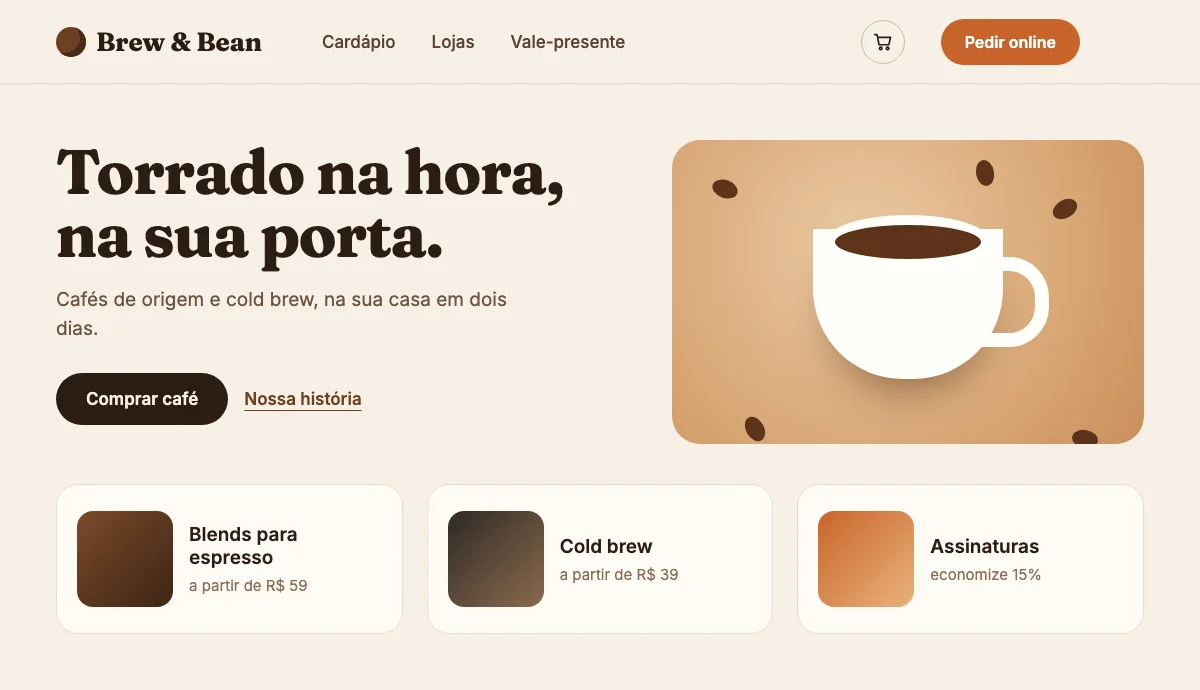
Seus cliques Mapa de calor de 64 respostas de exemplo
- Sua própria imagemJPG, PNG, GIF ou WebP.
- No celular tambémUm toque funciona como um clique.
- Mapa de calor para baixarSalve em PNG para os seus slides.
- Coordenadas na exportaçãoCada ponto em CSV e Excel.
Você não precisa de um site no ar para saber onde as pessoas clicariam. Envie um layout, faça uma pergunta e leia a resposta num mapa de calor.
Teste de cliques, áreas e regiões numa imagem.
Quem responde vê a sua imagem e responde direto nela. Escolha a pergunta que combina com o que você quer descobrir.
Teste de cliques
Quem responde clica ou toca na imagem, e cada clique vira um ponto.
- Peça um ponto ou vários: defina o mínimo e o máximo.
- Ative a numeração para ver em que ordem os pontos foram marcados.
- Mostre perguntas diferentes conforme a quantidade de pontos marcados.

Destaque de área
Quem responde arrasta sobre a imagem para destacar áreas, e depois move, redimensiona ou exclui.
- Ótimo para perguntas como “o que chama sua atenção” e “o que está confuso aqui”.
- Defina o mínimo e o máximo de áreas.
- O relatório mostra todas as áreas num único mapa de calor.

Seleção de área
Você marca regiões na imagem antes, e quem responde escolhe essas regiões como opções de resposta.
- Mostre as regiões com os nomes, ou deixe escondidas até alguém escolher uma.
- Use as regiões na lógica, e dê pontos ou marque a certa num quiz.
- Filtre as respostas pela região que cada pessoa escolheu.

Leia a resposta num relance.
O relatório desenha as respostas na sua própria imagem, pronta para ir para os slides.


Em CSV e Excel, cada ponto vem com o lugar dele na imagem, por exemplo “1. x: 0.42, y: 0.31”: proporções da largura e da altura, de 0 a 1.
O que dá para testar.
- Landing pagesConfirme que as pessoas acham o botão principal antes de a página entrar no ar.
- Anúncios e bannersDescubra o que as pessoas notam primeiro num criativo.
- Cardápios e embalagensSaiba para onde vai o olhar num cardápio, num rótulo ou numa caixa.
- Telas de appsTeste a navegação num layout, antes de alguém escrever código.
Funciona com o resto da sua pesquisa.
Adicione uma pergunta de acompanhamento, mude o caminho conforme a resposta e filtre por região.
- Pergunte o porquê, logo depoisColoque uma pergunta aberta depois do clique: “Por que você clicou aí?”. O clique e a explicação ficam na mesma resposta.
- Lógica e pontosRamifique pela quantidade de pontos ou áreas, ou pela região escolhida. As regiões podem valer pontos num quiz.
- Imagens grandesAté 10 MB no Básico, 30 MB no Padrão e 100 MB no Premium.
- Telas sensíveis ao toqueAs pessoas tocam e desenham com o dedo, e a página não rola enquanto isso.
- Um relatório para compartilharMande um link público do relatório, e o mapa de calor abre sem login.
- Respostas que você filtraVeja só quem escolheu uma certa região, e o que mais essas pessoas responderam.
Do layout ao mapa de calor em três passos.
- 1
Envie sua imagem.
Adicione uma pergunta de Teste de cliques, Destaque de área ou Seleção de área e coloque um print, um layout ou uma foto.
- 2
Compartilhe a pesquisa.
Mande um link, incorpore num site ou imprima um QR code. Funciona no celular e no computador.
- 3
Leia o mapa de calor.
Abra Relatórios para ver as respostas na sua imagem, e baixe o mapa de calor ou compartilhe o relatório.

Já paga outra ferramenta de pesquisas?
Mande um print da sua fatura e ganhe um mês de Premium grátis. Nossa equipe também ajuda você a trazer suas pesquisas.
Perguntas frequentes
O que é um teste de cliques?
Um teste de cliques mostra uma imagem, como o layout de uma página, e pergunta onde a pessoa clicaria. No SurveyNinja cada clique vira um ponto, e o relatório desenha todos os pontos como um mapa de calor sobre a sua imagem.
Quais planos incluem o teste de cliques?
Teste de cliques, Destaque de área e Seleção de área estão no Básico e nos planos acima. A imagem pode ter até 10 MB no Básico, 30 MB no Padrão e 100 MB no Premium.
Funciona no celular?
Sim. Um toque marca um ponto, e no Destaque de área a pessoa desenha a área com o dedo. A página não rola enquanto a pessoa toca ou desenha.
Quantos cliques cada pessoa pode dar?
Por padrão, quantos quiser. Ative o limite de seleção para definir o mínimo e o máximo. O botão Redefinir apaga os pontos para começar de novo.
O que o relatório mostra?
Teste de cliques e Destaque de área mostram um mapa de calor sobre a sua imagem, que você pode baixar em PNG. A Seleção de área mostra a quantidade e a porcentagem de cada região em lista, barras, tabela ou gráfico circular, e na imagem.
Posso exportar os cliques?
Sim. Em CSV e Excel, cada ponto vem com o lugar dele na imagem como proporções da largura e da altura, de 0 a 1. O Destaque de área inclui a largura e a altura de cada área, e a Seleção de área lista os nomes das regiões escolhidas.
Ele mede a rapidez do clique?
Não há uma métrica separada de tempo até o clique. O relatório mostra onde as pessoas clicaram, e o card da pergunta mostra o tempo médio gasto nela.
Posso usar num miniquestionário no meu site?
Não, essas três perguntas não podem ser adicionadas a um miniquestionário. Compartilhe a pesquisa por link, incorpore numa página ou imprima um QR code.
Não encontrou a resposta? Escreva para [email protected] ou use a página de contato.

Teste seu layout com pessoas reais antes de publicar.
Teste de cliques, Destaque de área e Seleção de área vêm no Básico e nos planos acima.