Agendamento online

Agendamentos que chegam com as respostas de que você precisa.

Quem responde escolhe um horário livre da sua agenda enquanto preenche o formulário. Você recebe o agendamento, os contatos e todas as respostas num só lugar.

O agendamento online vem no Básico e nos planos acima.

Escolha um horário para sua oficina de café

Outubro 2026

2ª 3ª 4ª 5ª 6ª Sá Do 1 2 3 4 5 6 7 8 9 10 11 12 13 14 15 16 17 18 19 20 21 22 23 24 25 31

30 minSeu fuso horário

Escolha um dia

  • Só horários livresOs ocupados e fechados não aparecem.
  • Sem agendamento duploO horário fica reservado por 15 minutos enquanto o formulário é preenchido.
  • O fuso de cada umCada pessoa vê os horários de onde está.
  • E-mail para você e para quem agendaConfirmações e mudanças, enviadas sozinhas.

Um link de agendamento dá a você um nome e um horário. Um formulário de agendamento dá o nome, o horário e as respostas de que você precisa para se preparar para o atendimento.

Dois tipos de agenda.

A agenda pertence ao seu espaço de trabalho, então uma só agenda pode receber agendamentos de várias pesquisas.

Agenda semanal

Defina o expediente da semana e o SurveyNinja divide em horários. Inclua pausa para o almoço, folgas e feriados.

Para atendimentos, consultas e serviços.

Horários avulsos

Adicione datas e horários específicos, cada um com seu número de vagas.

Para seminários, webinars, entrevistas e oficinas.
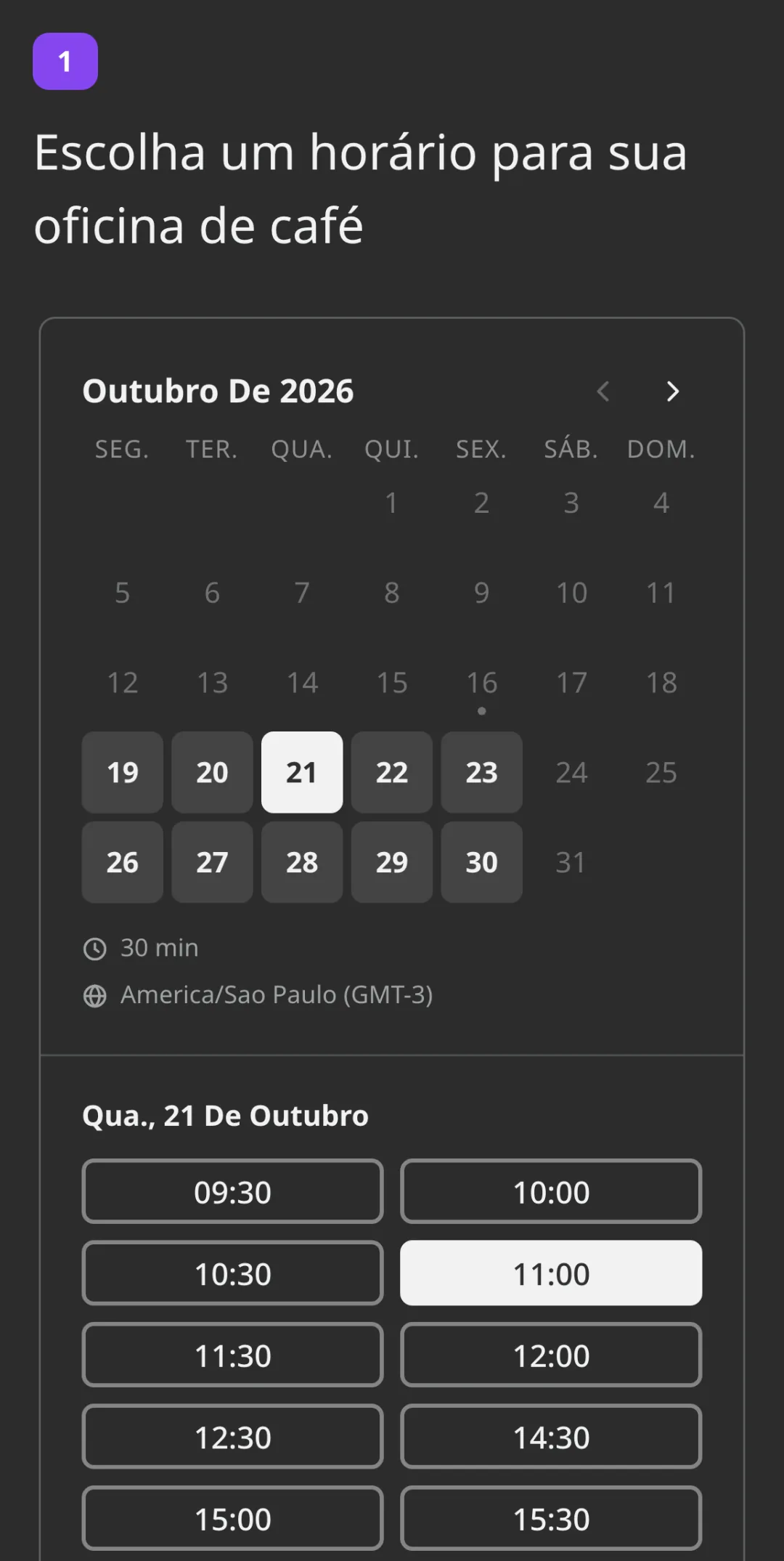
A pergunta de Agendamento numa pesquisa: um calendário do mês com os dias livres, a quarta-feira, dia 21, escolhida e 11:00 marcado acima do botão Agendar

O que quem responde vê.

Um calendário só com horários livres, dentro da pesquisa, no celular ou no computador.

  • A pessoa escolhe um dia e um horário e clica em Agendar. O horário fica reservado por 15 minutos enquanto ela conclui a pesquisa.
  • Se alguém pegar o mesmo horário um instante antes, ela vê na hora e escolhe outro.
  • Os horários aparecem no fuso dela, com a duração do atendimento.
  • O agendamento é criado quando ela envia a pesquisa, junto com todas as respostas.
Configurações da agenda: recebimento de agendamentos, a cor no registro, o nome, o fuso horário, atendimentos de 30 minutos e horário das 9:00 às 13:00 e das 14:00 às 18:00

Regras que protegem a sua agenda.

Você define uma vez por agenda.

  • ConfirmaçãoAutomática, ou manual: os agendamentos chegam como Pendente até você confirmar.
  • Duração do atendimentoDe 15 a 90 minutos, e você escolhe de quanto em quanto tempo os horários começam.
  • Vagas por horárioDeixe várias pessoas agendarem o mesmo horário.
  • Folga entre atendimentosAté 30 minutos livres antes e depois de cada atendimento.
  • Antecedência e prazoFeche os agendamentos de 1 hora a 2 dias antes, e abra até 90 dias à frente.
  • Limite diárioO número máximo de agendamentos num dia.
  • ExceçõesFérias, feriados e dias curtos substituem o horário semanal.
  • Local do atendimentoUm link, um telefone ou um endereço, enviado na confirmação.

Todos os seus agendamentos num Registro.

Todas as agendas e todas as pesquisas juntas, por dia, por semana ou em lista.

O Registro com os agendamentos da próxima semana, horários, agendas e status, dois deles aguardando confirmação
Um agendamento pendente: Confirmar, Remarcar e Cancelar, os contatos, as respostas da pessoa e um comentário para a equipe
  • Quatro statusPendente, Confirmado, Cancelado e Não compareceu.
  • Tudo direto no agendamentoConfirme, remarque ou cancele, e a pessoa recebe um e-mail sobre isso.
  • Respostas junto ao agendamentoOs contatos, as outras respostas da pessoa e um link para a resposta completa.
  • Notas e bloqueiosDeixe um comentário que só a sua equipe vê, ou bloqueie um horário para uma reunião sua.
  • Busca e exportaçãoFiltre por agenda e status, busque por nome ou e-mail, e baixe um CSV.

E-mails que saem sozinhos.

  • Para vocêUm e-mail a cada novo agendamento e a cada cancelamento feito por quem agendou.
  • Para quem agendouUma confirmação com a data, o horário e o local, e um link para cancelar se os planos mudarem.
  • Quando você muda algoConfirmar, mover ou cancelar um agendamento também envia um e-mail para a pessoa.

Para quem é.

  • Consultores e coachesPergunte primeiro sobre o objetivo e depois deixe a pessoa escolher a conversa.
  • Clínicas e salõesReúna os dados de que você precisa antes do atendimento.
  • Recrutadores e pesquisadoresFaça a triagem de candidatos ou participantes e agende a entrevista de uma vez.
  • Oficinas e webinarsPreencha as vagas de uma sessão, e cada pessoa recebe a confirmação.
O ninja faz joinha com um celular

Um agendamento que faz parte da pesquisa.

A pergunta de Agendamento funciona com todo o resto do formulário.

  • Perguntas antes do horárioPergunte primeiro o que você precisa saber: o motivo da visita, o nível, o assunto.
  • Contatos do formulárioNome, telefone e e-mail vêm das próprias perguntas da pesquisa.
  • Uma agenda, várias pesquisasUma agenda pode receber agendamentos de várias pesquisas, e o Registro mostra todos.
  • Papéis da equipeOs membros veem o Registro com a permissão de ver relatórios, e mudam agendamentos com a de editar configurações.
  • Nada se perde se estiver cheioSe não houver horário livre, a pergunta avisa e a pessoa ainda pode concluir a pesquisa.
  • Feche um horárioClique num horário livre da agenda para fechá-lo para uma reunião pessoal, e abra de novo quando quiser.

Abra os agendamentos em três passos.

  1. 1

    Crie uma agenda.

    Agenda semanal ou horários avulsos, a duração do atendimento e as suas regras.

  2. 2

    Adicione uma pergunta de Agendamento.

    Coloque na sua pesquisa junto às perguntas de nome, telefone e e-mail, e escolha a agenda.

  3. 3

    Compartilhe a pesquisa.

    Mande o link, incorpore no seu site ou imprima um QR code. Os agendamentos aparecem no Registro.

O ninja segura um cartão com cinco estrelas

Já paga outra ferramenta de pesquisas?

Mande um print da sua fatura e ganhe um mês de Premium grátis. Nossa equipe também ajuda você a trazer suas pesquisas.

Ganhar um mês grátis

Perguntas frequentes

O que é um formulário de agendamento online?

Um formulário em que a pessoa escolhe um horário disponível e responde suas perguntas no mesmo passo. No SurveyNinja a pergunta de Agendamento mostra os horários livres da sua agenda dentro de uma pesquisa, e o agendamento fica salvo com todas as respostas da pessoa.

Quais planos incluem o agendamento online?

O Básico e os planos acima. No Básico você já cria agendas, adiciona a pergunta de Agendamento e gerencia os agendamentos no Registro.

Duas pessoas podem agendar o mesmo horário?

Só se o horário tiver mais de uma vaga. Quando alguém clica em Agendar, o horário fica reservado por 15 minutos enquanto a pessoa conclui a pesquisa, e quem tentar o mesmo horário vê que ele está ocupado.

Qual fuso horário as pessoas veem?

O delas. A agenda mantém o próprio fuso, e cada pessoa vê os horários convertidos para onde está, com o fuso indicado abaixo do calendário.

Quem agendou pode cancelar ou remarcar?

Pode cancelar pelo link do e-mail de confirmação até o atendimento começar, e você recebe um e-mail. Para mudar o horário, você remarca no Registro e a pessoa recebe um e-mail com o novo horário. Por enquanto, a página de cancelamento está em inglês.

Ele envia lembretes ou sincroniza com o Google Agenda?

Não. Os e-mails saem quando um agendamento é criado, confirmado, movido ou cancelado. Para levar os agendamentos para outra agenda ou ferramenta, baixe o Registro em CSV.

Dá para pagar ao agendar?

Não, o SurveyNinja não tem etapa de pagamento. Receba o agendamento e os dados de que precisa na pesquisa, e cobre do jeito de sempre.

Preciso de uma pergunta de e-mail na pesquisa?

Para os e-mails para quem agendou, sim: a confirmação vai para o endereço da pergunta de E-mail da pesquisa. Sem ela, o agendamento funciona e aparece no seu Registro.

Não encontrou a resposta? Escreva para [email protected] ou use a página de contato.

O ninja voa num foguete

Abra sua agenda para quem responde às suas pesquisas.

O agendamento online vem no Básico e nos planos acima.