 25 perguntas para clientes de agências de viagens após o retorno
Agendamento Online
Atualizado
Nesta página
A pergunta Agendamento permite que os respondentes escolham um horário livre da sua agenda na própria pesquisa: uma consulta, um atendimento, uma entrevista ou uma vaga em um webinar. As agendas e todos os agendamentos são gerenciados na seção Agendamento online.
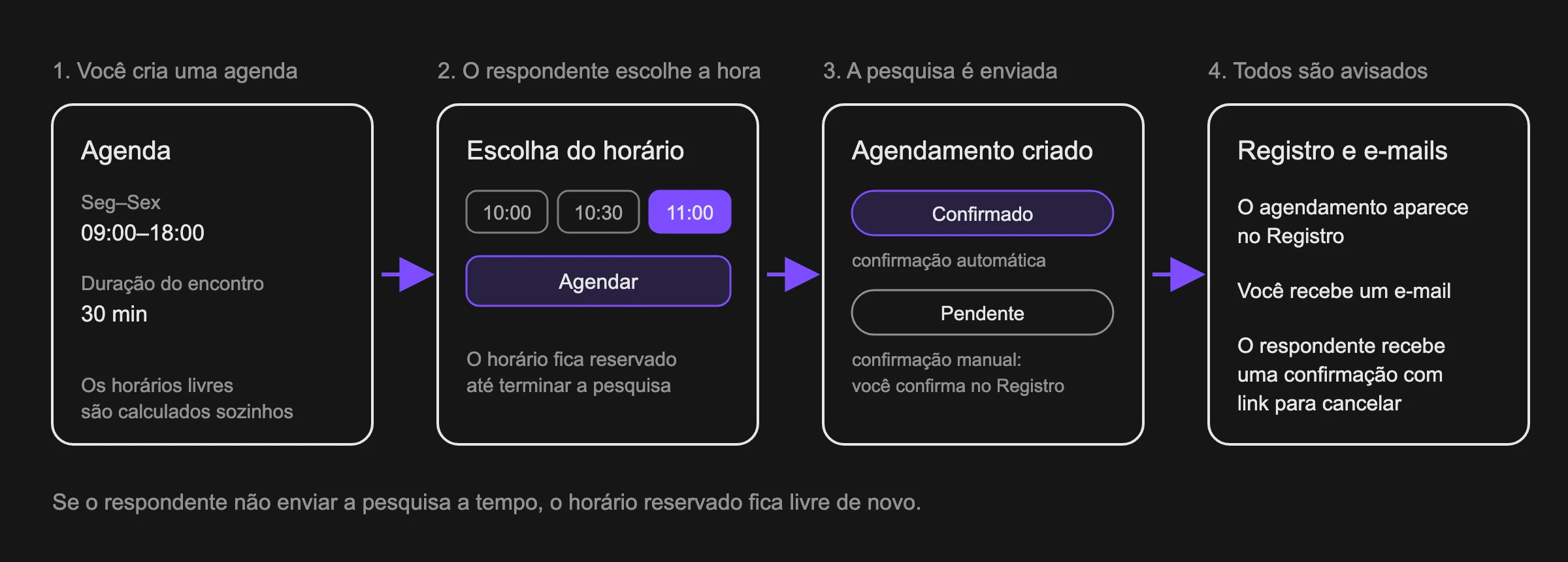
Uma agenda pertence ao seu espaço de trabalho, não a uma pesquisa. A mesma agenda pode atender várias pesquisas, e o Registro mostra os agendamentos de todas elas.
Adicionar uma pergunta Agendamento
- No Construtor, clique em + e escolha Agendamento no grupo Contactos.
- Clique no ícone de engrenagem (Configurações) no painel da pergunta.
- Em Agenda, escolha uma agenda (1). Para criar uma nova, clique em Criar agenda no fim da lista, e a página de configurações dela será aberta. A nova agenda não é vinculada à pergunta automaticamente: depois de configurá-la, volte à pesquisa e escolha-a em Agenda.
- Confira de onde vêm os contatos do respondente (2): Nome do respondente, Telefone e E-mail. O SurveyNinja usa as primeiras perguntas Nome completo, Número de telefone e E-mail da pesquisa. Você pode escolher outra pergunta ou Não transferir.
- Escolha o que o respondente vê (3): Mostrar o fuso horário e Mostrar a duração da reunião. O respondente recebe o local do encontro no e-mail de confirmação.
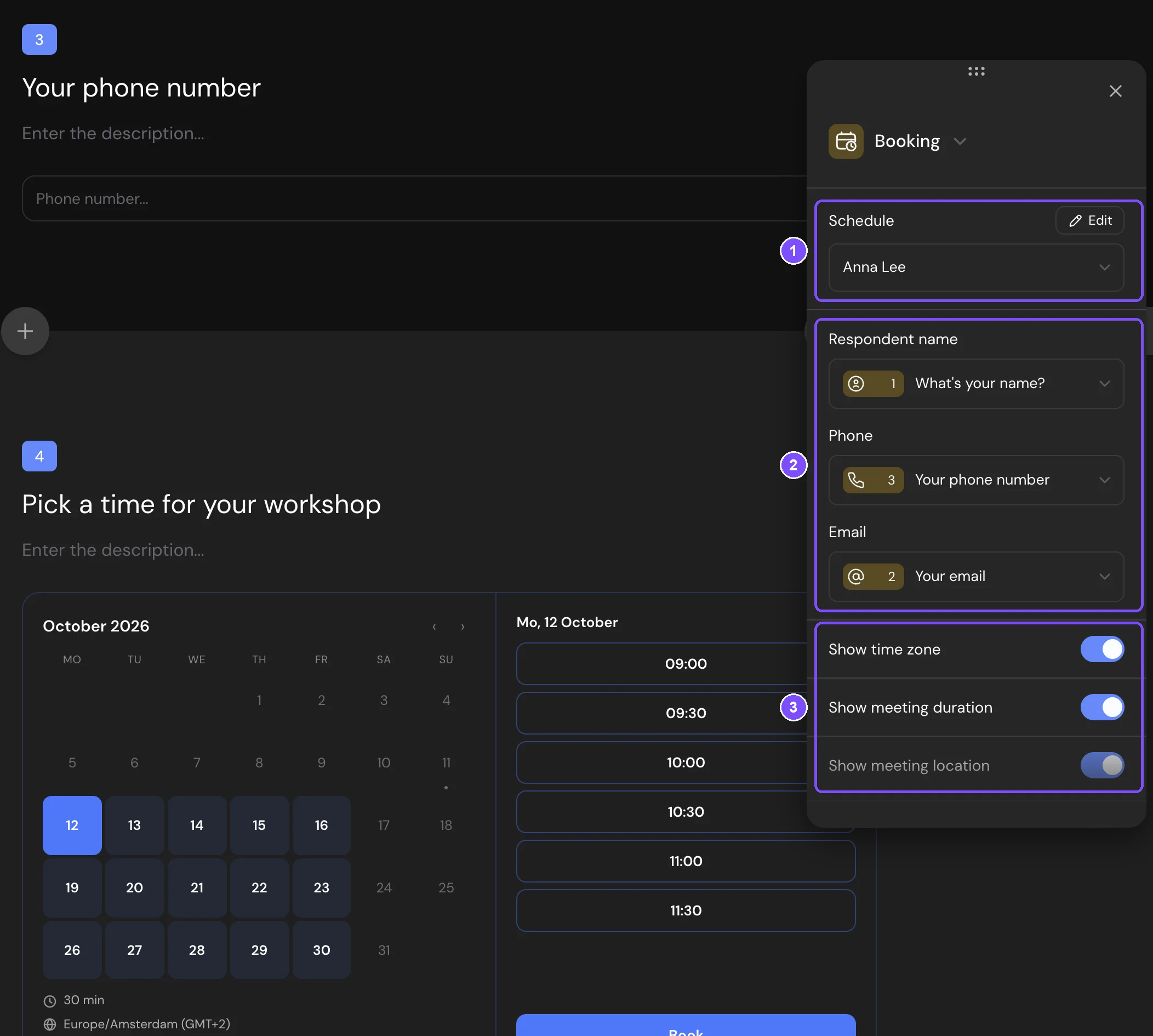
As perguntas de contato podem ficar em qualquer lugar da pesquisa, antes ou depois da pergunta Agendamento: o agendamento é criado quando o respondente envia a pesquisa inteira. Sem uma pergunta E-mail, o respondente não recebe os e-mails do agendamento.
Abrir a seção Agendamento online
- Nas configurações da pergunta Agendamento, clique em Editar ao lado de Agenda.
- Na aba Configurações de uma pesquisa com uma pergunta Agendamento, encontre o bloco Agendamento online e clique em Ir.
A seção tem duas páginas no painel esquerdo: Registro, com todos os agendamentos, e Agendas, com a lista de agendas.
Observação. Os membros da equipe precisam da permissão Visualizar relatórios no papel deles para abrir a seção. Para alterar agendas e agendamentos, eles também precisam de Edição de configurações. Veja Participantes e Papéis.
Criar uma agenda
- Na página Agendas, clique em Criar agenda.
- Na janela Nova agenda, digite o Nome, por exemplo, "Silva · cardiologista". Preencha a Especialidade ou departamento depois, na página de configurações.
- Escolha o Tipo de agenda:
– Agenda recorrente: expediente semanal, e os horários livres são calculados automaticamente. Para consultas, atendimentos e serviços.
– Horários individuais: datas e horas específicas com um número de vagas. Para seminários, webinars e entrevistas. - Clique em Criar agenda. A página de configurações da agenda é aberta.
- Configure a agenda como descrito abaixo e clique em Salvar.
Geral
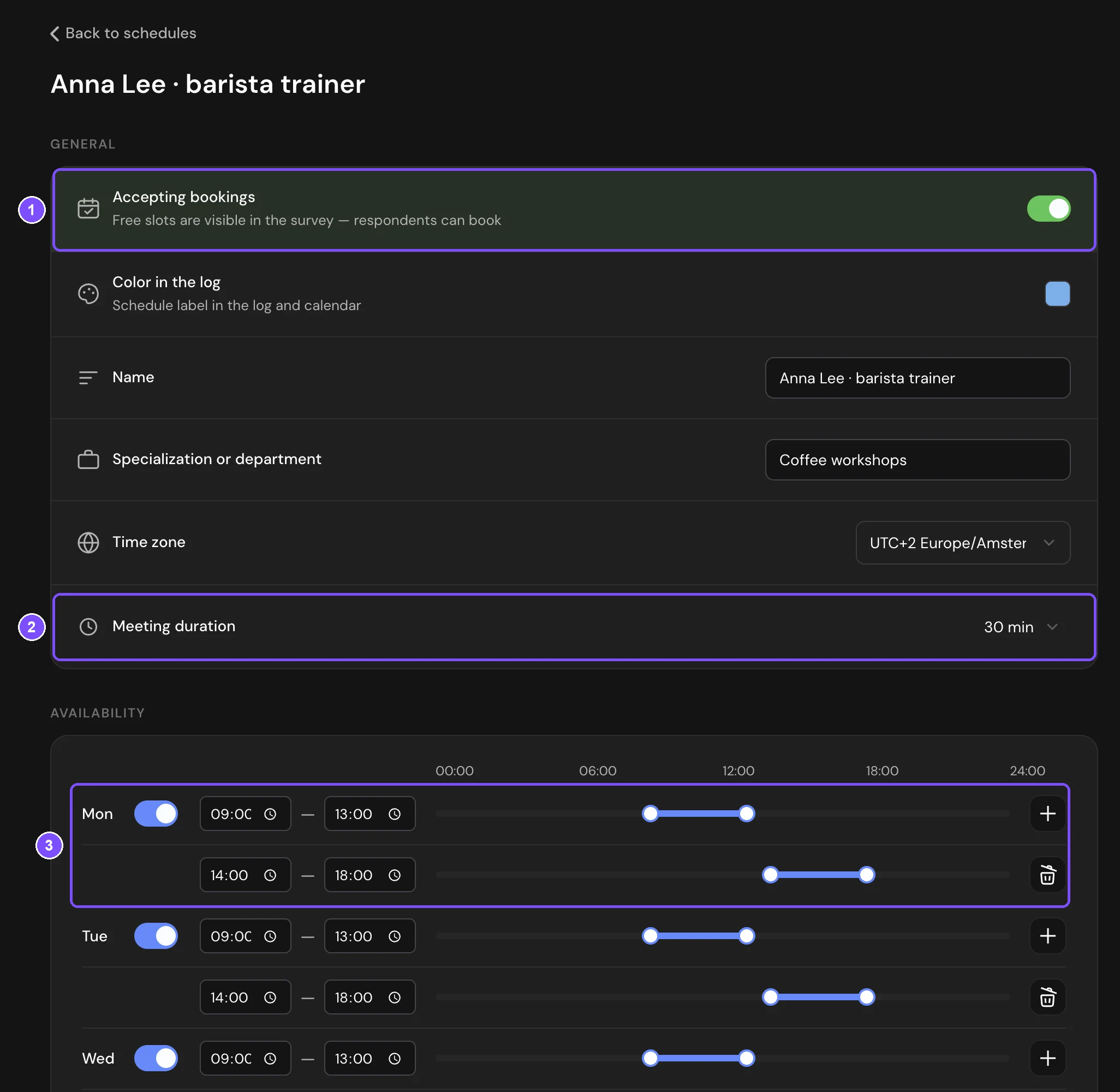
- Recebimento de agendamentos (1): quando está desativado, os horários ficam ocultos e não é possível fazer novos agendamentos. Os agendamentos existentes são mantidos. Essa chave é salva na hora.
- Cor no registro: a cor da etiqueta da agenda no Registro.
- Nome, Especialidade ou departamento e Fuso horário da agenda.
- Duração do encontro (2), nas agendas recorrentes: 15, 20, 30, 45, 60 ou 90 minutos. O padrão é 30 minutos.
Expediente
Em uma agenda recorrente, defina as horas em Disponibilidade. Uma agenda nova funciona de segunda a sexta, das 9:00 às 18:00.
- Ative ou desative um dia com a chave. Um dia sem horas mostra Folga.
- Clique em + (Adicionar intervalo) no fim da linha do dia para adicionar mais um intervalo e depois ajuste as horas dos dois, por exemplo, 9:00–13:00 e 14:00–18:00 com pausa para o almoço (3). O ícone de lixeira remove um intervalo a mais.
Em Exceções, adicione férias, feriados ou dias com expediente reduzido. Clique em Adicionar, escolha a Data de início e a Data de término e, em O que acontece nessas datas, escolha Fechado o dia todo ou Outro horário. As exceções têm prioridade sobre o horário semanal.
Em uma agenda com horários individuais, adicione os horários em Horários do evento: clique em Adicionar horário e defina a data, a hora e o Número de vagas.
Regras de agendamento
| Configuração | O que faz |
|---|---|
| Confirmação de agendamentos | Automaticamente: o agendamento é confirmado na hora. Manualmente: o agendamento chega como Pendente, e você o confirma no Registro |
| Intervalo da grade de horários | De quanto em quanto tempo começam os horários. Por padrão, é igual à duração do encontro. Só em agendas recorrentes |
| Capacidade do horário | Quantas pessoas podem agendar o mesmo horário. Só em agendas recorrentes. Nos horários individuais, as vagas são definidas em cada horário |
| Intervalo antes do encontro, Intervalo após o encontro | Tempo livre antes e depois de cada encontro, até 30 minutos. Só em agendas recorrentes |
| Antecedência mínima para agendar | Quanto tempo antes do início o agendamento é encerrado: de 1 hora a 2 dias, ou Sem limite |
| Horizonte de agendamento | Com quanta antecedência é possível agendar: de 7 a 90 dias, ou Sem limite |
| Limite de agendamentos por dia | O número máximo de agendamentos por dia. Só em agendas recorrentes |
| Local do encontro | Online (link), Chamada telefônica, Em um endereço ou Outro. Informe o link, o telefone ou o endereço em Endereço / link / telefone. O respondente vê essa informação na confirmação |
Fechar um horário
A seção Horários mostra o calendário da agenda. Clique em um horário livre, informe o motivo, por exemplo, "reunião pessoal", e clique em Fechar horário. Ninguém pode agendá-lo até você abri-lo de novo. Clique em um horário fechado para abri-lo. Clique em um horário agendado para ver o agendamento.
No fim da página, Pesquisas vinculadas lista as pesquisas que usam essa agenda. Para excluir a agenda, clique em Excluir agenda: todos os agendamentos e bloqueios dela são excluídos, e não é possível desfazer essa ação.
O que o respondente vê
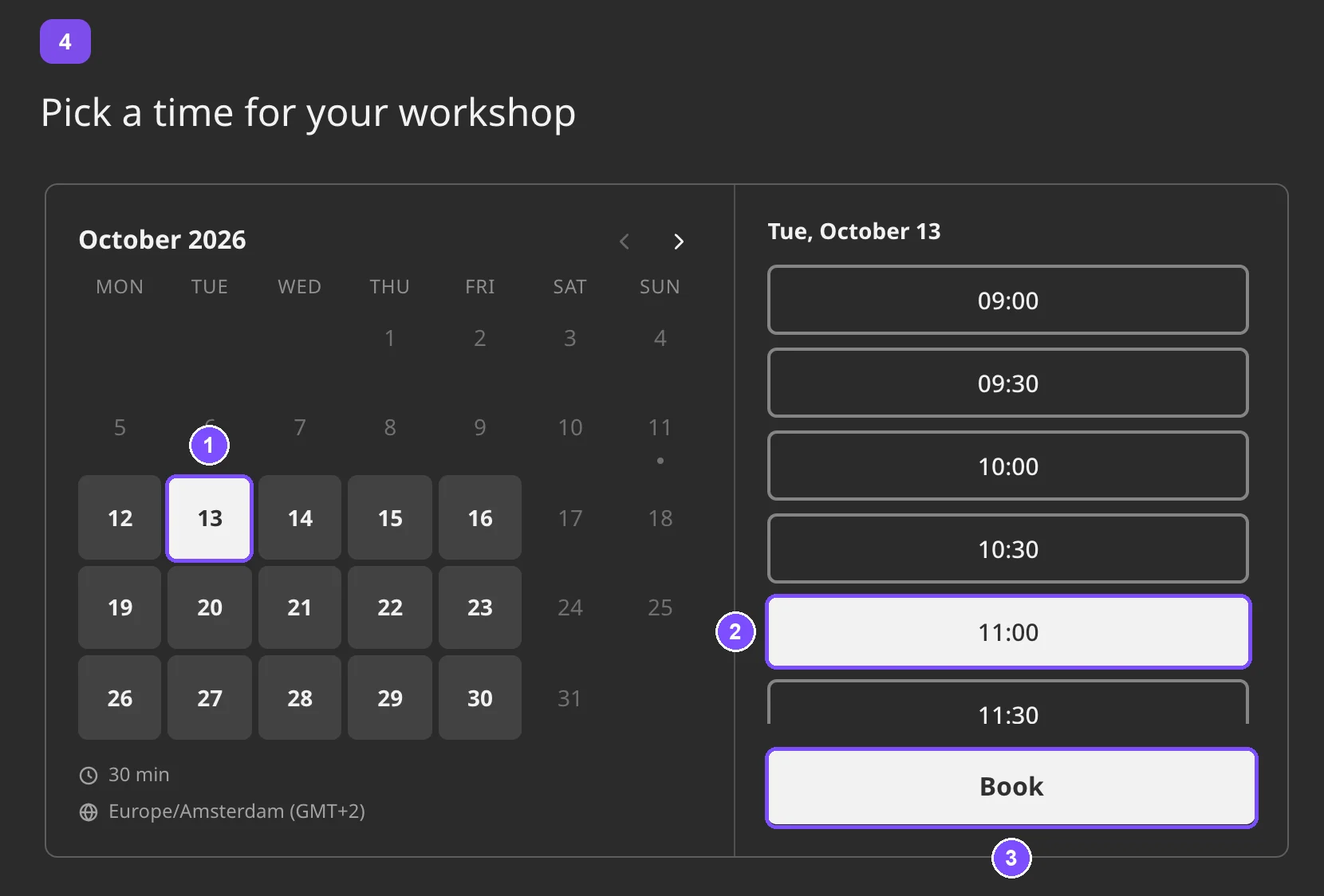
- O respondente escolhe uma data (1) e um horário (2) na pergunta Agendamento e clica em Agendar (3).
- O SurveyNinja verifica se o horário ainda está livre e o reserva: "Horário reservado. O horário está reservado para você — conclua a pesquisa para confirmar o agendamento." Para escolher outro horário, o respondente clica em Alterar.
- Quando o respondente envia a pesquisa, o agendamento é criado.
Se alguém agendou o mesmo horário um instante antes, o respondente vê "Este horário já está ocupado" e escolhe outro horário. Se a agenda não tiver horários livres, a pergunta mostra "Não há horários disponíveis", e o respondente pode continuar a pesquisa.
Com Botão de cancelamento de agendamento ativado, o e-mail de confirmação traz um link para cancelar. Ele abre uma página em que o respondente clica em Cancel booking. O horário fica livre, e você recebe um e-mail.
Gerenciar os agendamentos no Registro
O Registro mostra os agendamentos de todas as agendas.
- Mude a visualização: Dia, Semana ou Lista (1). Use Hoje e as setas para navegar entre as datas. A visualização Semana não mostra os agendamentos cancelados. Encontre-os em Lista.
- Filtre por Todas as agendas e Todos os status ou pesquise por nome ou e-mail.
- Na visualização Lista, clique em Exportar CSV para baixar os agendamentos.
Os agendamentos têm quatro status: Pendente, Confirmado, Cancelado e Não compareceu. Clique em um agendamento para abrir os detalhes: contatos, data e hora, as outras respostas do respondente e Abrir a resposta do respondente. As ações ficam no topo do painel (2). Adicione um Comentário que só você e sua equipe veem (3).
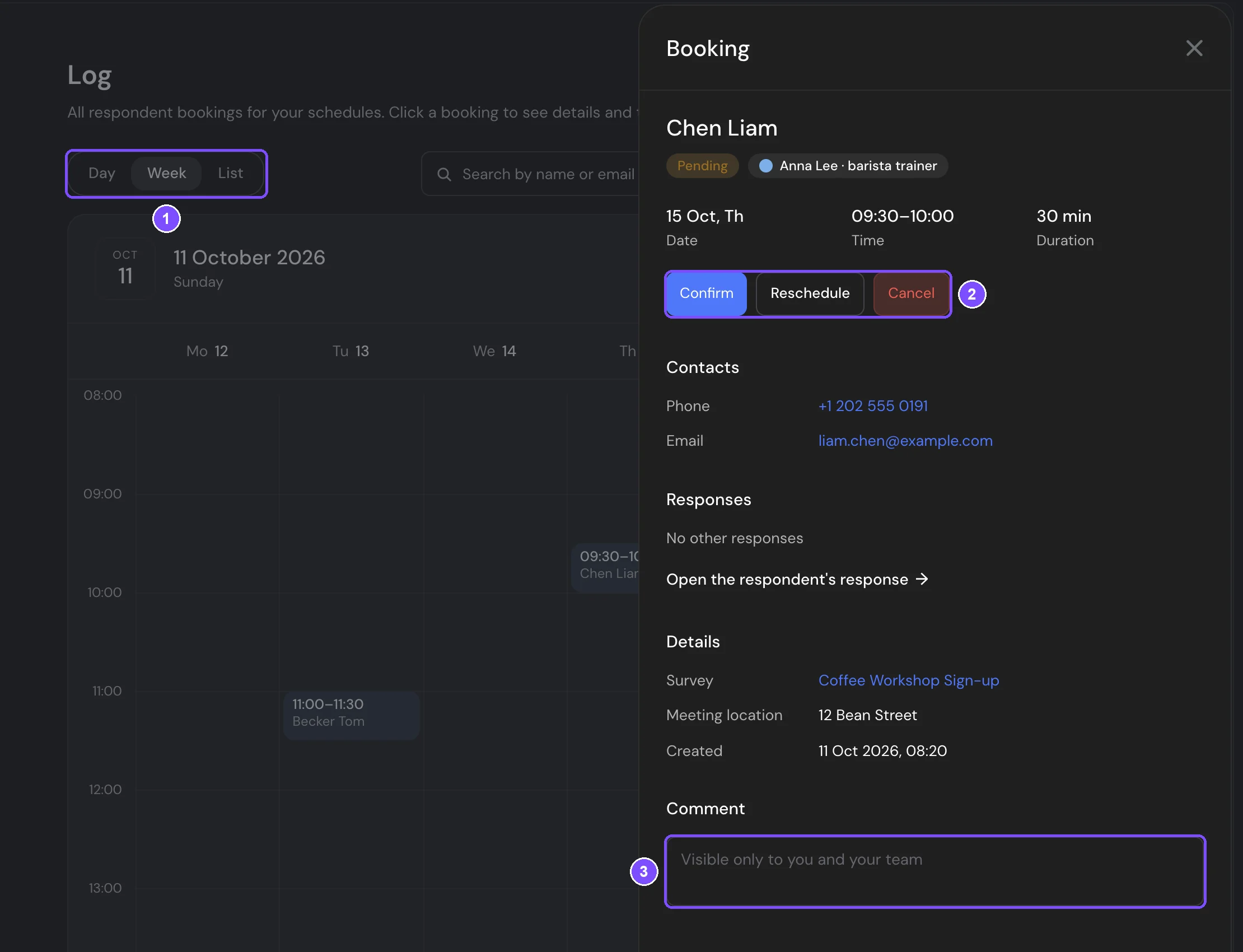
O que você pode fazer com um agendamento:
| Status | Ações |
|---|---|
| Pendente | Confirmar, Remarcar, Cancelar |
| Confirmado | Remarcar, Cancelar e, depois que o encontro começa, Não compareceu |
| Cancelado, Não compareceu | Voltar para confirmados |
As ações são aplicadas na hora, sem janela de confirmação. Quando você confirma, remarca ou cancela um agendamento, o respondente recebe um e-mail sobre isso.
Para bloquear um horário sem agendamento, por exemplo, para uma reunião diária da equipe, abra a visualização Semana ou Dia e clique em um espaço vazio. Em Bloquear horário, escolha a agenda, a data e a hora, adicione um comentário e clique em Bloquear. Para remover o bloqueio, clique nele e depois em Desbloquear.
E-mails de agendamento
Os e-mails de agendamento são configurados na aba Notificações da pesquisa, não na agenda. Os três vêm ativados por padrão:
- Notificar sobre novos agendamentos: um e-mail para você sobre cada novo agendamento e cada cancelamento feito por um respondente. Se você não selecionou nenhum endereço, ele vai para o e-mail do proprietário da conta.
- Confirmação de agendamento ao respondente: enviado para o endereço do campo E-mail da pergunta Agendamento. Com a confirmação manual, o respondente recebe primeiro um e-mail de que o agendamento aguarda confirmação e depois outro quando você o confirma.
- Botão de cancelamento de agendamento: adiciona o link de cancelamento ao e-mail do respondente. A chave só aparece enquanto Confirmação de agendamento ao respondente está ativada.
Veja Notificações por E-mail.
Limites
- Um horário fica reservado por 15 minutos enquanto o respondente termina a pesquisa. Se a pesquisa não for enviada a tempo, o horário volta a ficar livre.
- Sem limite em Horizonte de agendamento significa que os respondentes podem agendar com até 90 dias de antecedência.
- Depois que o encontro começa, o respondente não consegue mais cancelar o agendamento pelo link do e-mail.
- A pergunta Agendamento não tem timer da pergunta.