 Pesquisa pós-compra no WooCommerce: 7 perguntas, quando fazer e o que fazer depois
Enquetes e pesquisas no Microsoft Teams
Uma pesquisa para o Microsoft Teams com mais de uma pergunta.
Uma enquete do Teams faz uma pergunta em um cartão. Publique no chat ou no canal o link de uma pesquisa do SurveyNinja e faça até 30 perguntas no plano Free, com avaliações, respostas abertas, lógica e um relatório.
Plano Free: 50 pesquisas e 100 respostas por mês. O que é grátis →
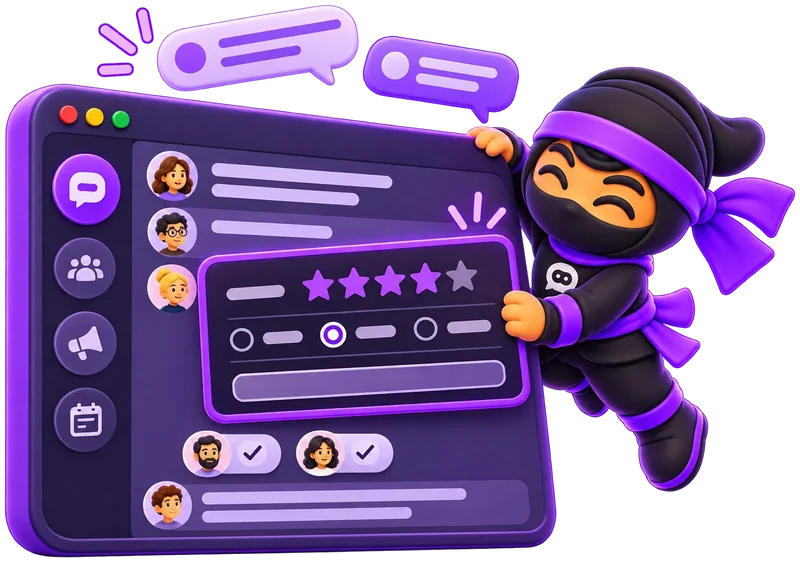
- Vários tipos de perguntaAvaliação, escala, NPS, texto e mais.
- Um link sóCole em um chat, um canal ou uma reunião.
- Anônima se quiserAtive as respostas anônimas.
- Um relatórioGráficos, exportação e um link público.
Como fazer uma enquete no Teams.
Para uma votação rápida em um chat ou canal, o app de enquetes do Teams (Polls) resolve.
- 1
Abra o app de enquetes
No chat ou no canal, abra Ações e aplicativos ao lado da caixa de mensagem e escolha Polls. Se não aparecer, procure em Aplicativos.
- 2
Escreva a pergunta
Adicione a pergunta e pelo menos duas opções. Permita várias respostas se cada pessoa puder escolher mais de uma.
- 3
Escolha as configurações e envie
Decida se os nomes ficam registrados e se as pessoas veem os resultados, confira a prévia e envie.
Segundo o suporte da Microsoft, conferido em novembro de 2026. Os resultados abrem no Microsoft Forms, de onde você também pode abri-los no Excel.
Até onde vai uma enquete no chat.
Serve para escolher o lugar do almoço. Não dá conta quando você precisa de um pulso da equipe, de motivos ou da tendência de vários meses.
- Uma perguntaCada cartão faz uma pergunta só. Um pulso de cinco perguntas vira cinco cartões no canal.
- Só opçõesEm um chat ou canal, as pessoas tocam em uma opção: você tem uma contagem, sem notas, pontuações ou motivos por escrito.
- Só onde você publicouA resposta fica no cartão. Clientes, parceiros ou quem acabou de entrar e não está no chat não veem.
- Sem lógicaTodo mundo vê a mesma pergunta. Não dá para fazer uma pergunta extra só para quem deu nota baixa.
Como criar uma pesquisa no Microsoft Teams com o Forms.
Para um formulário com várias perguntas dentro do Teams, a Microsoft adiciona o Forms ao canal como uma guia.
- 1
Adicione o Forms ao canal
Abra o canal, selecione Adicionar uma guia (o sinal de mais) e escolha o Forms entre as guias da equipe.
- 2
Crie um formulário compartilhado
Escolha criar um formulário compartilhado que a equipe pode editar e dê um nome a ele.
- 3
Salve e publique
A publicação no canal sobre a guia vem ativada, então a equipe vê o formulário na hora.
Segundo o suporte da Microsoft, conferido em novembro de 2026. Escolha o SurveyNinja quando a mesma pesquisa também vai para clientes por e-mail, QR code ou seu site, com os modelos dele e um relatório só para todos os canais.
Publique uma pesquisa completa no Teams.
As pessoas abrem o link pelo chat ou pelo canal e respondem no navegador, sem instalar nada e sem conta no SurveyNinja.
- Crie uma pesquisa a partir de um modelo, com IA ou do zero.
- Clique em Compartilhar na barra superior e copie o link da pesquisa.
- Cole em um chat do Teams, em uma publicação do canal ou no chat de uma reunião, com uma linha sobre o motivo da pesquisa.
- Abra Resultados para ler cada resposta, filtrar e exportar.

As respostas novas em um canal do Teams.
O SurveyNinja não tem app próprio para o Teams. A partir do plano Basic, conecte um webhook ao Zapier, e a ação do Microsoft Teams no Zapier publica uma mensagem no canal que você escolher a cada resposta nova.
- No Zapier, crie um Zap com Webhooks by Zapier, Catch Hook, e copie o endereço.
- No SurveyNinja, abra Integrações da pesquisa, crie um webhook com esse endereço, escolha POST como tipo de requisição, marque quais perguntas enviar, salve e ative.
- No Zapier, adicione a ação Send Channel Message do Microsoft Teams e escolha a equipe e o canal.
O Webhooks by Zapier funciona nos planos pagos do Zapier. O Zapier tem preços e limites próprios.
Enquete do Teams ou pesquisa por link?
Use a enquete para uma votação rápida. Use uma pesquisa quando você precisa de respostas para ler, comparar e guardar.
| Enquete do Teams | Pesquisa do SurveyNinja | |
|---|---|---|
| Perguntas | Uma por cartão | Até 30 no plano Free, com lógica entre elas |
| Respostas | Opções para tocar, em um chat ou canal | Escolha, avaliação, escala, NPS, texto, data e mais |
| Quem responde | Quem está no chat ou no canal | Qualquer pessoa com o link: pelo Teams, e-mail, QR code ou seu site |
| Privacidade | Os nomes ficam registrados só se você ativar | Respostas anônimas com uma chave |
| Perguntas de acompanhamento | Não | Saltos lógicos conforme as respostas |
| Resultados | Contagens no Microsoft Forms e no Excel | Gráficos das perguntas fechadas, filtros a partir do Basic, link público dos resultados, exportação para Excel, CSV ou SPSS |
Microsoft Teams é uma marca da Microsoft Corporation. O SurveyNinja não é afiliado à Microsoft: você publica o link e o SurveyNinja não lê mensagens do Teams.
Ideias para uma pesquisa no Teams.
- Pulso mensal
Como foi este mês no trabalho, de 1 a 5? O que deixaria o próximo melhor?
- eNPS da equipe
Qual a chance de você recomendar a nossa equipe como lugar para trabalhar?
- Retrospectiva da sprint
O que deu certo, o que atrasou a gente e o que testamos na próxima sprint?
- Quarta semana de quem chegou
Você tem o que precisa para fazer o seu trabalho? O que foi mais difícil até agora?
- Depois de um treinamento
Avalie a sessão e conte uma coisa que você vai usar nesta semana.
- Escritório ou encontro do time
Em quais dias você vem ao escritório e o que o encontro deveria ter?
O que é grátis e o que vem depois.
Pesquisas, link, respostas anônimas e link público dos resultados são grátis. Os planos pagos somam webhooks e Zapier, filtros, links únicos e mais respostas.
| O que inclui | Grátis | Básico | Padrão | Premium |
|---|---|---|---|---|
| Preço | $0 | $10,50/mês | $25,90/mês | $48,30/mês |
| Respostas por mês | 100 | 1.000 | 5.000 | 20.000 |
| Pesquisas | 50 | 100 | 500 | Ilimitado |
| Link da pesquisa e QR code | Sim | Sim | Sim | Sim |
| Respostas anônimas, uma resposta por pessoa | Sim | Sim | Sim | Sim |
| Lógica entre perguntas | Sim | Sim | Sim | Sim |
| Link público dos resultados | Sim | Sim | Sim | Sim |
| Exportar respostas | Sim | Sim | Sim | Sim |
| Respostas em um canal do Teams via webhook e Zapier | Não | Sim | Sim | Sim |
| Filtrar respostas | Não | Sim | Sim | Sim |
| Um link separado por equipe ou pessoa | Não | Não | Sim | Sim |
| Sem a marca SurveyNinja | Não | Não | Sim | Sim |
Preços mensais no plano anual, em USD. Todos os planos e preços →
Já paga por outra ferramenta de pesquisa?
Envie um print da sua fatura e ganhe um mês de Premium grátis. Nosso time também ajuda a trazer suas pesquisas para o SurveyNinja.
Perguntas frequentes
Uma enquete do Teams pode ter várias perguntas?
Um cartão de enquete no Teams faz uma pergunta com as opções. Para várias perguntas, publique várias enquetes ou um link só de pesquisa do SurveyNinja com todas elas.
Como envio uma pesquisa em um canal do Teams?
Clique em Compartilhar no SurveyNinja, copie o link da pesquisa e cole em uma publicação do canal ou em um chat. As pessoas abrem no navegador e respondem ali.
Precisa de app ou conta para responder?
Não. A pesquisa abre no navegador pelo link, no computador ou no celular. Você precisa de uma conta grátis no SurveyNinja para criar a pesquisa e ler as respostas.
Existe um app do SurveyNinja para o Teams?
Não. O SurveyNinja não tem app para o Teams: você compartilha o link. Para receber as respostas novas em um canal, conecte um webhook à ação do Microsoft Teams no Zapier, a partir do plano Basic.
A pesquisa pode ser anônima?
Sim. Ative as respostas anônimas nas configurações da pesquisa, em qualquer plano. E a pesquisa só pede o nome se você incluir essa pergunta.
Pessoas de fora da minha empresa podem responder?
Sim. Qualquer pessoa com o link pode responder, então você pode mandar a mesma pesquisa para clientes por e-mail ou no seu site.
Posso mandar um link separado para cada equipe?
Sim, com os links únicos, a partir do plano Standard. Cada resposta mostra de qual link veio, e cada link pode aceitar uma resposta ou mais.
É grátis?
Sim. O plano Free inclui 50 pesquisas e 100 respostas por mês, com link, respostas anônimas e link público dos resultados. Sem cartão.
Não encontrou a resposta? Escreva para team@surveyninja.io ou use a página de contato.

Sua pesquisa pode estar no canal hoje mesmo.
Comece grátis e sem cartão, publique o link no Teams e leia cada resposta em um relatório só.