
Reservas en línea

Reservas que llegan con las respuestas que necesitas.

Quien responde elige un horario libre de tu agenda mientras completa el formulario. Tú recibes la reserva, sus datos de contacto y todas sus respuestas en un solo lugar.

Las reservas en línea vienen con Básico y planes superiores.

Elige un horario para tu taller de café

Octubre 2026

lu ma mi ju vi sá do 1 2 3 4 5 6 7 8 9 10 11 12 13 14 15 16 17 18 19 20 21 22 23 24 25 31

30 minTu zona horaria

Elige un día

  • Solo horarios libresLos ocupados y cerrados no se muestran.
  • Sin reservas doblesEl horario se aparta 15 minutos mientras se completa el formulario.
  • Su zona horariaCada persona ve los horarios en su hora local.
  • Correos para ti y para quien reservaConfirmaciones y cambios, enviados solos.

Un enlace de reservas te da un nombre y una hora. Un formulario de reservas te da el nombre, la hora y las respuestas que necesitas para preparar la cita.

Dos tipos de agenda.

La agenda pertenece a tu espacio de trabajo, así que una sola agenda puede recibir reservas de varias encuestas.

Horario semanal

Define tu horario de la semana y los turnos se calculan solos. Agrega una pausa para comer, días libres y feriados.

Para citas, consultas y servicios.

Turnos individuales

Agrega fechas y horas concretas, cada una con su número de plazas.

Para seminarios, webinars, entrevistas y talleres.
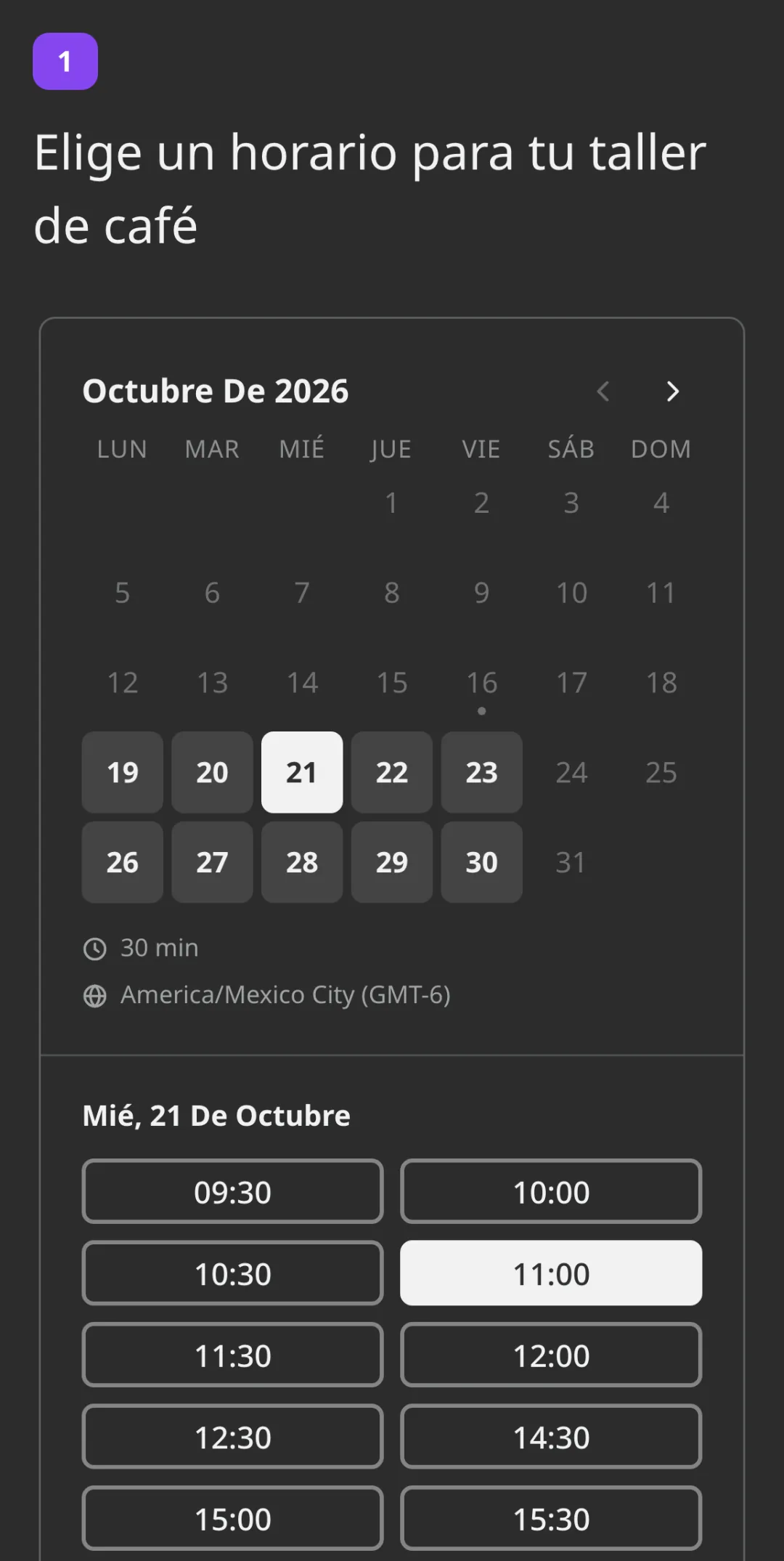
La pregunta de Reserva en una encuesta: un calendario del mes con los días libres, el miércoles 21 elegido y las 11:00 marcadas sobre el botón Reservar

Lo que ve quien responde.

Un calendario solo con horarios libres, dentro de la encuesta, en el celular o en la computadora.

  • Elige un día y una hora y hace clic en Reservar. El horario queda apartado 15 minutos mientras termina la encuesta.
  • Si alguien toma la misma hora un momento antes, lo ve al instante y elige otra.
  • Los horarios se muestran en su propia zona horaria, con la duración de la cita.
  • La reserva se crea cuando envía la encuesta, junto con todas sus respuestas.
Ajustes de la agenda: aceptación de reservas, el color en el registro, el nombre, la zona horaria, citas de 30 minutos y horario de 9:00 a 13:00 y de 14:00 a 18:00

Reglas que cuidan tu agenda.

Se configuran una vez por agenda.

  • ConfirmaciónAutomática, o manual: las reservas llegan como Pendiente hasta que las confirmas.
  • Duración de la citaDe 15 a 90 minutos, y eliges cada cuánto empieza un turno.
  • Plazas por turnoPermite que varias personas reserven la misma hora.
  • MárgenesHasta 30 minutos libres antes y después de cada cita.
  • Antelación y horizonteCierra las reservas de 1 hora a 2 días antes, y ábrelas hasta 90 días por adelantado.
  • Límite diarioEl número máximo de reservas en un día.
  • ExcepcionesVacaciones, feriados y días cortos reemplazan el horario semanal.
  • Lugar de la citaUn enlace, un teléfono o una dirección, enviados en la confirmación.

Todas tus citas y reservas en un Registro.

Todas las agendas y todas las encuestas juntas, por día, por semana o en lista.

El Registro con las reservas de la próxima semana, sus horarios, agendas y estados, dos de ellas esperando confirmación
Una reserva pendiente: Confirmar, Reprogramar y Cancelar, los contactos, las respuestas de la persona y un comentario para el equipo
  • Cuatro estadosPendiente, Confirmada, Cancelada y No se presentó.
  • Todo desde la reservaConfirma, reprograma o cancela, y la persona recibe un correo con el cambio.
  • Respuestas junto a la reservaLos contactos, las demás respuestas de la persona y un enlace a la respuesta completa.
  • Notas y bloqueosDeja un comentario que solo ve tu equipo, o bloquea un horario para una reunión tuya.
  • Búsqueda y exportaciónFiltra por agenda y estado, busca por nombre o correo, y descarga un CSV.

Correos que salen solos.

  • Para tiUn correo por cada nueva reserva y por cada cancelación de quien reservó.
  • Para quien reservaUna confirmación con la fecha, la hora y el lugar, y un enlace para cancelar si cambian los planes.
  • Cuando cambias algoConfirmar, mover o cancelar una reserva también le envía un correo a la persona.

Para quién es.

  • Consultores y coachesPregunta primero por el objetivo y luego deja que elijan la llamada.
  • Clínicas y salonesReúne los datos que necesitas antes de la visita.
  • Reclutadores e investigadoresFiltra candidatos o participantes y agenda la entrevista de una vez.
  • Talleres y webinarsLlena las plazas de una sesión, y cada persona recibe su confirmación.
El ninja levanta el pulgar con un celular

Una reserva que es parte de la encuesta.

La pregunta de Reserva funciona con todo lo demás del formulario.

  • Preguntas antes del horarioPregunta primero lo que necesitas saber: el motivo de la visita, el nivel, el tema.
  • Contactos del formularioNombre, teléfono y correo salen de las propias preguntas de la encuesta.
  • Una agenda, muchas encuestasUna agenda puede recibir reservas de varias encuestas, y el Registro las muestra todas.
  • Roles del equipoLos miembros ven el Registro con permiso para ver informes, y cambian reservas con permiso para editar ajustes.
  • Nada se pierde si está llenoSi no hay horarios libres, la pregunta lo dice y la persona igual puede terminar la encuesta.
  • Cierra un horarioHaz clic en un horario libre de la agenda para cerrarlo por una reunión personal, y ábrelo de nuevo cuando quieras.

Abre las reservas en tres pasos.

  1. 1

    Crea una agenda.

    Horario semanal o turnos individuales, la duración de la cita y tus reglas.

  2. 2

    Agrega una pregunta de Reserva.

    Ponla en tu encuesta junto a las preguntas de nombre, teléfono y correo, y elige la agenda.

  3. 3

    Comparte la encuesta.

    Envía el enlace, insértala en tu sitio o imprime un código QR. Las reservas aparecen en el Registro.

El ninja sostiene una tarjeta con cinco estrellas

¿Ya pagas otra herramienta de encuestas?

Envíanos una captura de tu factura y obtén un mes de Premium gratis. Nuestro equipo también te ayuda a pasar tus encuestas a SurveyNinja.

Obtener un mes gratis

Preguntas frecuentes

¿Qué es un formulario de reservas en línea?

Un formulario donde la gente elige un horario disponible y responde tus preguntas en el mismo paso. En SurveyNinja la pregunta de Reserva muestra los horarios libres de tu agenda dentro de una encuesta, y la reserva se guarda con todas las respuestas de la persona.

¿Qué planes incluyen las reservas en línea?

Básico y planes superiores. Desde Básico ya puedes crear agendas, agregar la pregunta de Reserva y gestionar las reservas en el Registro.

¿Dos personas pueden reservar la misma hora?

Solo si el turno tiene más de una plaza. Cuando alguien hace clic en Reservar, el horario queda apartado 15 minutos mientras termina la encuesta, y quien intente la misma hora ve que está ocupada.

¿Qué zona horaria ve quien responde?

La suya. La agenda conserva su zona horaria, y cada persona ve los horarios convertidos a donde está, con la zona indicada bajo el calendario.

¿Quien reserva puede cancelar o cambiar la hora?

Puede cancelar con el enlace del correo de confirmación hasta que empiece la cita, y tú recibes un correo. Para cambiar la hora, la reprogramas tú en el Registro y la persona recibe un correo con la nueva hora. Por ahora, la página de cancelación está en inglés.

¿Envía recordatorios o se sincroniza con Google Calendar?

No. Los correos salen cuando una reserva se crea, se confirma, se mueve o se cancela. Para llevar las reservas a otro calendario o herramienta, descarga el Registro en CSV.

¿Se puede pagar al reservar?

No, SurveyNinja no tiene un paso de pago. Recoge la reserva y los datos que necesites en la encuesta, y cobra como lo haces siempre.

¿Necesito una pregunta de correo en la encuesta?

Para los correos a quien reserva, sí: la confirmación va a la dirección de la pregunta de Correo de la encuesta. Sin ella, la reserva igual funciona y aparece en tu Registro.

¿No encontraste la respuesta? Escríbenos a [email protected] o usa la página de contacto.

El ninja vuela en un cohete

Abre tu agenda a quienes responden tus encuestas.

Las reservas en línea vienen con Básico y planes superiores.