
Encuesta post compra en WooCommerce: 7 preguntas, cuándo hacerlas y qué hacer después
Útil  Mike Taylor 5 nov. 2026 Tiempo de lectura ≈ 17 min
Una encuesta post compra en WooCommerce le pregunta al cliente por su pedido en dos momentos: en la página de agradecimiento, justo después de pagar, y por correo cuando el paquete ya llegó. El primer momento sirve para preguntar por el proceso de compra; el segundo, por el producto y la entrega. Aquí tienes siete preguntas listas, cuántas hacer en cada lugar, cuándo mandar el correo, qué hacer con las calificaciones bajas y cómo configurarlo todo en WordPress.
Un cliente cuyo paquete llegó tarde o cuyo producto no se parecía a las fotos quizá nunca te escriba. Simplemente no vuelve a comprar, y tú no te enteras de qué paso lo perdió. El cuestionario de esta guía es corto a propósito. Cada pregunta está ligada a algo que puedes cambiar en tu tienda: un paso del checkout, la ficha de un producto, una paquetería, una política. Si tu tienda usa otra plataforma, las mismas preguntas funcionan con un enlace a la encuesta o insertándola en la página; nuestra página sobre encuestas post compra explica ese camino.
¿Página de agradecimiento o correo? Cuándo preguntar
Pregunta por la compra en la página de agradecimiento y por el producto y la entrega cuando el paquete ya llegó. Quien acaba de pagar recuerda cada campo del formulario y sabe qué casi lo hizo abandonar el carrito. Esa misma persona todavía no tiene el producto en las manos, así que una pregunta como «¿El producto se parece a las fotos?» en esa página solo junta suposiciones.
| Página de agradecimiento | Correo después de la entrega | |
|---|---|---|
| Cuándo | Segundos después del pago | Unos días después del envío |
| Qué sabe el cliente | El checkout, el pago, cómo te encontró | El producto, el empaque, la entrega |
| Qué preguntar | Facilidad de compra, qué casi lo detuvo | Si coincide con la descripción, la entrega, la recomendación |
| Extensión | 2–3 preguntas | Hasta 7, con lógica |
| A quién no alcanzas | A quien cierra la pestaña enseguida | A quien no abre los correos de la tienda |
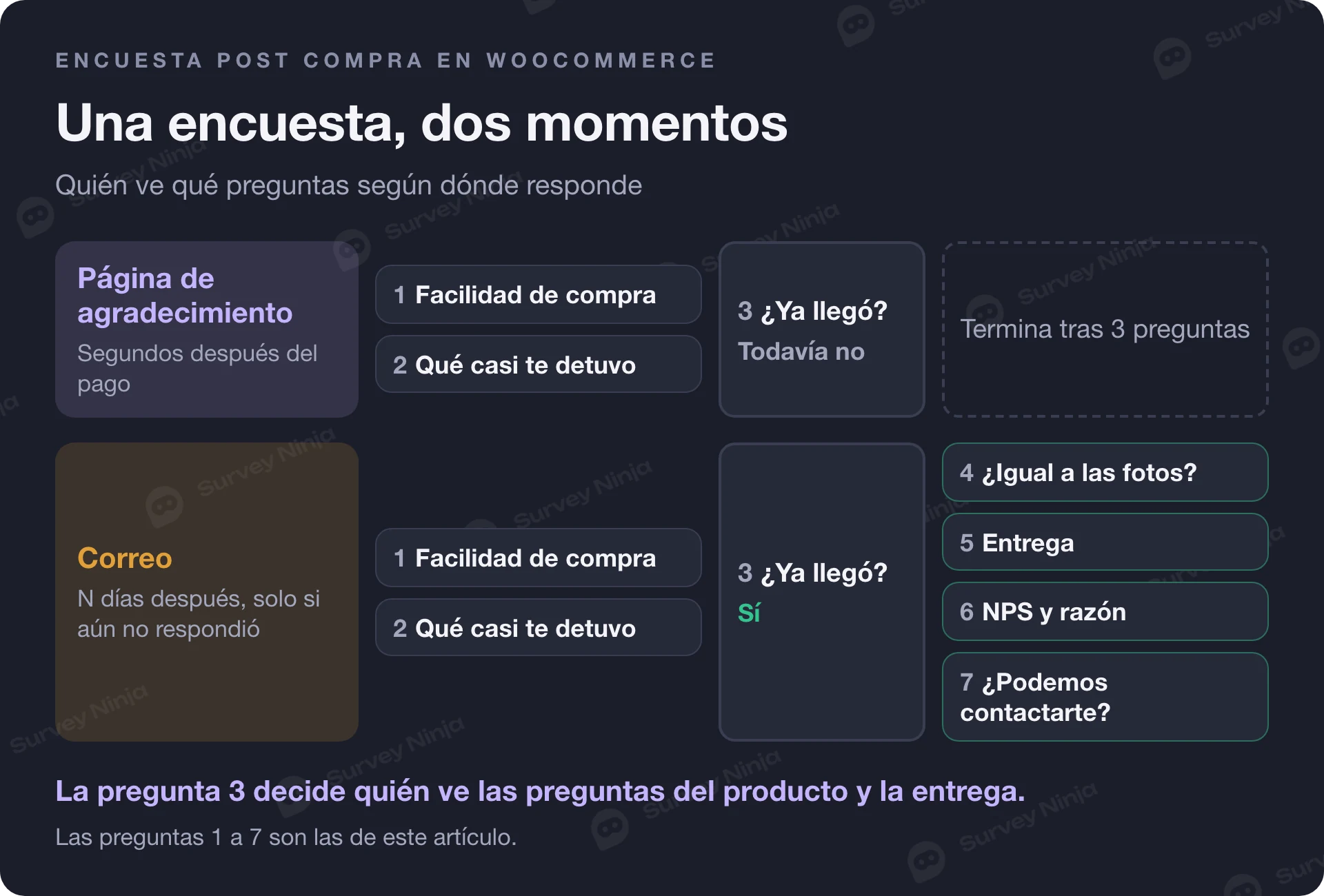
La mayoría de las tiendas necesita los dos momentos: responden preguntas distintas y cada uno llega a clientes que el otro no alcanza. Si usas el plugin de SurveyNinja, los dos momentos comparten una sola encuesta, y el correo solo les llega a quienes no respondieron en la página de agradecimiento. Eso define cómo armarla: las preguntas tienen que tener sentido en cualquiera de los dos momentos, y la lógica decide quién ve la parte del producto y la entrega. Las dos secciones siguientes muestran cómo.
Preguntas para una encuesta post compra: siete listas para usar
Estas siete preguntas para una encuesta post compra cubren el checkout, el producto, la entrega y la lealtad. Las preguntas 1 a 3 funcionan en cualquier momento. Las preguntas 4 a 7 solo las ve quien ya recibió su pedido.
| Pregunta | Formato de respuesta | Para qué sirve |
|---|---|---|
| 1. ¿Qué tan fácil fue hacer tu pedido? | Escala del 1 al 7, de «muy difícil» a «muy fácil» | Customer Effort Score del checkout. Una calificación baja apunta a un paso que puedes corregir. |
| 2. ¿Qué casi te hizo no comprar? | Texto abierto, opcional | Pone nombre a la fricción con las palabras del cliente: costo de envío, formas de pago, dudas con la talla. |
| 3. ¿Ya llegó tu pedido? | Sí, todavía no | Dirige la encuesta. «Todavía no» la termina; «sí» abre las preguntas del producto y la entrega. |
| 4. ¿El producto coincide con la descripción y las fotos? | Totalmente, en parte, no | Muestra qué fichas de producto prometen algo que el producto no cumple. |
| 5. ¿Cómo estuvo la entrega? | Opción única: a tiempo y en buen estado, tarde, dañado o incompleto, otro | Separa los problemas de la paquetería de los del producto. |
| 6. ¿Qué tan probable es que recomiendes [tienda] a un amigo? | NPS, de 0 a 10, y luego «¿Cuál es la razón principal de tu calificación?» | La tendencia de lealtad que comparas mes con mes, con la razón detrás de cada calificación. |
| 7. ¿Podemos contactarte sobre tu respuesta? | Sí, no | El permiso para darle seguimiento a un problema. |
La pregunta 1 es la clásica pregunta de esfuerzo aplicada al checkout; nuestra guía de Customer Effort Score explica la escala y cómo calcularla. Deja la pregunta 2 como opcional: quien no tuvo dudas la salta, y las respuestas que sí recibes son concretas. En la pregunta 6 importa más la razón que el número. Un 6 con «el envío tardó dos semanas» te dice qué corregir, y la calculadora de NPS convierte las calificaciones en una cifra que puedes seguir.
Adapta el cuestionario a lo que vendes. Si vendes productos digitales, quita la pregunta 5: una descarga no tiene entrega. Si vendes ropa o calzado, agrega «¿Qué tal te quedó la talla?» después de la pregunta 4, con «más chica de lo esperado, como esperaba, más grande de lo esperado». Cada pregunta nueva debe cambiar una decisión: si no sabes qué harías distinto al leer las respuestas, no la incluyas.
¿Cuántas preguntas debe tener una encuesta post compra?
Dos o tres en la página de agradecimiento, hasta siete en el correo, y cada cliente ve solo las que le aplican. La página de agradecimiento interrumpe a alguien que ya se va, así que tiene que ser rápida. El correo se abre a propósito, cuando la persona ya tiene el producto y algo que decir de él.
La pregunta 3 hace de filtro. Quien responde en la página de agradecimiento elige «todavía no» y termina con tres clics y un campo de texto opcional. Quien no respondió ahí recibe el correo unos días después, elige «sí» y ve las siete.
Escribe el título sobre la encuesta de acuerdo con su extensión. «Un par de preguntas sobre tu pedido» es una promesa justa para tres preguntas e injusta para siete. En el correo sí di cuántas preguntas son, porque ahí la persona decide si empieza. Nuestra guía de encuestas por disparador aplica la misma idea a otros eventos: la encuesta aparece en el momento justo y su extensión va con ese momento.
¿Cuándo enviar el correo de la encuesta post compra?
Dos o tres días después de que el cliente recibe el paquete. WooCommerce no sabe cuándo llega un paquete, así que el estado del pedido es la señal más cercana. Según la documentación de WooCommerce sobre estados de pedido, un pedido pasa a Procesando cuando se recibe el pago y a Completado cuando la tienda lo marca como surtido, normalmente después del envío.
| Tu tienda | Cuenta los días desde | Cuántos días |
|---|---|---|
| Marca los pedidos como Completado al enviarlos | El pedido completado | Tu tiempo de entrega habitual más dos o tres días |
| Nunca marca los pedidos como Completado | La fecha del pedido | Tiempo para empacar, más el tiempo de entrega, más dos o tres días |
| Solo vende productos digitales | La fecha del pedido | El tiempo suficiente para usar el producto, a menudo una semana |
Si los tiempos de la paquetería cambian mucho entre la ciudad y el resto del país, calcula con las zonas más lentas. Quien responde «todavía no» en la pregunta 3 igual te deja su opinión del checkout; un correo que llega antes que el paquete solo molesta.
El plugin solo envía el correo a pedidos en proceso o completados. Un pedido sin pagar, por ejemplo con una ficha de pago en OXXO que nadie pagó, o un pedido cancelado o reembolsado no recibe un «¿Cómo estuvo tu pedido?». Tampoco lo reciben quienes ya respondieron en la página de agradecimiento.
Que el correo hable del pedido y de nada más: una frase sobre por qué preguntas, el número de pedido y un botón. Las promociones del Buen Fin y las novedades van en tu newsletter, porque comprar no es suscribirse a publicidad. El correo del plugin pide una opinión sobre el pedido sin un consentimiento aparte para recibir publicidad, así que menciónalo en tu aviso de privacidad si la ley que te aplica lo pide. Revisa las reglas de cada país al que vendes.
Qué hacer con las calificaciones bajas
Lee las respuestas bajas en menos de un día hábil, corrige la causa y contacta solo a quien respondió que sí en la pregunta 7. Una calificación baja casi siempre se refiere a una cosa concreta, y las respuestas del cuestionario te dicen cuál.
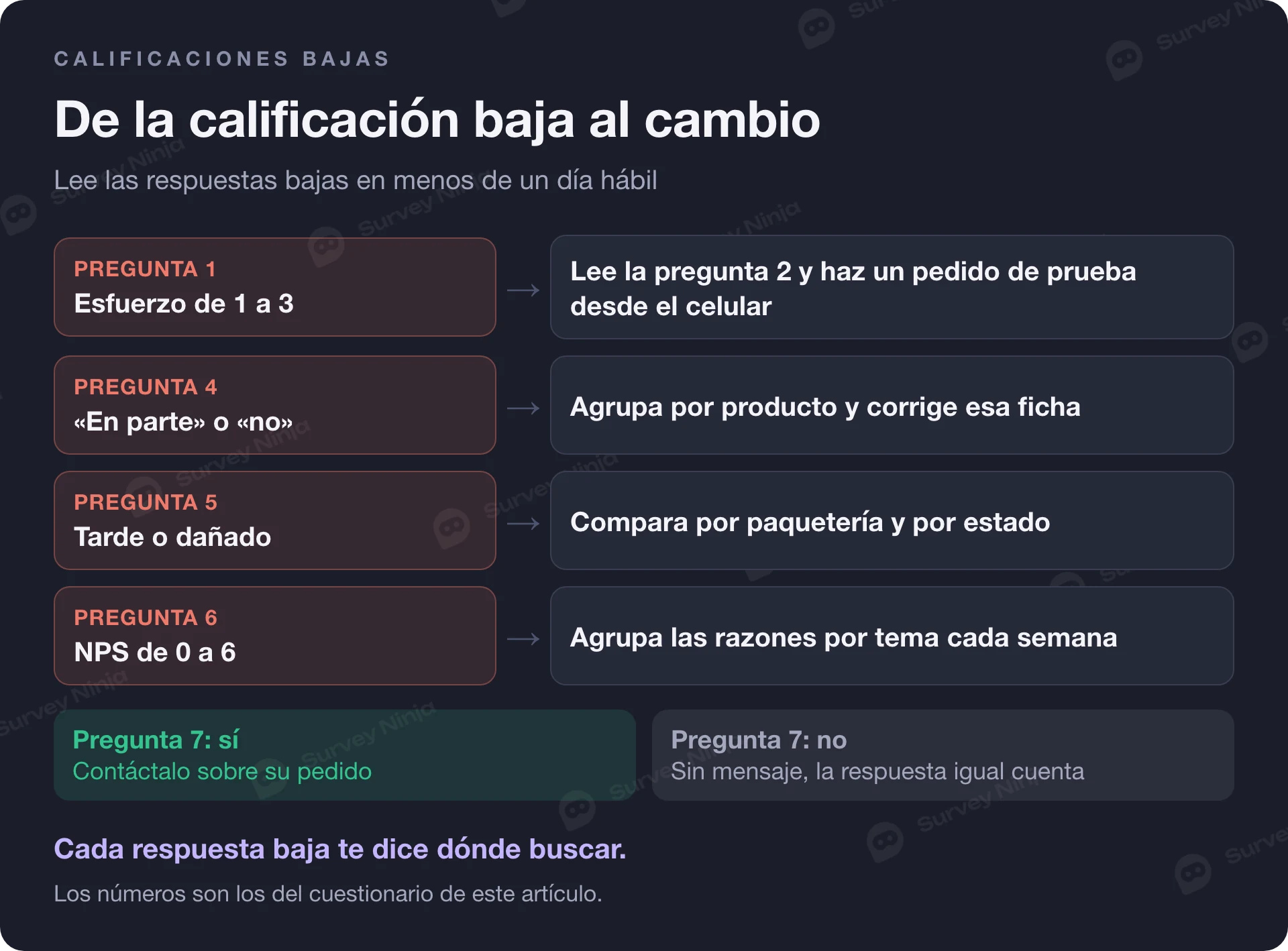
- Esfuerzo de 1 a 3 en la pregunta 1. Lee la pregunta 2 de esas mismas personas y luego haz un pedido de prueba desde el celular, pasando por cada paso que mencionan. Empieza por dos sospechosos: los costos extra que aparecen hasta el último paso y la cuenta obligatoria para comprar están entre las razones más comunes para abandonar el checkout, según la investigación de Baymard Institute.
- «En parte» o «no» en la pregunta 4. Agrupa las respuestas por producto. Si las bajas se concentran en un producto, la ficha es lo que hay que corregir: fotos con luz natural, medidas reales, una tabla de tallas.
- «Tarde» o «dañado» en la pregunta 5. Compara las respuestas por paquetería y por estado antes de cambiar algo. Si una paquetería junta la mayoría de las quejas, la conversación es con ella. Si la entrega es tardía en todos lados, el plazo que prometes en la ficha es demasiado optimista.
- NPS de 0 a 6 en la pregunta 6. Lee las razones cada semana y agrúpalas por tema. Cuando las razones se repiten, tienes una lista de cambios ordenada por cuántas veces la mencionan los clientes.
Cuando contactes a un cliente, habla de su pedido, dile qué vas a hacer y hazlo. No le pidas que cambie su calificación ni discutas su respuesta. Quien respondió que no en la pregunta 7 también cuenta: su respuesta entra en los temas de la semana, y no recibe ningún mensaje de seguimiento.
Para muchas respuestas abiertas a la vez, pégalas en AI Survey Summary, gratis y sin cuenta. Agrupa las respuestas por tema y muestra señales positivas, negativas y acciones sugeridas. Antes de actuar, lee algunas respuestas originales junto al resumen.
Cinco errores comunes en las encuestas post compra
- Preguntar por el producto en la página de agradecimiento. El cliente todavía no lo recibe. Deja las preguntas del producto y la entrega detrás de la pregunta 3.
- Una encuesta larga bajo un título corto. Si el título promete dos preguntas y la encuesta muestra siete, el cliente aprende a saltarse tus encuestas.
- Decir que la encuesta es anónima. La respuesta se guarda con el pedido, así que no es anónima. Dilo en el texto de bienvenida: «Tu respuesta se guarda con tu pedido para que podamos ayudarte si algo salió mal».
- Premiar las calificaciones altas. Un cupón solo para quien pone 9 o 10, o una invitación a reseñar solo para los clientes contentos, llena tus datos y tus reseñas de respuestas pagadas. Si agradeces con un cupón, dáselo a todos los que respondan, sin importar la calificación.
- Respuestas que nadie lee. Nombra a una persona que revise las calificaciones bajas cada día hábil y aparta un momento a la semana para los temas. Sin eso, la encuesta solo junta datos.
Cómo configurar una encuesta post compra en WooCommerce con SurveyNinja
El plugin de SurveyNinja para WordPress muestra una encuesta en la página de agradecimiento de WooCommerce y, unos días después, la manda por correo desde tu tienda. Primero arma la encuesta en SurveyNinja: agrega las siete preguntas tú mismo, empieza con el generador gratuito de encuestas post compra o descríbele la encuesta a Ninja AI en el editor y aplica el borrador que te propone. La lógica está en todos los planes, incluido el gratuito, así que «todavía no» en la pregunta 3 puede terminar la encuesta. La pregunta NPS puede mostrar debajo de la escala su propia pregunta sobre la razón, con un texto distinto para calificaciones bajas, medias y altas.
El plugin está en inglés, así que los nombres de menús y botones aparecen como los verás en WordPress.
- Instala y activa el plugin de SurveyNinja en WordPress, abre SurveyNinja → Settings y haz clic en Connect account. Inicias sesión y eliges un espacio de trabajo. El sitio necesita HTTPS para conectarse, y el plan gratuito funciona con el plugin.
- Abre SurveyNinja → WooCommerce y elige tu encuesta en Survey.
- En On the "Thank you" page, elige How to show (debajo del mensaje de agradecimiento o como popup) y escribe el Heading above the survey.
- Marca Email after the order, indica cuántos días después y si se cuentan desde que se hace el pedido o desde que se completa, y edita Subject, Text y Button.
{name},{order}y{shop}insertan el nombre del cliente, el número de pedido y el nombre de tu tienda. - Haz clic en Save and send me an example para ver el correo como lo verá el cliente, y luego en Save.
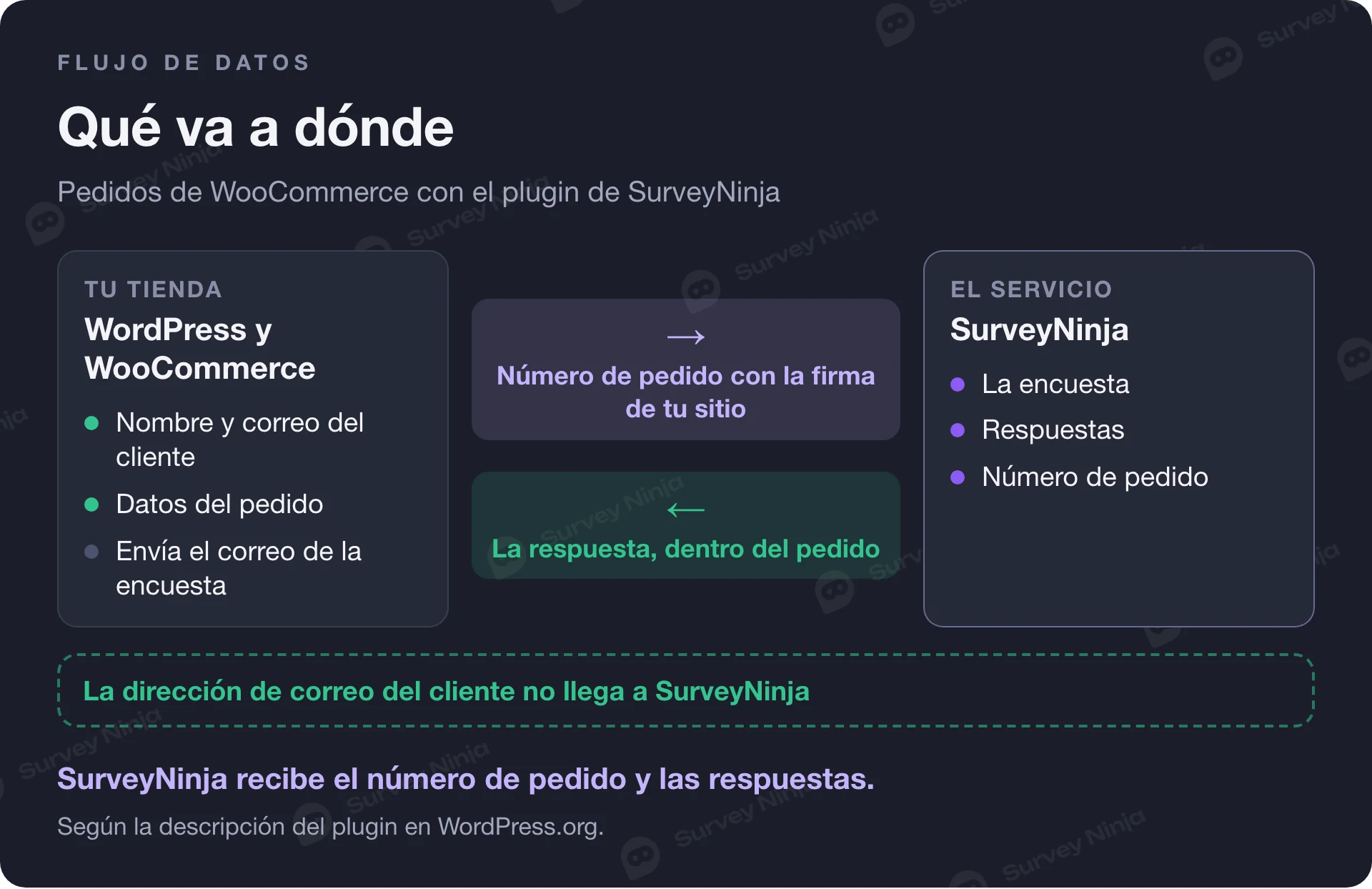
Cada respuesta aparece dentro de su pedido de WooCommerce, en el recuadro Customer survey, así que quien atiende el pedido ve lo que dijo el cliente junto a lo que compró. SurveyNinja solo recibe el número de pedido con la firma de tu sitio, que une la respuesta con el pedido. El correo lo envía tu propia tienda a través de WooCommerce, y la dirección del cliente no llega a SurveyNinja.
Las notificaciones por correo de respuestas nuevas están en todos los planes, así que una calificación baja te llega el mismo día. En Premium y Enterprise, el widget del escritorio de WordPress también muestra el resumen con IA de la encuesta. La configuración paso a paso, con capturas, está en el artículo de ayuda del plugin para WordPress. Si además quieres una encuesta más larga sobre hábitos de compra, atención y devoluciones, la plantilla de encuesta para tienda en línea tiene once preguntas que puedes mandar por separado. Los planes y los límites de respuestas están en la página de precios.
Preguntas frecuentes
¿Qué es una encuesta post compra?
Es una encuesta que le pregunta al cliente por su pedido después de pagar: en la página de agradecimiento sobre el proceso de compra, y por correo después de la entrega sobre el producto y el envío. Le muestra a una tienda en línea lo que su analítica no ve, como qué casi detuvo la compra y si el producto coincidió con su descripción.
¿Qué preguntas hacer después de una compra?
Pregunta qué tan fácil fue hacer el pedido, qué casi detuvo al cliente, si ya llegó el pedido, si el producto coincide con la descripción y las fotos, cómo estuvo la entrega, qué tan probable es que recomiende la tienda y por qué, y si puedes contactarlo sobre su respuesta.
¿Cuándo enviar el correo de la encuesta post compra?
Dos o tres días después de que llega el paquete. En WooCommerce, cuenta desde el estado Completado si marcas los pedidos como completados al enviarlos, y suma tu tiempo de entrega habitual. Si nunca los marcas como completados, cuenta desde la fecha del pedido y suma el tiempo de empaque y de entrega.
¿Cuántas preguntas debe tener una encuesta post compra?
Dos o tres en la página de agradecimiento y hasta siete en el correo después de la entrega. Usa lógica para que cada cliente vea solo lo que le aplica: quien todavía no recibe su pedido responde sobre la compra y termina. Quita cualquier pregunta cuya respuesta no cambiaría lo que haces.
¿Se puede poner una encuesta en la página de agradecimiento de WooCommerce?
Sí. Con el plugin de SurveyNinja para WordPress eliges una encuesta en SurveyNinja → WooCommerce y la muestras debajo del mensaje de agradecimiento o como popup. En la misma página de ajustes puedes mandar la encuesta por correo unos días después del pedido, y cada respuesta aparece dentro del pedido de WooCommerce.
¿El plugin envía datos de los clientes a SurveyNinja?
En los pedidos de WooCommerce, SurveyNinja solo recibe el número de pedido con la firma de tu sitio, para unir la respuesta con el pedido. El correo posterior lo envía tu tienda a través de WooCommerce, y la dirección de correo del cliente no llega a SurveyNinja.
Publicado: 5 nov. 2026