 25 preguntas para encuestar a los clientes de una agencia de viajes
Reservas en Línea
Actualizado
En esta página
La pregunta Reserva permite que los encuestados elijan un horario libre de tu agenda en la propia encuesta: una consulta, una cita para un servicio, una entrevista o un lugar en un webinar. Las agendas y todas las reservas se gestionan en la sección Reservas en línea.
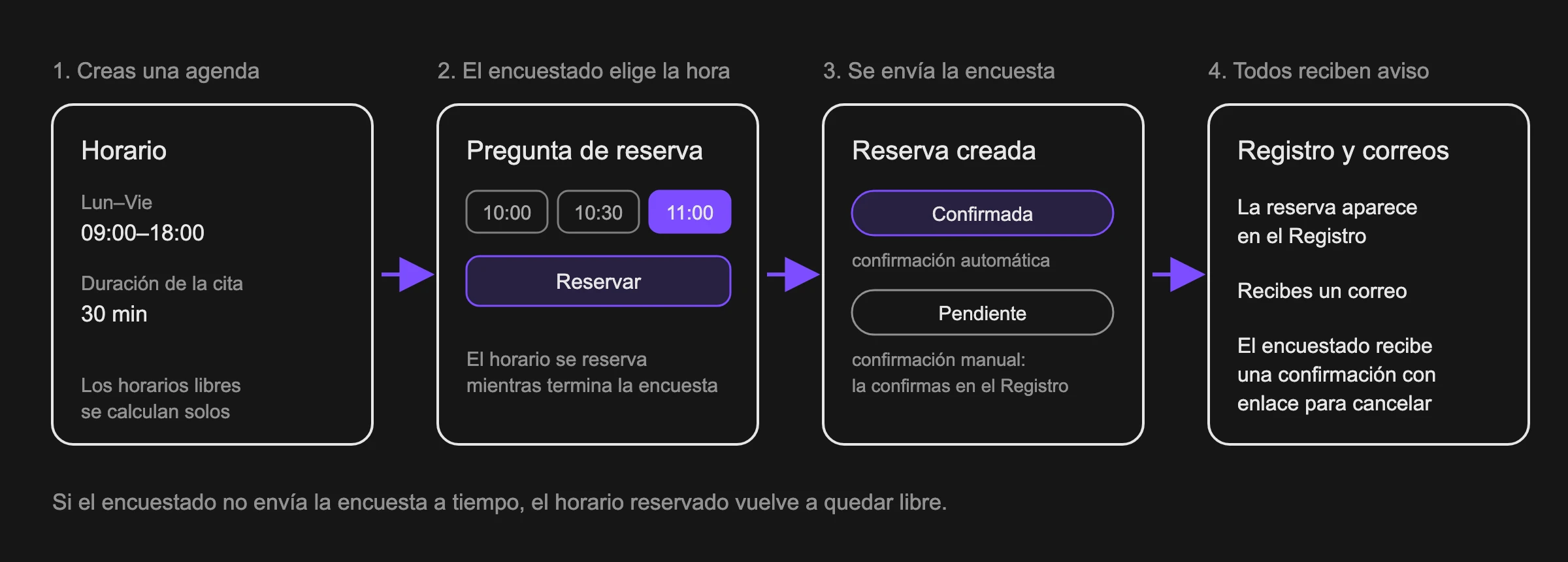
Una agenda pertenece a tu espacio de trabajo, no a una encuesta. Una misma agenda puede usarse en varias encuestas, y el Registro muestra las reservas de todas ellas.
Añadir una pregunta Reserva
- En el Constructor, haz clic en + y elige Reserva en el grupo Contactos.
- Haz clic en el ícono de engranaje (Ajustes) del panel de la pregunta.
- En Horario, elige una agenda (1). Para crear una nueva, haz clic en Crear agenda al final de la lista y se abrirá su página de ajustes. La nueva agenda no se vincula a la pregunta automáticamente: cuando la configures, vuelve a la encuesta y elígela en Horario.
- Revisa de dónde salen los datos de contacto del encuestado (2): Nombre del encuestado, Teléfono y Email. SurveyNinja toma las primeras preguntas Nombre completo, Número de teléfono y Correo electrónico de la encuesta. Puedes elegir otra pregunta o No transferir.
- Elige qué ve el encuestado (3): Mostrar la zona horaria y Mostrar la duración de la reunión. El encuestado recibe el lugar de la cita en el correo de confirmación.
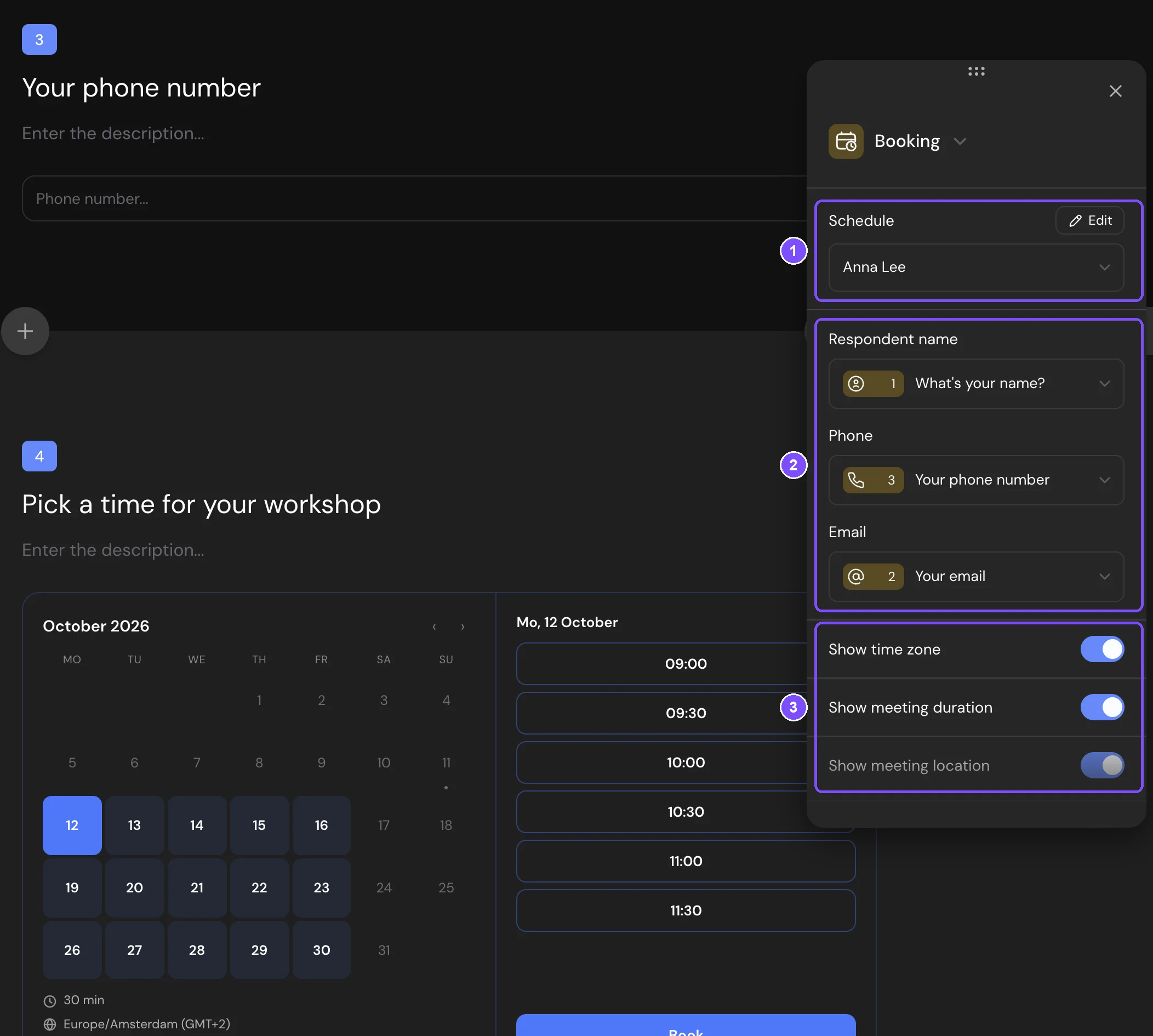
Las preguntas de contacto pueden estar en cualquier parte de la encuesta, antes o después de la pregunta Reserva: la reserva se crea cuando el encuestado envía toda la encuesta. Sin una pregunta Correo electrónico, el encuestado no recibe los correos de la reserva.
Abrir la sección Reservas en línea
- En los ajustes de la pregunta Reserva, haz clic en Editar junto a Horario.
- En la pestaña Ajustes de una encuesta con una pregunta Reserva, busca el bloque Reservas en línea y haz clic en Ir.
La sección tiene dos páginas en el panel izquierdo: Registro, con todas las reservas, y Agendas, con la lista de agendas.
Nota. Los miembros del equipo necesitan el permiso Ver informes en su rol para abrir la sección. Para cambiar agendas y reservas, también necesitan Edición de configuraciones. Consulta Participantes y Roles.
Crear una agenda
- En la página Agendas, haz clic en Crear agenda.
- En la ventana Nueva agenda, escribe el Nombre, por ejemplo, «García · cardióloga». Completa la Especialidad o departamento después, en la página de ajustes.
- Elige el Tipo de agenda:
– Agenda recurrente: horario de trabajo semanal, y los horarios libres se calculan automáticamente. Para citas, consultas y servicios.
– Horarios individuales: fechas y horas concretas con un número de plazas. Para seminarios, webinars y entrevistas. - Haz clic en Crear agenda. Se abre la página de ajustes de la agenda.
- Configura la agenda como se describe más abajo y haz clic en Guardar.
General
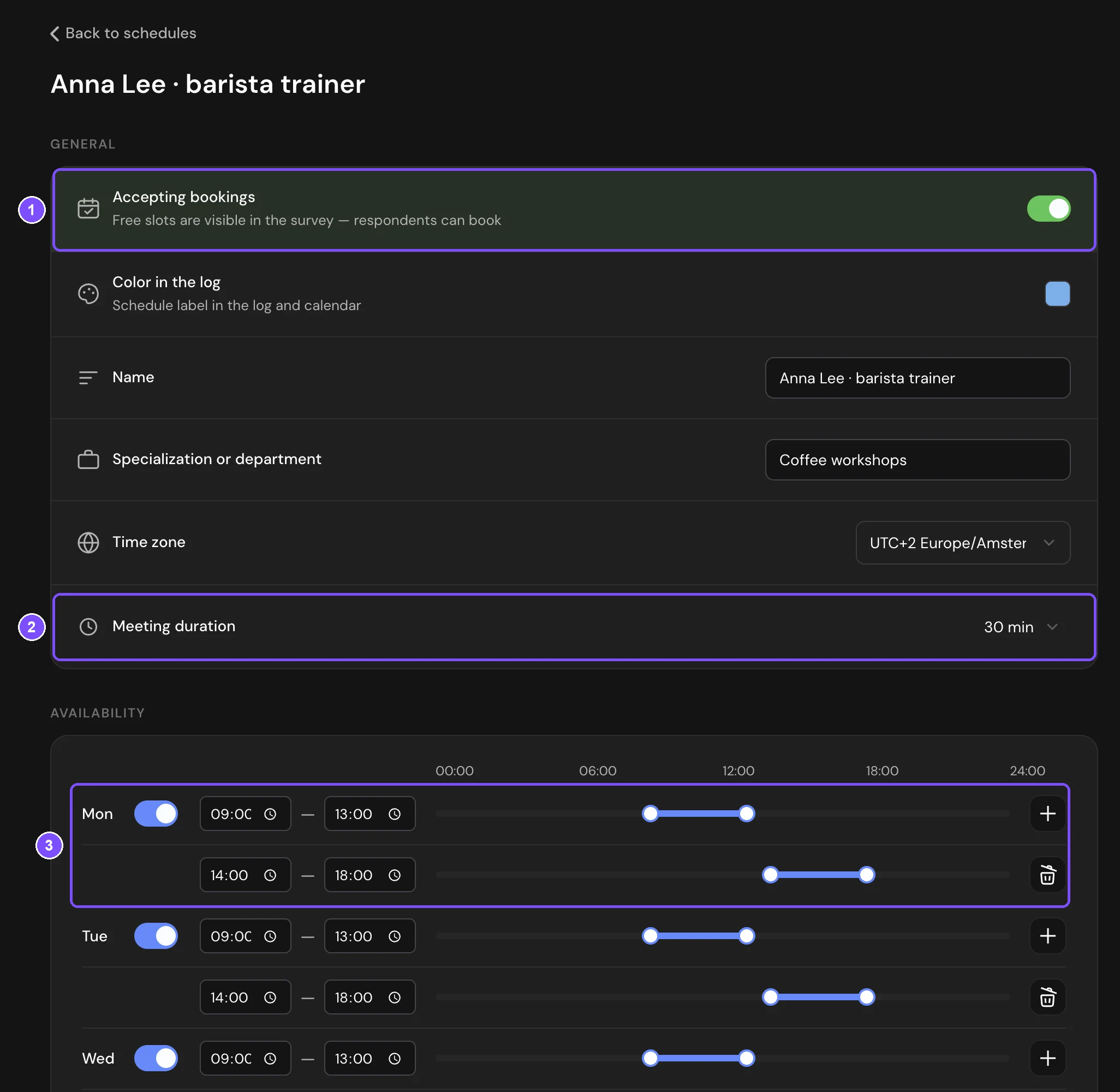
- Aceptación de reservas (1): si está desactivado, los horarios se ocultan y no se pueden hacer nuevas reservas. Las reservas existentes se conservan. Este interruptor se guarda al instante.
- Color en el registro: el color de la etiqueta de la agenda en el Registro.
- Nombre, Especialidad o departamento y Zona horaria de la agenda.
- Duración de la cita (2), en las agendas recurrentes: 15, 20, 30, 45, 60 o 90 minutos. El valor por defecto es 30 minutos.
Horario de trabajo
En una agenda recurrente, define las horas en Disponibilidad. Una agenda nueva funciona de lunes a viernes, de 9:00 a 18:00.
- Activa o desactiva un día con el interruptor. Un día sin horas muestra Día libre.
- Haz clic en + (Añadir intervalo) al final de la fila del día para añadir otro intervalo y luego ajusta las horas de ambos, por ejemplo, 9:00–13:00 y 14:00–18:00 con una pausa para comer (3). El ícono de papelera elimina un intervalo sobrante.
En Excepciones, añade vacaciones, festivos o jornadas reducidas. Haz clic en Añadir, elige la Fecha de inicio y la Fecha de fin, y en Qué ocurre en estas fechas elige Cerrado todo el día u Otro horario. Las excepciones tienen prioridad sobre el horario semanal.
En una agenda con horarios individuales, añade los horarios en Horarios del evento: haz clic en Añadir horario e indica la fecha, la hora y el Número de plazas.
Reglas de reserva
| Ajuste | Qué hace |
|---|---|
| Confirmación de reservas | Automáticamente: la reserva se confirma al momento. Manualmente: la reserva llega como Pendiente y tú la confirmas en el Registro |
| Intervalo de la cuadrícula de horarios | Cada cuánto empiezan los horarios. Por defecto, coincide con la duración de la cita. Solo en agendas recurrentes |
| Capacidad del horario | Cuántas personas pueden reservar un mismo horario. Solo en agendas recurrentes. En los horarios individuales, las plazas se indican en cada horario |
| Margen antes de la cita, Margen después de la cita | Tiempo libre alrededor de cada cita, hasta 30 minutos. Solo en agendas recurrentes |
| Antelación mínima para reservar | Cuánto antes del inicio se cierra la reserva: de 1 hora a 2 días, o Sin límite |
| Horizonte de reservas | Con cuánta anticipación se puede reservar: de 7 a 90 días, o Sin límite |
| Límite de reservas por día | El número máximo de reservas por día. Solo en agendas recurrentes |
| Lugar de la cita | En línea (enlace), Llamada telefónica, En una dirección u Otro. Escribe el enlace, el teléfono o la dirección en Dirección / enlace / teléfono. El encuestado lo ve en la confirmación |
Cerrar un horario
La sección Horarios muestra el calendario de la agenda. Haz clic en un horario libre, escribe el motivo, por ejemplo, «reunión personal», y haz clic en Cerrar horario. Nadie puede reservarlo hasta que lo vuelvas a abrir. Haz clic en un horario cerrado para abrirlo. Haz clic en un horario reservado para ver la reserva.
Al final de la página, Encuestas vinculadas muestra las encuestas que usan esta agenda. Para eliminar la agenda, haz clic en Eliminar agenda: se eliminan todas sus reservas y bloqueos, y esta acción no se puede deshacer.
Qué ve el encuestado
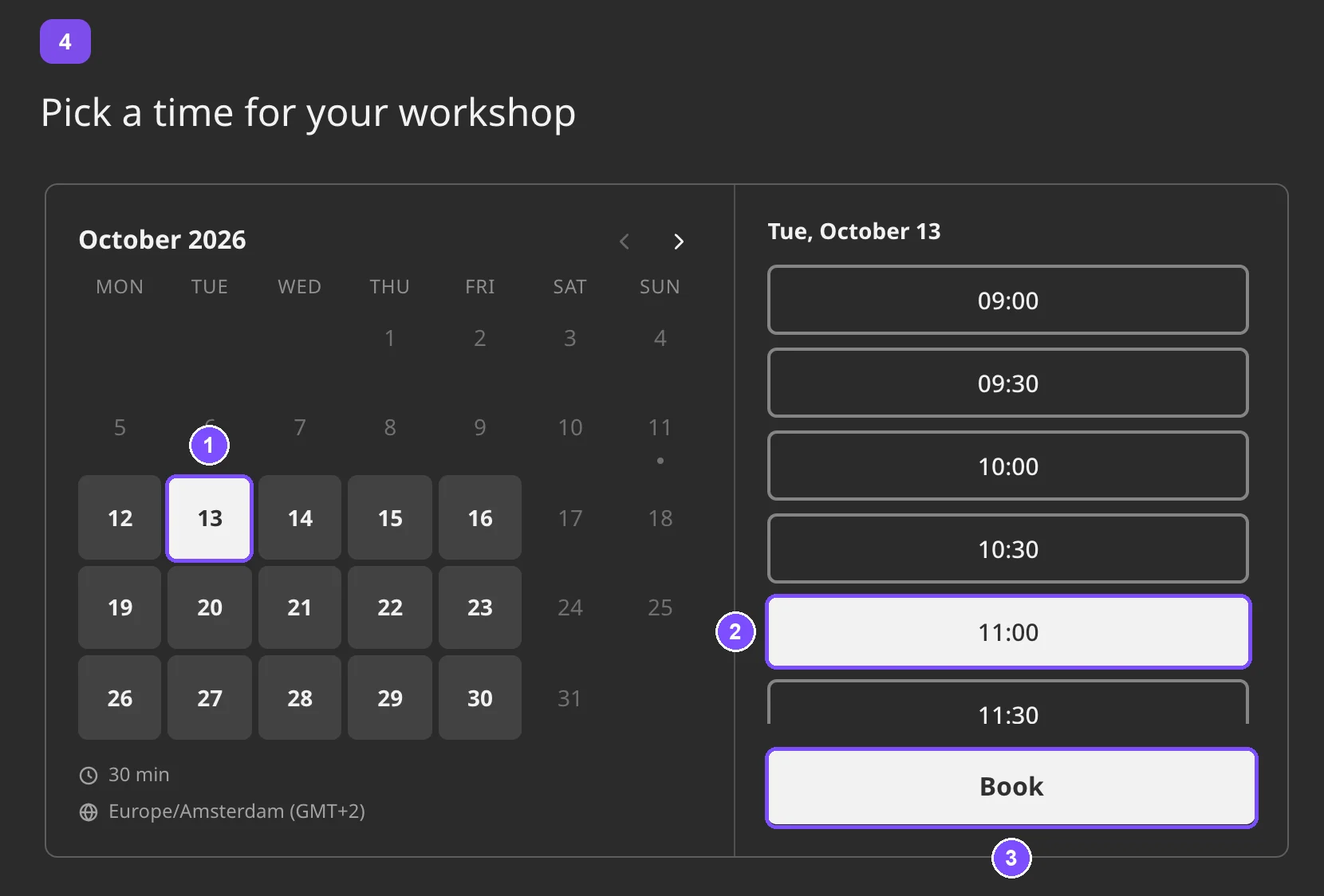
- El encuestado elige una fecha (1) y una hora (2) en la pregunta Reserva y hace clic en Reservar (3).
- SurveyNinja comprueba que el horario sigue libre y lo retiene: «Horario reservado. El horario está reservado para usted: complete la encuesta para confirmar la reserva.» Para elegir otra hora, el encuestado hace clic en Cambiar.
- Cuando el encuestado envía la encuesta, se crea la reserva.
Si alguien reservó la misma hora un momento antes, el encuestado ve «Este horario ya está ocupado» y elige otra hora. Si la agenda no tiene horarios libres, la pregunta muestra «No hay horarios disponibles» y el encuestado puede continuar con la encuesta.
Con Botón de cancelación de reserva activado, el correo de confirmación incluye un enlace para cancelar. Abre una página donde el encuestado hace clic en Cancel booking. El horario queda libre y tú recibes un correo.
Gestionar las reservas en el Registro
El Registro muestra las reservas de todas las agendas.
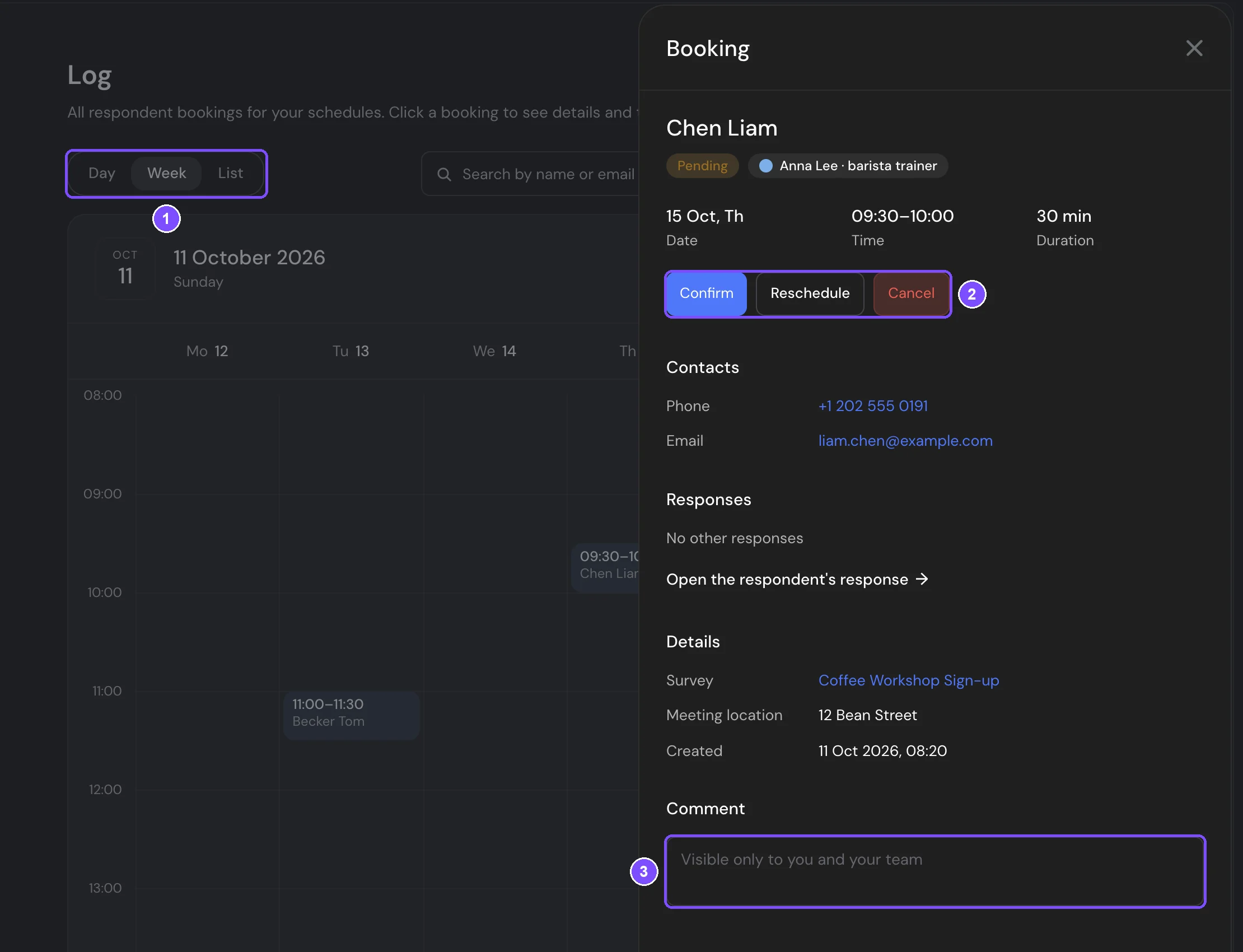
- Cambia la vista: Día, Semana o Lista (1). Usa Hoy y las flechas para moverte entre fechas. La vista Semana no muestra las reservas canceladas. Búscalas en Lista.
- Filtra por Todas las agendas y Todos los estados, o busca por nombre o correo electrónico.
- En la vista Lista, haz clic en Exportar CSV para descargar las reservas.
Las reservas tienen cuatro estados: Pendiente, Confirmada, Cancelada y No se presentó. Haz clic en una reserva para abrir sus detalles: contactos, fecha y hora, las demás respuestas del encuestado y Abrir la respuesta del encuestado. Las acciones están en la parte superior del panel (2). Añade un Comentario que solo ven tú y tu equipo (3).
Qué puedes hacer con una reserva:
| Estado | Acciones |
|---|---|
| Pendiente | Confirmar, Reprogramar, Cancelar |
| Confirmada | Reprogramar, Cancelar y, después de que empiece la cita, No se presentó |
| Cancelada, No se presentó | Devolver a confirmadas |
Las acciones se aplican al instante, sin ventana de confirmación. Cuando confirmas, reprogramas o cancelas una reserva, el encuestado recibe un correo al respecto.
Para bloquear tiempo sin una reserva, por ejemplo, para una reunión diaria del equipo, abre la vista Semana o Día y haz clic en un espacio vacío. En Bloquear horario, elige la agenda, la fecha y la hora, añade un comentario y haz clic en Bloquear. Para quitar el bloqueo, haz clic en él y luego en Desbloquear.
Correos de las reservas
Los correos de las reservas se configuran en la pestaña Notificaciones de la encuesta, no en la agenda. Los tres están activados por defecto:
- Notificar sobre nuevas reservas: un correo para ti por cada reserva nueva y por cada cancelación que haga un encuestado. Si no has seleccionado ninguna dirección, llega al correo del propietario de la cuenta.
- Confirmación de reserva al encuestado: se envía a la dirección del campo Email de la pregunta Reserva. Con la confirmación manual, el encuestado recibe primero un correo de que la reserva espera confirmación y luego otro cuando la confirmas.
- Botón de cancelación de reserva: añade el enlace para cancelar al correo del encuestado. El interruptor solo aparece mientras Confirmación de reserva al encuestado está activado.
Consulta Notificaciones por Correo Electrónico.
Límites
- Un horario queda retenido 15 minutos mientras el encuestado termina la encuesta. Si la encuesta no se envía a tiempo, el horario vuelve a quedar libre.
- Sin límite en Horizonte de reservas significa que los encuestados pueden reservar hasta 90 días antes.
- Una vez que empieza la cita, el encuestado ya no puede cancelar la reserva con el enlace del correo.
- La pregunta Reserva no tiene temporizador de pregunta.