 Encuesta post compra en WooCommerce: 7 preguntas, cuándo hacerlas y qué hacer después
Sondeos y encuestas en Microsoft Teams
Una encuesta para Microsoft Teams con más de una pregunta.
Un sondeo de Teams hace una pregunta en una tarjeta. Publica en el chat o el canal el enlace de una encuesta de SurveyNinja y haz hasta 30 preguntas en el plan Free, con calificaciones, respuestas abiertas, lógica y un informe.
Plan Free: 50 encuestas y 100 respuestas al mes. Qué es gratis →
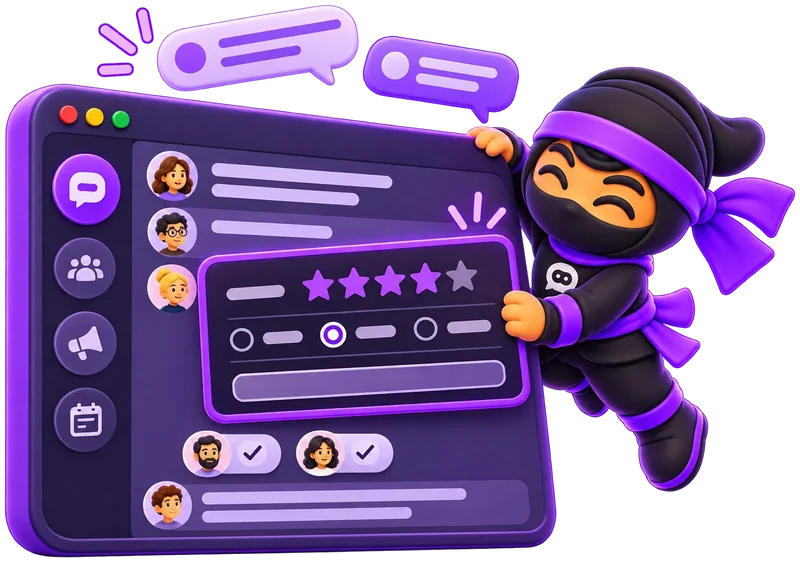
- Muchos tipos de preguntaCalificación, escala, NPS, texto y más.
- Un solo enlacePégalo en un chat, un canal o una reunión.
- Anónima si quieresActiva las respuestas anónimas.
- Un informeGráficos, exportación y un enlace público.
Cómo hacer un sondeo en Teams.
Para una votación rápida en un chat o canal, la app de sondeos de Teams (Polls) alcanza.
- 1
Abre la app de sondeos
En el chat o el canal, abre Acciones y aplicaciones junto al cuadro de mensaje y elige Polls. Si no aparece, búscala en Aplicaciones.
- 2
Escribe la pregunta
Agrega la pregunta y al menos dos opciones. Permite varias respuestas si cada persona puede elegir más de una.
- 3
Elige la configuración y envía
Decide si se guardan los nombres y si la gente ve los resultados, revisa la vista previa y envía.
Según el soporte de Microsoft, revisado en noviembre de 2026. Los resultados se abren en Microsoft Forms, desde donde también puedes abrirlos en Excel.
Hasta dónde llega un sondeo en el chat.
Sirve para elegir dónde almorzar. Se queda corto cuando necesitas un pulso del equipo, razones o la tendencia de varios meses.
- Una preguntaCada tarjeta hace una sola pregunta. Un pulso de cinco preguntas son cinco tarjetas en el canal.
- Solo opcionesEn un chat o canal, la gente toca una opción: obtienes un conteo, sin calificaciones, puntajes ni razones escritas.
- Solo donde lo publicasteSe responde en la tarjeta. Clientes, socios o personas nuevas que no están en el chat no lo ven.
- Sin lógicaTodos ven la misma pregunta. No puedes hacer una pregunta extra solo a quien dio una nota baja.
Cómo crear una encuesta en Microsoft Teams con Forms.
Para un formulario con varias preguntas dentro de Teams, Microsoft agrega Forms al canal como una pestaña.
- 1
Agrega Forms al canal
Abre el canal, selecciona Agregar una pestaña (el signo más) y elige Forms entre las pestañas del equipo.
- 2
Crea un formulario compartido
Elige crear un formulario compartido que tu equipo pueda editar y ponle un nombre.
- 3
Guarda y publica
La publicación en el canal sobre la pestaña viene activada, así que el equipo ve el formulario enseguida.
Según el soporte de Microsoft, revisado en noviembre de 2026. Elige SurveyNinja cuando la misma encuesta también va a clientes por correo, código QR o tu sitio web, con sus plantillas y un solo informe para todos los canales.
Publica una encuesta completa en Teams.
La gente abre el enlace desde el chat o el canal y responde en el navegador, sin instalar nada y sin cuenta de SurveyNinja.
- Crea una encuesta desde una plantilla, con IA o desde cero.
- Haz clic en Compartir en la barra superior y copia el enlace de la encuesta.
- Pégalo en un chat de Teams, en una publicación del canal o en el chat de una reunión, con una línea sobre para qué preguntas.
- Abre Resultados para leer cada respuesta, filtrarlas y exportarlas.

Las respuestas nuevas, en un canal de Teams.
SurveyNinja no tiene app propia para Teams. Desde el plan Basic, conecta un webhook con Zapier, y la acción de Microsoft Teams de Zapier publica un mensaje en el canal que elijas por cada respuesta nueva.
- En Zapier, crea un Zap con Webhooks by Zapier, Catch Hook, y copia su dirección.
- En SurveyNinja, abre Integraciones de la encuesta, crea un webhook con esa dirección, elige POST como tipo de solicitud, marca qué preguntas enviar, guárdalo y actívalo.
- En Zapier, agrega la acción Send Channel Message de Microsoft Teams y elige el equipo y el canal.
Webhooks by Zapier funciona en los planes de pago de Zapier. Zapier tiene sus propios precios y límites.
¿Sondeo de Teams o encuesta por enlace?
Usa el sondeo para una votación rápida. Usa una encuesta cuando necesitas respuestas que puedas leer, comparar y guardar.
| Sondeo de Teams | Encuesta de SurveyNinja | |
|---|---|---|
| Preguntas | Una por tarjeta | Hasta 30 en el plan Free, con lógica entre ellas |
| Respuestas | Opciones para tocar, en un chat o canal | Opción, calificación, escala, NPS, texto, fecha y más |
| Quién responde | Quienes están en el chat o el canal | Cualquiera con el enlace: desde Teams, correo, un código QR o tu sitio web |
| Privacidad | Los nombres se guardan solo si lo activas | Respuestas anónimas con un interruptor |
| Preguntas de seguimiento | No | Saltos lógicos según las respuestas |
| Resultados | Conteos en Microsoft Forms y Excel | Gráficos de las preguntas cerradas, filtros desde Basic, enlace público de resultados, exportación a Excel, CSV o SPSS |
Microsoft Teams es una marca de Microsoft Corporation. SurveyNinja no está afiliado a Microsoft: tú publicas el enlace y SurveyNinja no lee los mensajes de Teams.
Ideas para una encuesta en Teams.
- Pulso mensual
¿Cómo estuvo este mes en el trabajo, del 1 al 5? ¿Qué haría mejor el próximo?
- eNPS del equipo
¿Qué tan probable es que recomiendes nuestro equipo como lugar para trabajar?
- Retro del sprint
¿Qué salió bien, qué nos frenó y qué probamos en el próximo sprint?
- Persona nueva, cuarta semana
¿Tienes lo que necesitas para hacer tu trabajo? ¿Qué fue lo más difícil hasta ahora?
- Después de una capacitación
Califica la sesión y cuéntanos algo que vas a usar esta semana.
- Oficina o integración del equipo
¿Qué días vienes a la oficina y qué debería incluir la integración?
Qué es gratis y qué viene después.
Las encuestas, el enlace, las respuestas anónimas y el enlace público de resultados son gratis. Los planes de pago suman webhooks y Zapier, filtros, enlaces únicos y más respuestas.
| Qué incluye | Gratis | Básico | Estándar | Premium |
|---|---|---|---|---|
| Precio | $0 | $10,50/mes | $25,90/mes | $48,30/mes |
| Respuestas al mes | 100 | 1.000 | 5.000 | 20.000 |
| Encuestas | 50 | 100 | 500 | Ilimitado |
| Enlace de la encuesta y código QR | Sí | Sí | Sí | Sí |
| Respuestas anónimas, una respuesta por persona | Sí | Sí | Sí | Sí |
| Lógica entre preguntas | Sí | Sí | Sí | Sí |
| Enlace público de resultados | Sí | Sí | Sí | Sí |
| Exportar respuestas | Sí | Sí | Sí | Sí |
| Respuestas en un canal de Teams con webhook y Zapier | No | Sí | Sí | Sí |
| Filtrar respuestas | No | Sí | Sí | Sí |
| Un enlace aparte por equipo o persona | No | No | Sí | Sí |
| Sin la marca SurveyNinja | No | No | Sí | Sí |
Precios mensuales con pago anual, en USD. Todos los planes y precios →
¿Ya pagas otra herramienta de encuestas?
Envíanos una captura de tu factura y recibe un mes de Premium gratis. Nuestro equipo también te ayuda a pasar tus encuestas a SurveyNinja.
Preguntas frecuentes
¿Un sondeo de Teams puede tener varias preguntas?
Una tarjeta de sondeo en Teams hace una pregunta con sus opciones. Para varias preguntas, publica varios sondeos o un solo enlace de encuesta de SurveyNinja con todas.
¿Cómo envío una encuesta en un canal de Teams?
Haz clic en Compartir en SurveyNinja, copia el enlace de la encuesta y pégalo en una publicación del canal o en un chat. La gente lo abre en el navegador y responde ahí.
¿Se necesita una app o una cuenta para responder?
No. La encuesta se abre en el navegador desde el enlace, en la computadora o el celular. Tú necesitas una cuenta gratis de SurveyNinja para crearla y leer las respuestas.
¿Hay una app de SurveyNinja para Teams?
No. SurveyNinja no tiene app para Teams: tú compartes el enlace. Para recibir las respuestas nuevas en un canal, conecta un webhook con la acción de Microsoft Teams de Zapier, desde el plan Basic.
¿La encuesta puede ser anónima?
Sí. Activa las respuestas anónimas en la configuración de la encuesta, en cualquier plan. Además, una encuesta no pide el nombre salvo que agregues esa pregunta.
¿Pueden responder personas de fuera de mi organización?
Sí. Cualquiera con el enlace puede responder, así que puedes enviar la misma encuesta a clientes por correo o en tu sitio web.
¿Puedo enviar un enlace aparte a cada equipo?
Sí, con los enlaces únicos, desde el plan Standard. Cada respuesta muestra de qué enlace vino, y cada enlace puede aceptar una respuesta o más.
¿Es gratis?
Sí. El plan Free incluye 50 encuestas y 100 respuestas al mes, con enlace, respuestas anónimas y enlace público de resultados. Sin tarjeta.
¿No encontraste la respuesta? Escríbenos a team@surveyninja.io o usa la página de contacto.
Tu encuesta puede estar en el canal hoy mismo.
Empieza gratis y sin tarjeta, publica el enlace en Teams y lee cada respuesta en un solo informe.