 Limitações do Google Forms: limite de respostas, upload, timer e lógica, com soluções
Quiz no Google Forms: como fazer uma prova que se corrige sozinha
Ferramentas e comparativos  Mike Taylor 17 nov 2026 Tempo de leitura ≈ 18 min
Conteúdo
- Como fazer um quiz no Google Forms, passo a passo
- Quais perguntas o Google Forms corrige automaticamente
- Liberar a nota na hora ou depois da revisão?
- O que o aluno vê depois de enviar a prova
- Como limitar uma prova do Google Forms a uma tentativa
- Como corrigir e ler os resultados
- Como importar perguntas para uma prova no Google Forms
- O que um quiz no Google Forms não faz, e como contornar
- Checklist antes de compartilhar a prova
- Como montar a mesma prova no SurveyNinja
- Perguntas frequentes
Para fazer um quiz no Google Forms, abra um formulário, entre em Configurações e ative Criar teste; depois, na Chave de resposta de cada pergunta, marque a alternativa certa e quantos pontos ela vale. A partir daí o Google Forms corrige sozinho as perguntas de resposta curta, múltipla escolha, caixas de seleção, lista suspensa e grade. Abaixo estão os passos exatos, as configurações que decidem o que o aluno vê depois de enviar e o que fazer quando o modo teste não dá conta.
Conferimos cada nome de opção na ajuda oficial do Google em 17 de novembro de 2026. O Google muda rótulos de vez em quando; se um botão aparecer com nome um pouco diferente na sua tela, procure no mesmo lugar. A definição curta de quiz está no glossário, e o desenho da prova em si (alternativas erradas plausíveis, nota de corte) está no guia para criar um quiz online do zero à nota final.
Pontos-chave
- O modo teste fica em Configurações, na opção Criar teste, e a Chave de resposta de cada pergunta guarda a resposta certa, os pontos e o feedback.
- Resposta curta, múltipla escolha, caixas de seleção, lista suspensa e as duas grades aceitam gabarito; parágrafo e upload de arquivo são corrigidos à mão.
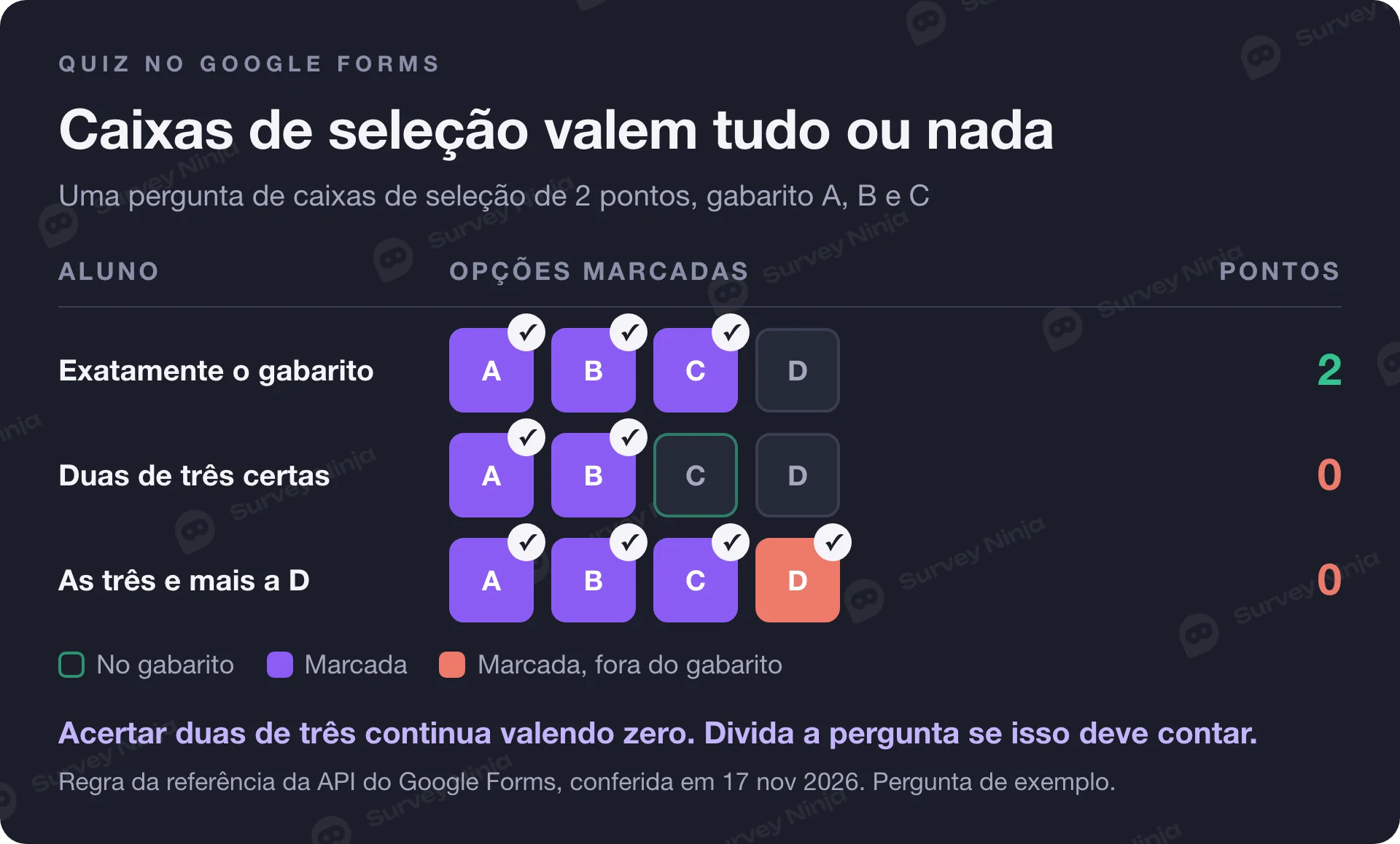
- Uma pergunta de caixas de seleção só vale ponto quando o aluno marca exatamente o conjunto certo, então não existe nota parcial automática.
- Limitar a 1 resposta obriga todo mundo a fazer login na Conta do Google, e a ajuda do Google não descreve cronômetro, resultado por faixa de pontos nem tipos de personalidade.
Como fazer um quiz no Google Forms, passo a passo
Uma prova no Google Forms fica pronta em cinco passos. Os dois primeiros transformam o formulário em um teste que se corrige sozinho; os outros três decidem o que as pessoas veem e quem pode responder. Os rótulos seguem o artigo do Google Criar e avaliar testes no Google Formulários.
- Ative o modo teste. Abra um formulário, clique em Configurações no topo e ative Criar teste. O link curto g.co/createaquiz abre um teste novo direto.
- Escreva as perguntas e o gabarito. Digite a pergunta e as alternativas, clique em Chave de resposta no canto inferior esquerdo, escolha a resposta ou as respostas corretas e defina os pontos no canto superior direito. Em Adicionar feedback da resposta dá para incluir uma explicação escrita ou um vídeo do YouTube.
- Decida o que o aluno vê. Em Configurações, nas Configurações dos participantes, escolha se as pessoas veem as perguntas que erraram, as respostas corretas e o valor de cada pergunta.
- Decida quando a nota sai. Em Liberação das notas, escolha Imediatamente após o envio ou Posteriormente, depois da revisão manual. A primeira opção vem ligada.
- Controle quem responde e teste. Em Respostas, ative Coletar endereços de e-mail e, para uma tentativa por pessoa, Limitar a 1 resposta. Abra a visualização, envie uma tentativa com um erro proposital e confira a nota. Depois publique o formulário e compartilhe o link: formulário não publicado não recebe respostas.
Duas configurações poupam tempo em provas longas. Em Padrões globais de teste, dentro de Configurações, você define a mesma pontuação para todas as perguntas e só muda as que valem mais. E marcar a pergunta como Obrigatória impede que o aluno pule: uma resposta em branco vale zero e não diz nada sobre o que ele sabe.
Quais perguntas o Google Forms corrige automaticamente
Seis tipos de pergunta aceitam chave de resposta e são corrigidos no momento do envio: resposta curta, múltipla escolha, caixas de seleção, lista suspensa, grade de múltipla escolha e grade da caixa de seleção. Os outros tipos, como parágrafo ou upload de arquivo, também podem ter pontos e feedback, mas você lança a nota à mão na aba Respostas.
| Tipo de pergunta | Como a nota funciona | Dica |
|---|---|---|
| Múltipla escolha | A alternativa certa vale todos os pontos | A base de qualquer prova; aceita um feedback para acerto e outro para erro |
| Lista suspensa | Igual à múltipla escolha | Boa quando há muitas alternativas |
| Caixas de seleção | Só pontua se o que foi marcado bater exatamente com o gabarito | Divida em perguntas separadas se quiser dar nota parcial |
| Resposta curta | A resposta precisa ser exatamente igual a uma das aceitas | Cadastre cada forma válida, como "12" e "doze" |
| Grade de múltipla escolha e da caixa de seleção | Corrigida no envio | A correção por pergunta não funciona em grades; confira aluno por aluno |
| Parágrafo, upload de arquivo e outros | Sem gabarito: você digita os pontos | Libere as notas depois de ler as respostas |
A regra das caixas de seleção pega muito professor de surpresa. A referência da API do Google Forms diz que uma resposta de caixas de seleção só conta como correta quando contém exatamente as opções do gabarito. Quem marca duas das três certas tira zero, e quem marca as três mais uma errada também. Se acertar duas de três deve valer alguma coisa, faça três perguntas de múltipla escolha separadas ou dê pontos parciais à mão na visão por pergunta.
A resposta curta funciona ao contrário: a mesma referência diz que a resposta é correta se bater com qualquer um dos valores do gabarito, então você pode aceitar várias. Use para respostas curtas e fechadas (um número, uma data, um termo), porque uma palavra a mais transforma acerto em erro. Nas perguntas de alternativas dá para escrever um feedback para a resposta certa e outro para a errada; na resposta curta cabe só um feedback geral para todos.
Liberar a nota na hora ou depois da revisão?
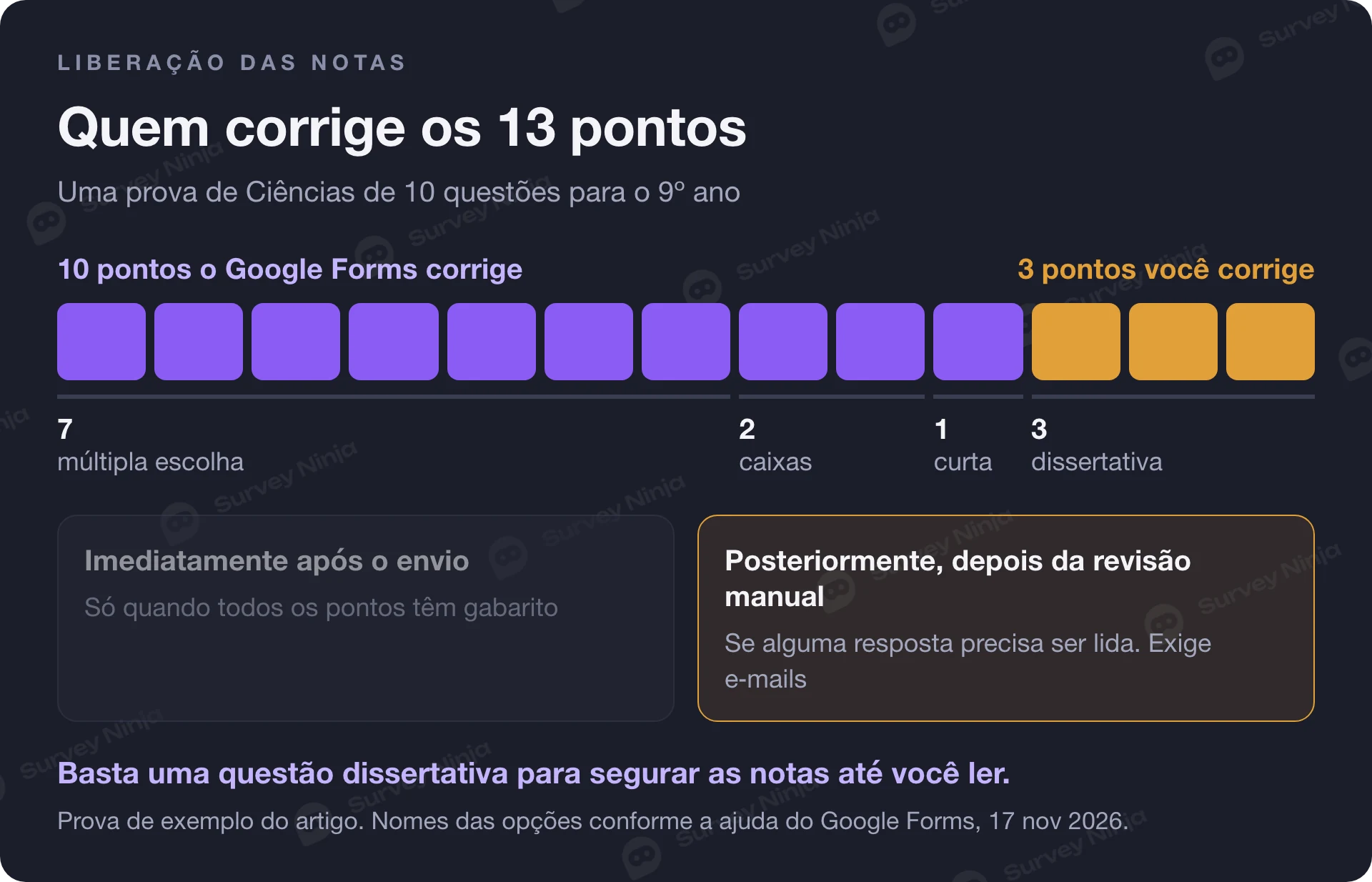
Libere a nota na hora quando todas as perguntas tiverem gabarito. Escolha Posteriormente, depois da revisão manual assim que uma resposta precisar de leitura: um parágrafo, um arquivo ou uma questão com nota parcial. Do contrário, o aluno vê uma nota antes de você corrigir parte da prova.
Pense em uma prova de Ciências de 10 questões para o 9º ano. Sete questões de múltipla escolha valem 1 ponto cada, uma de caixas de seleção vale 2, uma de resposta curta 1 e uma dissertativa, "Explique o que acontece com uma planta que fica uma semana sem luz", vale 3. A prova soma 13 pontos e o Google Forms consegue corrigir 10 sozinho. Os outros 3 dependem da sua leitura, então esta prova vai com Posteriormente, depois da revisão manual.
A nota liberada depois sai por e-mail. Entre em Respostas, depois em Individual, clique em Liberar pontuação, marque quem vai receber e clique em Enviar e-mails e liberar. Corrigir aluno por aluno e mandar notas por e-mail exigem e-mails coletados, então ative Coletar endereços de e-mail antes de compartilhar a prova, e não quando as primeiras respostas já chegaram.
O que o aluno vê depois de enviar a prova
Depois do envio, o aluno vê a nota e o que você permitir nas Configurações dos participantes: as perguntas que errou, as respostas corretas e quanto valia cada pergunta.
O que mostrar depende do objetivo. Num simulado, ver a resposta certa e o seu feedback na hora ensina mais do que a nota. Numa prova aplicada para várias turmas ao longo da semana acontece o contrário: se a primeira turma vê as respostas, o gabarito circula no grupo de WhatsApp na mesma tarde. Esconda as respostas até a última turma terminar e libere depois. O feedback da resposta é a ferramenta pedagógica mais barata do formulário: uma frase explicando por que a alternativa escolhida está errada, ou a página da apostila que trata do tema, transforma um 4 em um plano de estudo.
Como limitar uma prova do Google Forms a uma tentativa
Ative Limitar a 1 resposta em Configurações, dentro de Respostas. A ajuda do Google sobre publicar e compartilhar um formulário explica a condição: para acessar e preencher o formulário, as pessoas precisam fazer login na Conta do Google. Numa escola em que cada aluno tem conta do Google Workspace for Education, tudo certo. Num quiz aberto ao público, ou num treinamento para uma equipe que usa outro e-mail, a opção deixa de fora quem não tem Conta do Google.
Outras configurações que dificultam a cola:
- Embaralhar a ordem das perguntas em Configurações, na parte de Apresentação, e Ordenar as opções aleatoriamente no menu de cada pergunta. Não use quando uma pergunta depende da anterior ou quando as alternativas têm ordem natural, como "Nenhum, 1–2, 3 ou mais".
- Restringir aos usuários do seu domínio, em contas do Workspace, mantém a prova dentro da escola ou da empresa. Desative em Respostas para enviar a quem é de fora.
- Modo bloqueado, nas configurações do Chromebook, impede abrir outros sites ou apps durante a prova. Exige uma conta do Google Workspace for Education e um Chromebook gerenciado pela escola para cada aluno, e o professor recebe um e-mail se o aluno sair da prova ou abrir outra guia (ajuda do Google sobre o modo bloqueado).
Se você usa o Google Classroom, crie a prova em Atividades com Criar e depois Atividade com teste. O Classroom importa as notas só quando o teste é o único anexo da atividade, os alunos estão limitados a uma resposta e são do mesmo domínio do professor, e o formulário coleta e-mails. Peça só os dados de que precisa: com alunos menores de idade, siga as regras da escola e da LGPD sobre dados pessoais.
Como corrigir e ler os resultados
A aba Respostas tem três visões para um teste. Resumo mostra as perguntas que mais erraram, gráficos com a resposta certa marcada e a média, a mediana e o intervalo das notas. Pergunta deixa você corrigir uma questão para todos: Marcar como corretas dá todos os pontos, digitar um número dá pontos parciais e Marcar como incorretas dá zero. Individual mostra a prova inteira de uma pessoa, onde você lança pontos e feedback e salva.
Antes de culpar a turma, leia a lista das questões mais erradas. Se os alunos que foram bem no resto erraram a mesma questão, quase sempre o problema está na questão ou no gabarito: enunciado ambíguo, duas respostas defensáveis ou uma alternativa errada marcada como certa. Corrija o gabarito e confira as notas de novo. Para análises mais finas, vincule as respostas ao Planilhas Google e trabalhe por lá; como os pontos se somam e se ponderam está no verbete do glossário sobre pontuação.
Como importar perguntas para uma prova no Google Forms
Para reaproveitar perguntas, abra a prova, clique em Adicionar pergunta no menu à direita e escolha Importar perguntas. Escolha o formulário de origem, clique em Selecionar, marque as perguntas que quer e clique em Importar perguntas. É o jeito mais rápido de montar a prova do bimestre com as questões dos testes semanais.
Um aviso antes de mexer nas configurações. O Centro de aprendizagem do Google Workspace diz que, se você desativar o modo teste, as configurações de notas e as notas lançadas à mão deixam de estar disponíveis. Se quiser uma versão de pesquisa sem nota, trabalhe numa cópia do formulário e deixe o original como está.
O que um quiz no Google Forms não faz, e como contornar
A ajuda do Google sobre testes cobre gabarito, pontos, feedback e liberação de notas. Ela não descreve limite de tempo, mensagem de resultado conforme a pontuação, resultado por tipo de personalidade nem ramificação pela nota. Veja essas quatro lacunas, cada uma com o contorno habitual.
| O que falta | Contorno habitual |
|---|---|
| Tempo limite por tentativa. A ajuda do Google não cita um cronômetro nas configurações | Um complemento do Google Workspace Marketplace, ou data e hora de encerramento do formulário, para a turma terminar ao mesmo tempo |
| Uma mensagem por faixa de pontos, como "0–5: revise a unidade 2". Todos veem a nota e os detalhes que você liberou | Calcular as faixas na planilha vinculada e mandar os resultados você mesmo |
| Um teste de personalidade com tipos em vez de respostas certas. Uma única nota total por pessoa | Direcionar com uma pergunta decisiva, ou contar tipos com fórmulas na planilha depois |
| Perguntas diferentes para quem vai bem ou mal. Ir para a seção com base na resposta funciona com uma única resposta de múltipla escolha ou lista suspensa | Dividir a prova em dois formulários, ou ramificar por uma pergunta-chave |
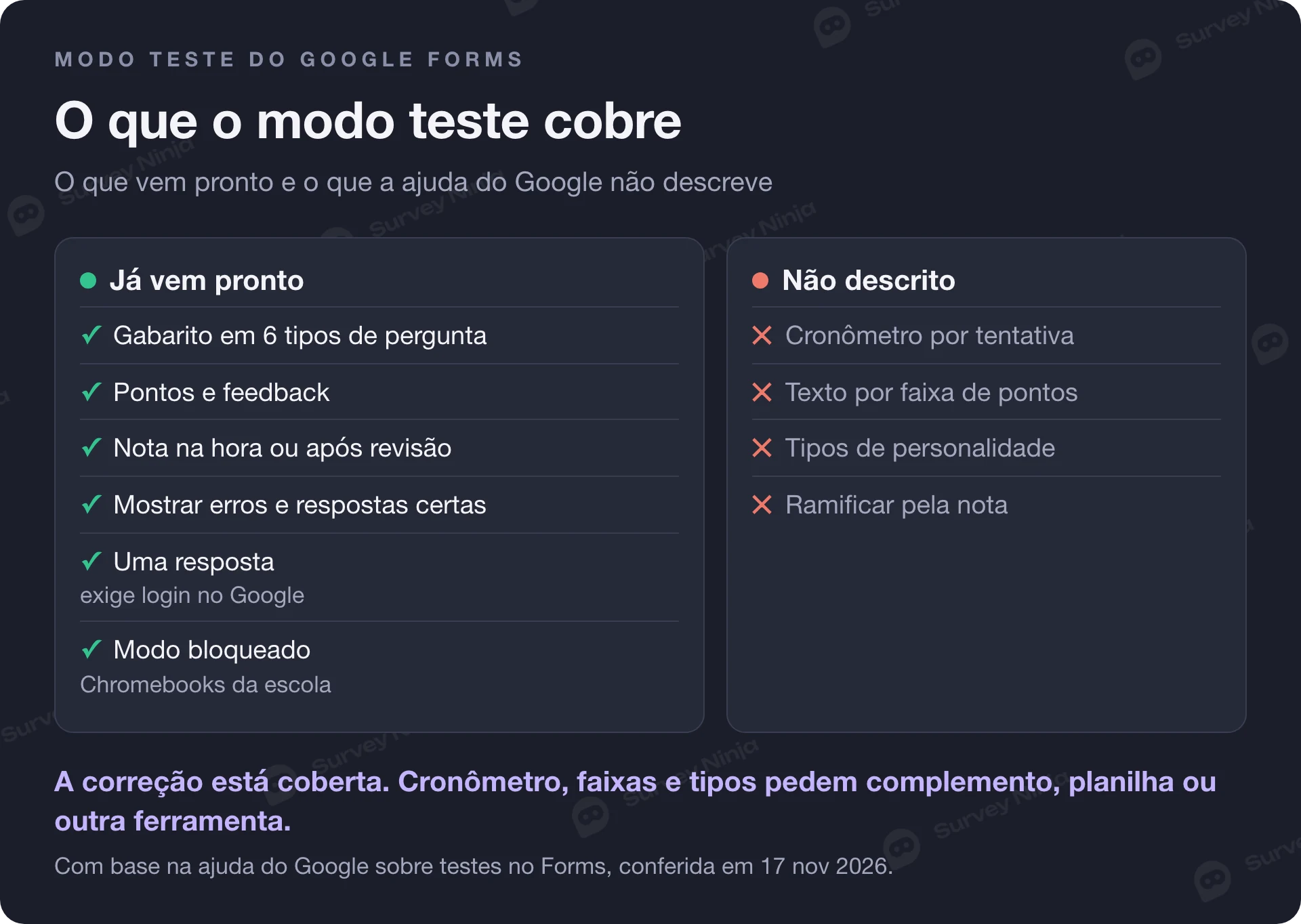
O cronômetro costuma vir de complementos. Muitos aplicam a prova por um link próprio e pedem acesso à sua Conta do Google, então veja quais permissões cada um solicita antes de instalar numa conta da escola ou da empresa. A data de encerramento é uma ferramenta mais bruta: fecha a prova para todos de uma vez, o que serve para uma turma que faz junta, e não para quem começa em horários diferentes. Limites de respostas, tamanho de arquivo e outros números estão no nosso artigo sobre limitações do Google Forms.
Checklist antes de compartilhar a prova
Passe por esta lista com a prova aberta na visualização. Leva cinco minutos e pega os erros que, do contrário, aparecem nos primeiros vinte envios.
- Toda pergunta corrigível tem gabarito, e o total de pontos bate com o que você anunciou para a turma.
- As perguntas de caixas de seleção são tudo ou nada de propósito, ou foram divididas em perguntas separadas.
- O gabarito da resposta curta inclui cada forma de escrever que você aceita.
- Liberação das notas está em Posteriormente, depois da revisão manual se alguma resposta precisa ser lida.
- Coletar endereços de e-mail está ativo se você vai corrigir por aluno ou mandar notas.
- As respostas corretas estão ocultas se outras turmas ainda vão fazer a prova.
- Limitar a 1 resposta está ativo num quiz para um público sem Conta do Google.
- Você enviou uma tentativa de teste com um erro e a nota saiu como esperado.
Como montar a mesma prova no SurveyNinja
Quando a prova precisa de cronômetro, resultado por faixa de pontos ou tipos de personalidade, dá para montá-la no criador de quiz do SurveyNinja sem perder o que já foi feito no Google Forms. Crie uma pesquisa nova, escolha Google Forms, entre com a Conta do Google dona do formulário e selecione-o: as perguntas vêm em um clique em todos os planos, inclusive no Free (os passos estão no guia para sair do Google Forms). Depois marque as respostas corretas e os pontos nas perguntas de alternativas. Se preferir começar do zero, escolha um dos modelos de quiz.
Respostas corretas, pontos e categorias para testes de personalidade funcionam em todos os planos, inclusive no Free, assim como os saltos de lógica pela pontuação: por exemplo, mandar quem fez 0–5 pontos para uma tela de mensagem e quem fez 6–10 para outra. A partir do plano Basic, a tela de agradecimento mostra um texto por faixa de pontos ou a categoria vencedora, a nota e o tempo, a visão Mostrar respostas com cada resposta marcada como certa ou errada, e botões de compartilhamento. A partir do Standard, um cronômetro da prova envia as respostas quando o tempo acaba e um cronômetro por pergunta a bloqueia. Uma tentativa por pessoa funciona em todos os planos por cookie, IP ou parâmetro do link, sem exigir Conta do Google. Para levar vários formulários, veja como migrar do Google Forms sem perder respostas; para provas há o criador de provas online, e a comparação lado a lado está na página SurveyNinja vs. Google Forms.
Perguntas frequentes
Como fazer um quiz no Google Forms?
Abra um formulário, clique em Configurações e ative Criar teste. Em cada pergunta, abra Chave de resposta, marque a alternativa certa e defina os pontos. Depois escolha o que o aluno vê ao enviar e se a nota sai na hora ou depois da revisão manual. Antes de compartilhar o link, envie uma tentativa de teste.
O Google Forms corrige resposta curta sozinho?
Sim. A resposta curta é um dos seis tipos que aceitam chave de resposta. O que o aluno digita precisa ser exatamente igual a uma resposta aceita, e você pode cadastrar várias para a mesma pergunta. Use para respostas fechadas, como um número ou um termo. Parágrafo e upload de arquivo são sempre corrigidos à mão.
O Google Forms tem cronômetro para prova?
A ajuda do Google sobre as configurações de teste não cita limite de tempo por tentativa. Professores instalam um complemento de cronômetro do Google Workspace Marketplace, que muitas vezes aplica a prova por um link próprio, ou definem data e hora de encerramento do formulário para que a turma que começa junta também termine junta.
Como impedir que respondam duas vezes a prova no Google Forms?
Ative Limitar a 1 resposta em Configurações, dentro de Respostas. Com isso o Google exige login na Conta do Google antes de abrir o formulário, então quem não tem conta não consegue responder. Coletar e-mails e embaralhar as perguntas dificultam a cola, mas não a impedem.
Dá para fazer um teste de personalidade no Google Forms?
Não diretamente. O modo teste soma uma única nota total, e a ajuda do Google não descreve categorias nem tipos de resultado. O habitual é direcionar para uma seção de resultado com uma pergunta decisiva de múltipla escolha, ou contar as respostas de cada tipo com fórmulas na planilha vinculada, e aí a pessoa descobre o tipo depois, e não na tela.
Por que os alunos não veem a nota no Google Forms?
Provavelmente a Liberação das notas está em Posteriormente, depois da revisão manual. Nesse caso a nota fica oculta até você entrar em Respostas, clicar em Liberar pontuação e enviar os e-mails, o que exige e-mails coletados. Se a nota aparece, mas as respostas corretas não, confira o que as Configurações dos participantes permitem.
Publicado: 17 nov 2026