Limitações do Google Forms: limite de respostas, upload, timer e lógica, com soluções
Ferramentas e comparativos  Mike Taylor 17 nov 2026 Tempo de leitura ≈ 19 min
Conteúdo
- As limitações do Google Forms numa tabela
- Google Forms tem limite de respostas?
- Como limitar respostas no Google Forms
- Quantas perguntas cabem num Formulário Google?
- Limite de upload de arquivos no Google Forms
- Dá para colocar timer no Google Forms?
- Uma resposta por pessoa e o login obrigatório
- Limites da lógica e da ramificação no Google Forms
- Limites de design e de análise
- Quando o Google Forms basta e quando mudar
- Como resolver esses limites no SurveyNinja
- Perguntas frequentes

As limitações do Google Forms são de dois tipos: tetos fixos e recursos que não existem. Um formulário aceita até 300 itens e 75 seções, recebe até 500 mil respostas e 1 GB de dados, e exige login em uma Conta do Google de quem envia um arquivo. Não há timer nem cotas. A seguir, cada limite com o número da ajuda oficial do Google, como contornar dentro do próprio Google Forms e quando vale a pena usar outra ferramenta.
Numa lista de presença ou numa enquete da turma, esses limites nem aparecem. Eles pesam quando o formulário fica aberto por meses, recebe arquivos, vira prova com tempo ou alimenta um relatório que alguém precisa defender. Conferimos todos os números na central de ajuda do Google em 17 de novembro de 2026; o Google muda o Forms com frequência, então confira de novo antes de um lançamento grande.
Pontos-chave
- Desde setembro de 2026, um Formulário Google aceita até 500 mil respostas e 1 GB de dados do formulário e das respostas; arquivos enviados não entram nesse 1 GB.
- Algumas visualizações falham antes: acima de 10.000 respostas o CSV deixa de vir em ordem de envio, acima de 50.000 o resumo pode não carregar e acima de 100.000 a planilha vinculada pode parar de sincronizar.
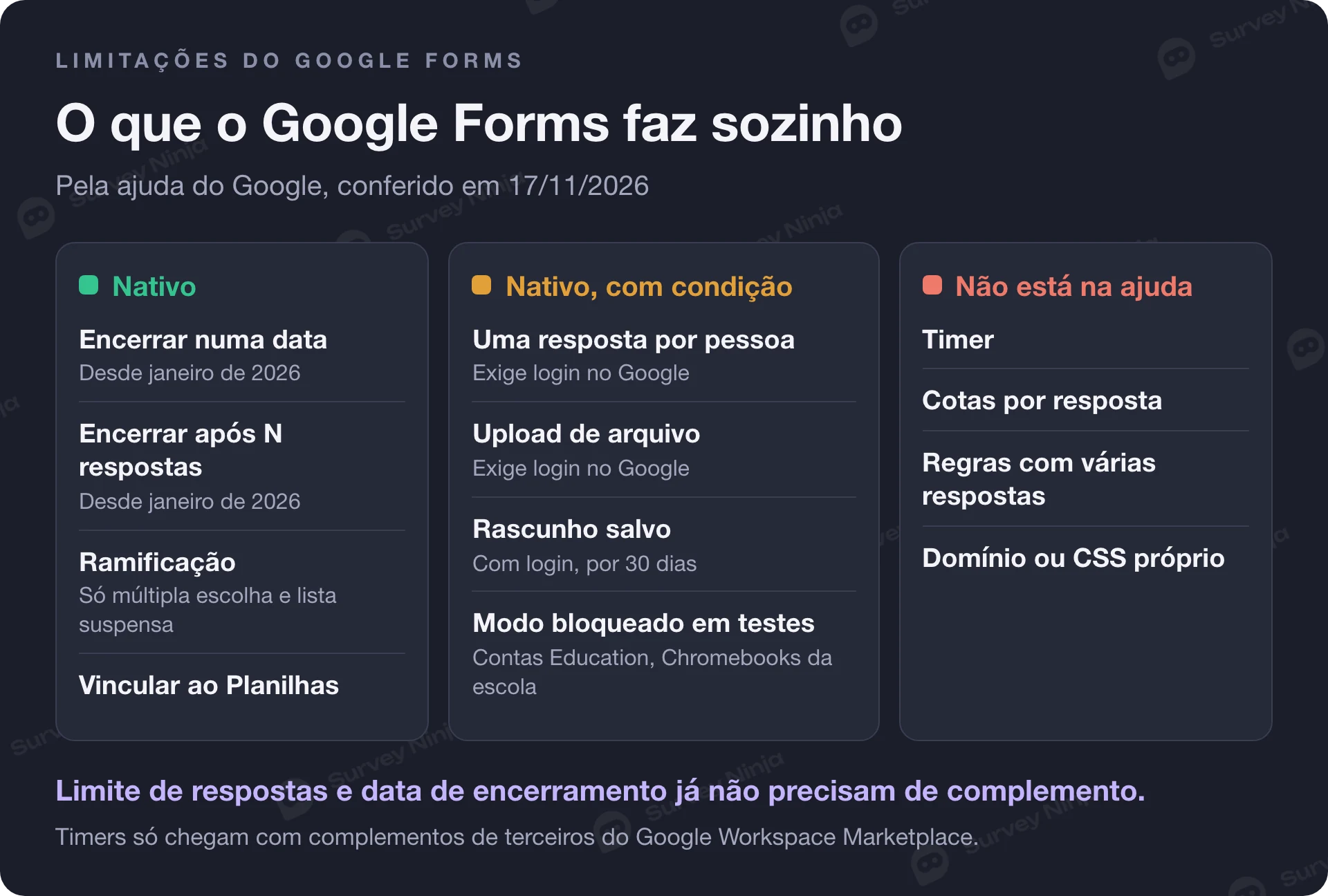
- Desde janeiro de 2026 dá para encerrar o formulário numa data ou ao atingir um número de respostas, sem complemento.
- Upload de arquivo e "Limitar a 1 resposta" obrigam a pessoa a fazer login na Conta do Google.
- A ajuda do Google não descreve timer, cotas nem regras que combinem várias respostas; a ramificação só funciona em perguntas de múltipla escolha e lista suspensa.
As limitações do Google Forms numa tabela
A tabela mostra cada limite como o Google documenta e a saída mais rápida sem sair do Google Forms. Quando a ajuda do Google não traz um número, dizemos isso em vez de repetir valores de outros blogs.
| Limite e o que diz a ajuda do Google | Como contornar no Google Forms |
|---|---|
| Respostas por formulário. Até 500 mil desde setembro de 2026 | Baixar e excluir respostas antigas, ou um formulário novo por rodada |
| Dados por formulário. 1 GB de formulário e respostas, sem contar arquivos enviados | Igual ao item acima |
| Itens e seções. Até 300 itens e 75 seções | Dividir um questionário longo em dois formulários |
| Encerrar após N respostas ou numa data. Recurso nativo desde janeiro de 2026 | Publicado, depois "Definir data de encerramento ou limite de respostas" |
| Uma resposta por pessoa. "Limitar a 1 resposta" exige login no Google | Aceitar o login ou remover duplicadas pelo e-mail depois |
| Tamanho e quantidade de arquivos. Quem cria define tipos, quantidade, tamanho por arquivo e um total; exige login | Pedir um link para o arquivo em vez do arquivo |
| Tamanho das respostas. Mínimo e máximo de caracteres pela validação de resposta; sem teto publicado | Definir o seu próprio máximo com uma regra de comprimento |
| Timer. Não aparece na ajuda do Google | Complementos de terceiros |
| Ramificação. "Ir para a seção com base na resposta" só em múltipla escolha e lista suspensa | Uma pergunta decisiva por seção |
| Cotas por resposta. Não aparecem na ajuda do Google | Acompanhar a planilha e encerrar manualmente |
Google Forms tem limite de respostas?
Tem. Desde setembro de 2026, um formulário aceita até 500 mil respostas e guarda até 1 GB de dados do formulário e das respostas, segundo o artigo do Google Ver e gerenciar respostas do formulário. Os arquivos enviados pelas pessoas não contam nesse 1 GB. Formulários já existentes em contas corporativas do Workspace que passavam dos novos limites podem receber respostas até março de 2027; depois disso, o Google gera um arquivo do Takeout com as respostas para os proprietários ou administradores. Qualquer outro formulário para de receber respostas novas ao atingir um limite.
A solução do Google é direta: baixe as respostas e depois exclua-as do formulário para liberar espaço. Excluir respostas não exclui os arquivos anexados, e o Google recomenda encerrar o formulário antes, para nada entrar entre o download e a exclusão.
Poucas pesquisas chegam perto de 500 mil. Os limites menores do mesmo artigo pesam mais no dia a dia:
- Acima de 10.000 respostas, o CSV deixa de vir em ordem de envio e as visualizações Pergunta e Individual podem sumir.
- Acima de 50.000 respostas, o resumo pode não aparecer.
- Acima de 100.000 respostas, a planilha vinculada pode parar de sincronizar.
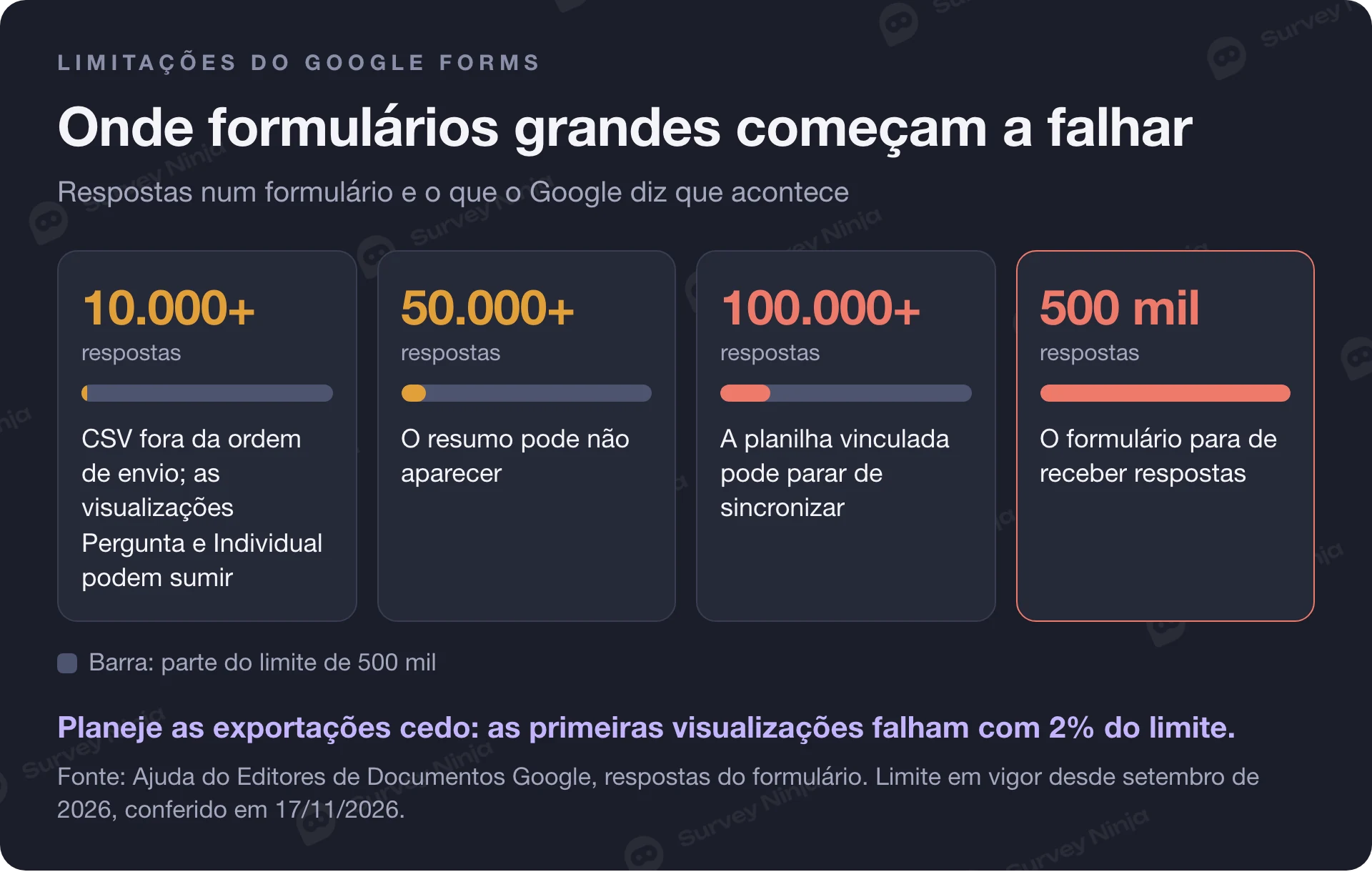
Um formulário de feedback num e-commerce com muito tráfego pode perder as visualizações mais úteis bem antes do teto. Se você espera milhares de respostas, vincule a planilha no primeiro dia, baixe os dados todo mês ou trimestre e use um formulário por rodada quando medir a mesma coisa várias vezes. A calculadora de taxa de resposta relaciona convites, taxa esperada e pesquisas concluídas, para você ver cedo o quanto o envio vai se aproximar desses números.
Como limitar respostas no Google Forms
Agora dá para definir um limite de respostas sem complemento. O Google lançou a opção em janeiro de 2026 para contas pessoais e todas as edições do Workspace. Num formulário publicado, clique em Publicado, no canto superior direito, e em "Definir data de encerramento ou limite de respostas". Escolha "Após um número de respostas" e digite o máximo, ou escolha dia e hora em "Em uma data". Também dá para editar a mensagem que as pessoas veem depois que o formulário fecha.
Antes de usar o recurso na inscrição de uma oficina com 30 vagas, vale saber três pontos da ajuda do Google:
- Se o formulário já tem respostas, o novo limite precisa ser maior que o total recebido.
- Se várias pessoas enviarem no mesmo instante, o formulário aceita todas, mesmo passando do limite. Tenha uma lista de espera.
- O limite conta todas as respostas juntas. A ajuda do Google não descreve limite por opção, então "20 vagas na terça e 20 na quinta" ainda pede conferência manual ou um complemento.
Para encerrar o formulário manualmente a qualquer momento, desative "Aceitando respostas" no mesmo menu.
Quantas perguntas cabem num Formulário Google?
Um formulário aceita até 300 itens e até 75 seções, segundo o artigo do Google Editar seu formulário. Item é tudo o que você adiciona: perguntas, mas também blocos de título e descrição, imagens e vídeos. Um questionário com 150 perguntas e uma imagem a cada dez já usa 165 dos 300.
Numa pesquisa isso quase nunca acontece, porque as pessoas desistem muito antes da pergunta 300 (mostramos isso no guia para reduzir o abandono em pesquisas). Acontece em bancos de questões para provas e em formulários que a equipe vai aumentando por anos. Divida em dois e coloque o link do segundo na mensagem de confirmação do primeiro.
O Google Forms tem limite de caracteres?
O Google não publica um limite fixo de caracteres para as respostas. O guia de tipos de pergunta diz que você pode criar regras de mínimo ou máximo de caracteres em respostas curtas e parágrafos com a validação de resposta. No menu da pergunta, escolha Validação de resposta, depois Comprimento, e digite o número. Quem passar do limite vê a sua mensagem de erro. Outros sites citam máximos variados; nenhum vem do Google, então trate esses números como não verificados.
Limite de upload de arquivos no Google Forms
A pergunta de upload de arquivo é a que tem mais condições. Segundo os artigos do Google sobre tipos de pergunta e como personalizar formulários:
- Quem responde precisa fazer login numa Conta do Google.
- Quem cria o formulário escolhe os tipos de arquivo aceitos, quantos arquivos por pergunta e o tamanho máximo por arquivo, e pode definir um tamanho máximo para todos os arquivos do formulário.
- Os arquivos vão para uma pasta nova no Google Drive do dono do formulário, com uma subpasta por pergunta.
- A pergunta não pode ser usada se o formulário estiver num drive compartilhado ou se o administrador tiver ativado a prevenção contra perda de dados.
A ajuda do Google cita esses ajustes, mas não lista as opções de tamanho, por isso não repetimos números aqui. Abra as configurações da pergunta no editor para ver o que a sua conta oferece. O guia de compartilhamento traz mais um detalhe: um formulário com pergunta de upload não pode ser incorporado num e-mail.
O limite que mais pesa é o login. Clientes, pais de alunos ou candidatos a uma vaga sem Conta do Google não conseguem mandar o arquivo, e algumas pessoas desistem na tela de login mesmo tendo conta. Se o arquivo for opcional, peça um link para a nuvem da própria pessoa numa pergunta de resposta curta.
Dá para colocar timer no Google Forms?
Não de forma nativa. A central de ajuda do Google não descreve limite de tempo para formulários nem testes. O mais próximo é o modo bloqueado para testes, que só funciona com uma conta do Google Workspace for Education e Chromebooks gerenciados pela escola. Ele impede abrir outras guias e apps durante a prova, mas não conta o tempo.
O que dá para fazer dentro do Google Forms:
- Definir data e hora de encerramento para a prova parar de aceitar respostas no fim da aula. Todo mundo tem o mesmo horário limite, não importa quando começou.
- Olhar o carimbo de data/hora de cada resposta na planilha vinculada para ver quem entregou atrasado.
Cronômetros por pessoa vêm de complementos de terceiros no Google Workspace Marketplace. Eles são feitos por outras empresas, muitas vezes têm preço próprio e pedem acesso aos seus formulários e respostas. Alguns levam as pessoas por um link próprio em vez do link do Google Forms. Leia as permissões antes de instalar numa conta da escola ou da empresa e, se o formulário coleta dados pessoais, confira se o uso desse terceiro está coberto pela sua política de privacidade e pelas regras da LGPD que se aplicam a você. Para configurar a prova em si, veja nosso guia de como fazer uma prova no Google Forms.
Uma resposta por pessoa e o login obrigatório
"Limitar a 1 resposta" é a única forma nativa de evitar respostas repetidas, e exige que todos façam login numa Conta do Google, como diz o artigo do Google sobre publicar e compartilhar formulários. Os nomes de usuário não são registrados, a menos que você também ative a coleta de e-mails.
Essa troca muda os dados. Uma tela de login pode reduzir a taxa de resposta entre quem não está com a conta aberta, o que é comum no celular e em computadores compartilhados. E mesmo sem coleta de e-mail, as pessoas podem achar que estão identificadas, o que puxa as respostas para o lado educado em temas sensíveis como salário ou liderança. Se a sinceridade importa mais que as duplicadas, deixe a opção desligada e limpe as duplicadas no fim; a calculadora de limpeza de dados mostra quantas respostas válidas sobram depois de tirar duplicadas e incompletas.
Quem responde com login tem uma vantagem: o Google salva o rascunho por 30 dias, a menos que o dono do formulário tenha desativado o salvamento automático, então dá para terminar um formulário longo depois.
Limites da lógica e da ramificação no Google Forms
O Google Forms pula entre seções, não entre perguntas soltas. Você pode mandar a pessoa para uma seção conforme a resposta ou definir qual seção vem depois de outra, como explica o artigo sobre ramificação. "Ir para a seção com base na resposta" só existe em perguntas de múltipla escolha e lista suspensa.
Na prática:
- Uma resposta de caixas de seleção, escala ou grade não decide para onde a pessoa vai.
- Para pular uma única pergunta, ela precisa ficar numa seção só dela.
- A ajuda do Google não descreve regras que combinem duas respostas, como "gestor E mais de 3 anos de empresa", nem cotas que fecham um grupo quando ele enche.
A saída é planejar o formulário no papel: cada pergunta decisiva no fim da própria seção e os caminhos desenhados. Para um filtro com duas ou três condições, encadeie seções e deixe cada uma checar uma condição. Com mais de quatro ou cinco caminhos o mapa fica difícil de testar, e esse costuma ser o momento de passar para uma ferramenta com lógica por pergunta.
Limites de design e de análise
As opções de design são poucas. O artigo do Google sobre temas cita cor do tema, cor de fundo, imagem de cabeçalho e fonte e tamanho para cabeçalhos, perguntas e texto. Não descreve CSS próprio, logo fora da imagem de cabeçalho nem domínio próprio, então o formulário fica no endereço do Google ou incorporado no seu site. O comum é colocar o seu logo na imagem de cabeçalho.
Para analisar, o Forms tem a aba Resumo com um gráfico ou uma lista de respostas por pergunta, a visualização Pergunta e a Individual. Você pode mostrar o resumo para quem responde depois do envio. Para filtrar por grupo ou comparar respostas entre grupos, o trabalho vai para a planilha vinculada, com filtros e tabelas dinâmicas. O Gemini resume respostas abertas, mas só com um plano elegível do Workspace ou do Google AI, quando o formulário tem de 3 a 200 respostas, e não para respostas de testes.
Quando o Google Forms basta e quando mudar
O Google Forms ganha em preço e volume. Não tem limite mensal de respostas, liga-se de graça ao Planilhas e roda dentro do Google Workspace se a sua escola ou empresa já usa. Fique com ele quando a tarefa é simples. Procure outra opção quando os limites acima começam a decidir as suas perguntas ou a sua amostra.
- Inscrições, confirmações de presença e enquetes internas com limite total ou data de encerramento
- Provas em sala onde cada aluno tem Conta do Google da escola
- Receber arquivos de colegas dentro do seu próprio Workspace
- Provas com tempo para pessoas de fora da sua organização
- Arquivos de clientes ou candidatos que talvez não tenham Conta do Google
- Filtros de perfil que precisam de cotas ou de lógica com várias respostas
- Pesquisas com a sua marca e o seu domínio, ou relatórios filtrados por grupo sem passar pelo Planilhas
Na comparação SurveyNinja vs Google Forms você vê cada recurso com a fonte do Google e a data da verificação.
Como resolver esses limites no SurveyNinja
Se você bateu em algum desses limites, não precisa refazer o formulário do zero. O SurveyNinja importa um Formulário Google com um clique em todos os planos, inclusive o Free, e nos planos pagos traz também as respostas anteriores. O guia de migração do Google Forms mostra o passo a passo.
- Cadastre-se e importe o seu Formulário Google, depois confira a lógica: mostrar e ocultar perguntas, pulos, encerrar a pesquisa e desqualificar quem não tem o perfil funcionam em todos os planos, junto com cotas que fecham um grupo quando ele enche.
- Defina quem pode responder: uma resposta por pessoa por cookie, endereço IP ou parâmetro do link, senha ou CAPTCHA, em todos os planos. Links únicos por pessoa chegam no Standard.
- Adicione o que o Google Forms não tem: um timer de pesquisa que envia as respostas quando o tempo acaba e um timer de pergunta que bloqueia a pergunta, além do encerramento por data ou por número de respostas, a partir do Standard. Encerrar uma pesquisa manualmente funciona em todos os planos.
- Receba arquivos com a pergunta de upload a partir do Basic; o tamanho por arquivo depende do plano.
- Analise ali mesmo: filtros por resposta a partir do Basic, exportação em CSV, XLSX, SPSS ou PDF e link público do relatório em todos os planos.
Os planos contam respostas por mês, e os números estão na página de preços. Uma pesquisa que passa do limite do plano continua aceitando respostas: as excedentes ficam guardadas ocultas, e você pode liberá-las pagando por elas em Billing ou mudar para um plano com limite maior para as próximas. Se for criar uma pesquisa nova em vez de migrar, comece no criador de pesquisas.
Perguntas frequentes
Quantas respostas um Formulário Google aceita?
Desde setembro de 2026, um Formulário Google aceita até 500 mil respostas e 1 GB de dados do formulário e das respostas, sem contar arquivos enviados. Algumas visualizações falham antes: acima de 50.000 respostas o resumo pode não carregar e acima de 100.000 a planilha vinculada pode parar de sincronizar. Para continuar recebendo, baixe e exclua respostas antigas.
Como colocar limite de respostas no Google Forms?
Desde janeiro de 2026, um formulário publicado tem a opção "Definir data de encerramento ou limite de respostas" no menu Publicado. Escolha "Após um número de respostas" e digite o máximo. Respostas enviadas no mesmo instante ainda podem passar do limite, e a ajuda do Google não descreve limite por opção de resposta.
O Google Forms tem timer?
Não, a central de ajuda do Google não descreve limite de tempo para formulários nem testes. Você pode definir data e hora de encerramento para o formulário inteiro parar num horário, e o modo bloqueado em Chromebooks da escola impede abrir outras guias. Um cronômetro por pessoa exige um complemento de terceiros do Google Workspace Marketplace.
Qual é o limite de upload de arquivos no Google Forms?
Quem cria o formulário define os tipos de arquivo, quantos arquivos por pergunta, o tamanho máximo por arquivo e um tamanho total para todos os arquivos do formulário. A ajuda do Google não lista as opções de tamanho. Quem responde precisa fazer login numa Conta do Google, e os arquivos vão para o Google Drive do dono.
Quantas perguntas pode ter um Formulário Google?
Até 300 itens e 75 seções por formulário. Os 300 incluem tudo: blocos de título e descrição, imagens e vídeos contam junto com as perguntas. Se precisar de mais, divida o questionário em dois formulários e coloque o link do segundo na mensagem de confirmação do primeiro.
O Google Forms tem limite de caracteres nas respostas?
O Google não publica um limite fixo. Você pode definir o seu próprio mínimo ou máximo de caracteres em respostas curtas e parágrafos com a validação de resposta: escolha Comprimento, digite o número e adicione uma mensagem de erro. Os números que circulam em outros sites não vêm da documentação do Google.
Publicado: 17 nov 2026