 Límites de Google Forms: respuestas, archivos, temporizador y lógica, con soluciones
Examen en Google Forms: cómo hacer un cuestionario que se califica solo
Herramientas y comparativas  Mike Taylor 17 nov. 2026 Tiempo de lectura ≈ 19 min
Contenidos
- Cómo hacer un cuestionario en Google Forms, paso a paso
- Qué preguntas califica Google Forms automáticamente
- ¿Mostrar calificaciones de inmediato o después de revisar?
- Qué ve el alumno al terminar un examen en Google Forms
- Cómo limitar un examen de Google Forms a un solo intento
- Cómo calificar y leer los resultados
- Cómo importar preguntas a un examen de Google Forms
- Lo que un examen en Google Forms no puede hacer, y cómo resolverlo
- Lista de revisión antes de compartir el examen
- Cómo armar el mismo examen en SurveyNinja
- Preguntas frecuentes
Para hacer un examen en Google Forms, abre un formulario, entra a Configuración y activa Convertir en cuestionario; luego, en la Clave de respuesta de cada pregunta, marca la opción correcta y cuántos puntos vale. Desde ese momento Google Forms califica por su cuenta las preguntas de respuesta breve, opción múltiple, casillas, lista desplegable y cuadrícula. Aquí tienes los pasos exactos, los ajustes que deciden qué ve cada alumno al enviar y qué hacer cuando el modo cuestionario no alcanza.
Revisamos cada nombre de opción contra la ayuda oficial de Google el 17 de noviembre de 2026. Google cambia etiquetas de vez en cuando; si en tu pantalla un botón se llama un poco distinto, búscalo en el mismo lugar. Si buscas la definición, en el glosario está la entrada de quiz, y para el diseño del examen en sí (distractores creíbles, calificación aprobatoria) tenemos la guía para crear un quiz online que se corrige solo.
Puntos clave
- El modo cuestionario se activa en Configuración con Convertir en cuestionario, y la Clave de respuesta de cada pregunta guarda la respuesta correcta, los puntos y los comentarios.
- Respuesta breve, opción múltiple, casillas de verificación, lista desplegable y las dos cuadrículas admiten clave; los párrafos y los archivos se califican a mano.
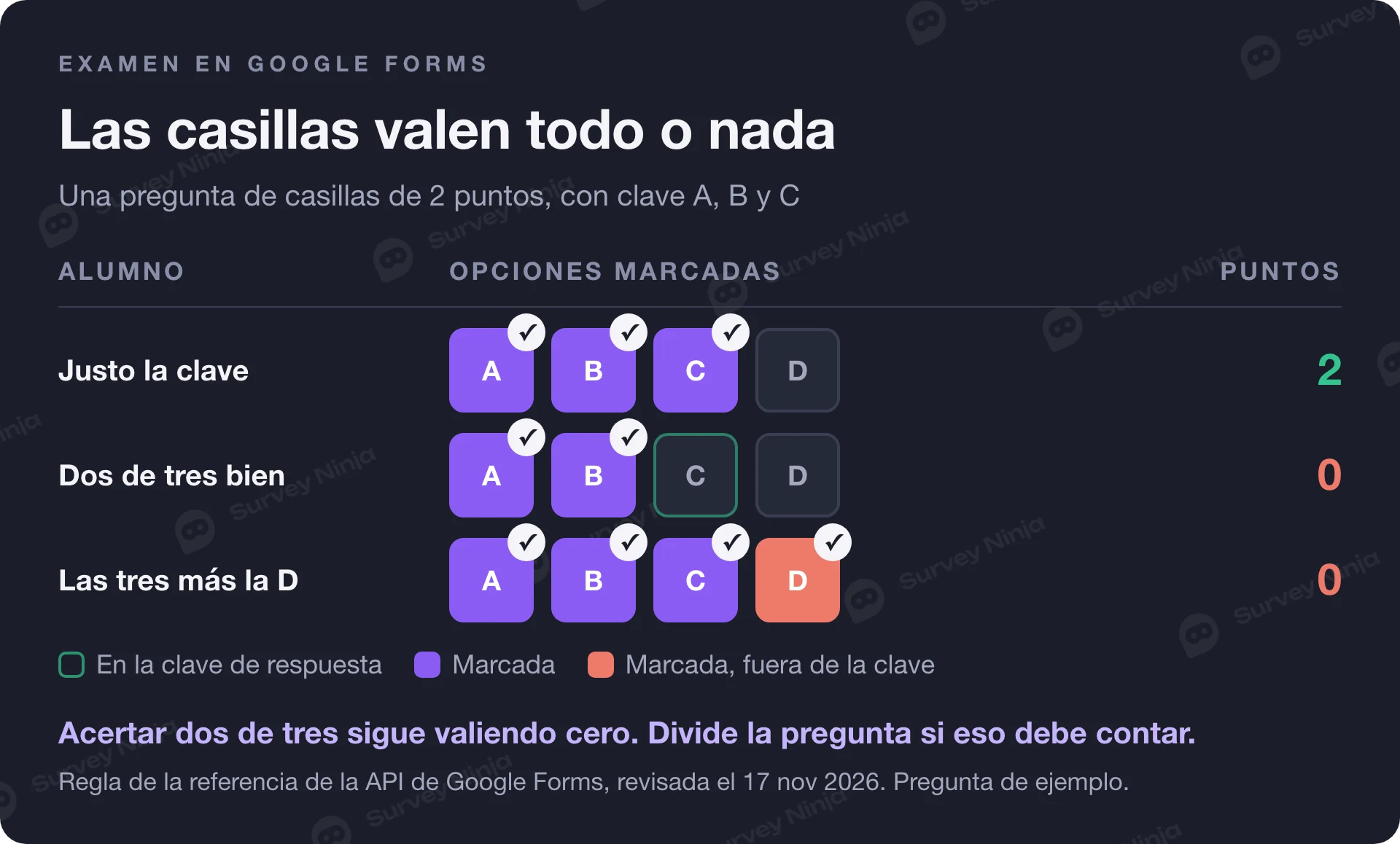
- Una pregunta de casillas da puntos solo si el alumno marca exactamente las opciones correctas, así que no hay puntos parciales automáticos.
- Limitar a 1 respuesta obliga a iniciar sesión con una Cuenta de Google, y la ayuda de Google no describe temporizador, resultado por rango de puntos ni tipos de personalidad.
Cómo hacer un cuestionario en Google Forms, paso a paso
Un cuestionario en Google Forms queda listo en cinco pasos. Los dos primeros convierten el formulario en un examen que se califica solo; los otros tres deciden qué ve la gente y quién puede responder. Las etiquetas siguen el artículo de Google Crear y calificar cuestionarios con Formularios de Google.
- Activa el modo cuestionario. Abre un formulario, haz clic en Configuración arriba y activa Convertir en cuestionario. El enlace corto g.co/createaquiz abre un cuestionario nuevo de una vez.
- Agrega preguntas y la clave. Escribe la pregunta y sus opciones, haz clic en Clave de respuesta en la esquina inferior izquierda, elige la respuesta o las respuestas correctas e indica los puntos arriba a la derecha. Con Agregar comentarios a la respuesta puedes sumar una explicación escrita o un video de YouTube.
- Decide qué ven los alumnos. En Configuración, dentro de Configuración de personas que responden, elige si ven las preguntas que fallaron, las respuestas correctas y el valor de cada pregunta.
- Decide cuándo se muestran las calificaciones. En Mostrar calificaciones elige Inmediatamente después de cada entrega o Después de una revisión manual. La primera opción viene activada.
- Controla quién responde y pruébalo. En Respuestas activa Recopilar las direcciones de correo electrónico y, si quieres un solo intento por persona, Limitar a 1 respuesta. Abre la vista previa, envía un intento con un error a propósito y revisa la calificación. Luego publica el formulario y comparte el enlace: un formulario sin publicar no recibe respuestas.
Dos ajustes ahorran tiempo en exámenes largos. En los valores predeterminados globales del cuestionario, dentro de Configuración, fijas un mismo puntaje para todas las preguntas y solo cambias las que valen más. Y marcar una pregunta como Obligatoria impide que la salten: una pregunta en blanco vale cero y no te dice nada de lo que el alumno sabe.
Qué preguntas califica Google Forms automáticamente
Seis tipos de pregunta admiten clave de respuesta y se califican en cuanto el alumno envía: respuesta breve, opción múltiple, casillas de verificación, lista desplegable, cuadrícula de opción múltiple y cuadrícula de casillas. Los demás tipos, como párrafo o carga de archivos, también pueden llevar puntos y comentarios, pero los capturas tú a mano en la pestaña Respuestas.
| Tipo de pregunta | Cómo se califica | Consejo |
|---|---|---|
| Opción múltiple | La opción correcta da todos los puntos | La base de cualquier examen; admite un comentario para acierto y otro para error |
| Lista desplegable | Igual que opción múltiple | Útil cuando hay muchas opciones |
| Casillas de verificación | Da puntos solo si lo marcado es idéntico a la clave | Divídela en varias preguntas si quieres premiar respuestas a medias |
| Respuesta breve | La respuesta debe ser idéntica a una de las aceptadas | Agrega cada forma válida, por ejemplo «12» y «doce» |
| Cuadrícula de opción múltiple y de casillas | Se califica al enviar | La calificación por pregunta no funciona con cuadrículas; revísalas alumno por alumno |
| Párrafo, carga de archivos y otros | No llevan clave: tú escribes los puntos | Muestra las calificaciones después de revisar |
La regla de las casillas sorprende a muchos maestros. La referencia de la API de Google Forms dice que una respuesta de casillas cuenta como correcta solo si contiene exactamente las opciones de la clave. Quien marca dos de las tres correctas saca cero, y quien marca las tres más una incorrecta, también. Si saber dos de tres debe valer algo, haz tres preguntas de opción múltiple por separado o asigna puntos parciales a mano en la vista por pregunta.
La respuesta breve funciona al revés: la misma referencia indica que la respuesta es correcta si coincide con cualquiera de los valores de la clave, así que puedes aceptar varias. Úsala para respuestas cortas y cerradas (un número, una fecha, un término), porque una palabra de más convierte un acierto en error. En las preguntas de opción puedes escribir un comentario para la respuesta correcta y otro para la incorrecta; en la respuesta breve solo cabe un comentario general para todos.
¿Mostrar calificaciones de inmediato o después de revisar?
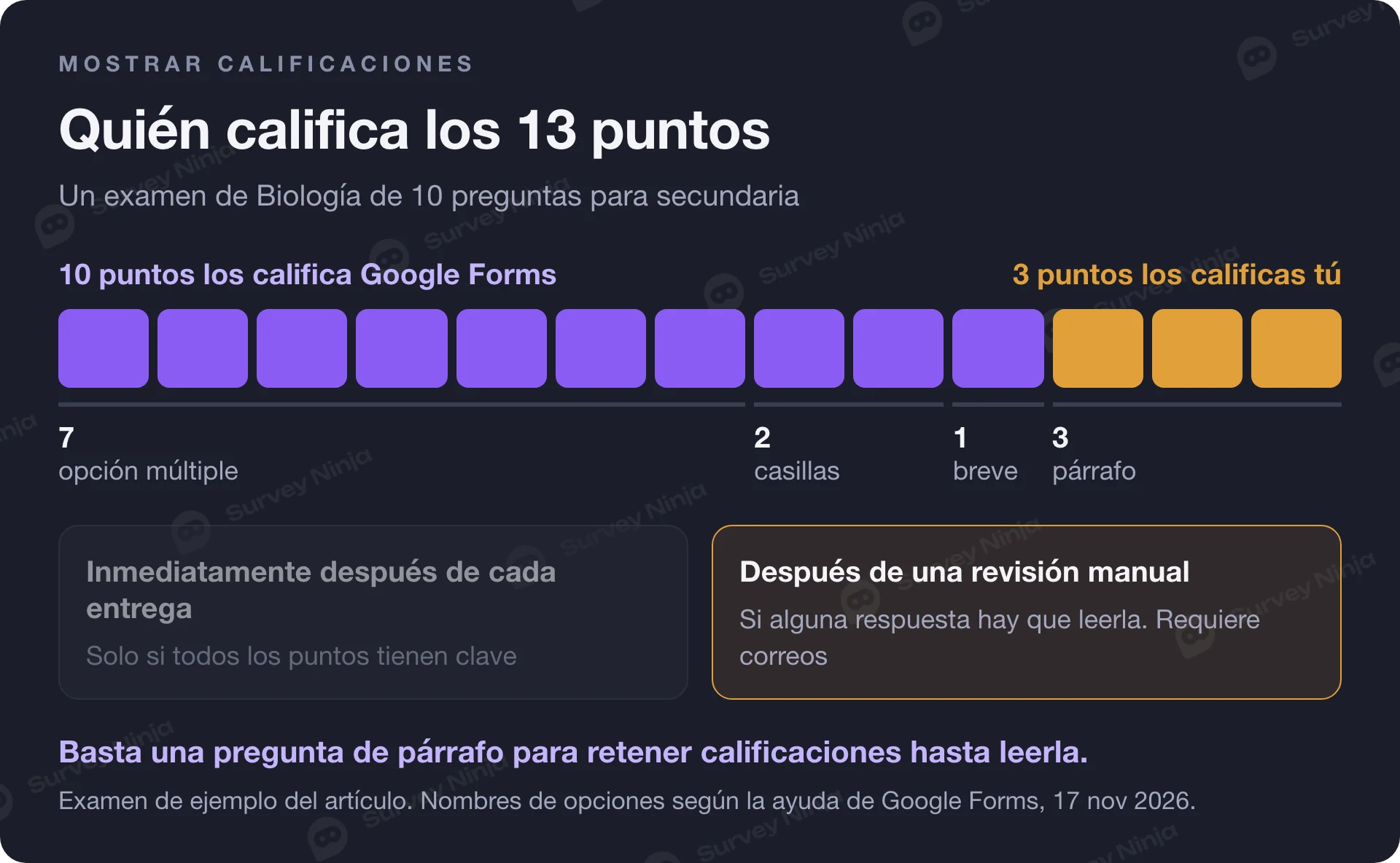
Muestra las calificaciones de inmediato cuando todas las preguntas tienen clave. Elige Después de una revisión manual en cuanto una respuesta necesite tus ojos: un párrafo, un archivo o una pregunta con puntos parciales. Si no, el alumno ve una calificación antes de que revises parte de su trabajo.
Piensa en un examen de Biología de 10 preguntas para secundaria. Siete preguntas de opción múltiple valen 1 punto cada una, una de casillas vale 2, una de respuesta breve 1 y una de párrafo, «Explica qué le pasa a una planta que pasa una semana sin luz», vale 3. El examen suma 13 puntos y Google Forms puede calificar 10 por su cuenta. Los otros 3 dependen de que leas el párrafo, así que este examen va con Después de una revisión manual.
Las calificaciones pendientes se envían por correo. Entra a Respuestas, luego a Individual, haz clic en Publicar la puntuación, marca a quién se la mandas y haz clic en Enviar correos electrónicos y mostrar. Calificar alumno por alumno y enviar calificaciones requieren correos recopilados, así que activa Recopilar las direcciones de correo electrónico antes de compartir el examen, no cuando ya llegaron las primeras respuestas.
Qué ve el alumno al terminar un examen en Google Forms
Al enviar, el alumno ve su calificación y lo que permitas en Configuración de personas que responden: las preguntas que falló, las respuestas correctas y cuánto valía cada pregunta.
Qué conviene mostrar depende del objetivo. En un cuestionario de práctica, ver la respuesta correcta y tu comentario en el momento enseña más que la calificación. En un examen que presentan varios grupos durante la semana pasa lo contrario: si el primer grupo ve las respuestas, la clave circula por WhatsApp esa misma tarde. Ocúltalas hasta que termine el último grupo y actívalas después. El comentario a la respuesta es la herramienta didáctica más barata del formulario: una frase que explique por qué la opción elegida es incorrecta, o la página del libro donde viene el tema, convierte un 6 en un plan de estudio.
Cómo limitar un examen de Google Forms a un solo intento
Activa Limitar a 1 respuesta en Configuración, dentro de Respuestas. La ayuda de Google sobre publicar y compartir un formulario aclara la condición: para ver y completar el formulario, los usuarios deben acceder a su Cuenta de Google. En una escuela donde cada alumno tiene cuenta de Google Workspace for Education no hay problema. En un examen abierto al público, o en una capacitación para personal que usa otro correo, deja fuera a todos los que no tienen Cuenta de Google.
Otros ajustes que dificultan copiar:
- Orden de preguntas aleatorio en Configuración, dentro de Presentación, y Ordenar las opciones aleatoriamente en el menú de cada pregunta. No lo uses si una pregunta depende de la anterior o si las opciones tienen un orden natural, como «Ninguno, 1–2, 3 o más».
- Restringir a los usuarios de tu dominio, en cuentas de Workspace, deja el examen dentro de tu escuela o empresa. Desactívalo en Respuestas para enviarlo a gente de fuera.
- Modo bloqueado, en la configuración de Chromebook, impide abrir otros sitios o apps durante el examen. Requiere una cuenta de Google Workspace for Education y una Chromebook administrada por la escuela para cada alumno, y el maestro recibe un correo si un alumno sale del examen o abre otra pestaña (ayuda de Google sobre el modo bloqueado).
Si das clase con Google Classroom, crea el examen desde Trabajo en clase con Crear y luego Tarea con cuestionario. Classroom importa calificaciones solo si el cuestionario es el único archivo adjunto de la tarea, los alumnos están limitados a una respuesta y pertenecen al dominio del maestro, y el formulario recopila correos. Pide solo los datos que necesitas: con alumnos menores de edad, sigue las reglas de tu escuela sobre datos personales.
Cómo calificar y leer los resultados
La pestaña Respuestas tiene tres vistas para un cuestionario. Resumen muestra las preguntas con respuestas incorrectas más frecuentes, gráficos con la respuesta correcta marcada y el promedio, la mediana y el rango de las calificaciones. Pregunta te deja revisar una pregunta para todos: Marcar como respuestas correctas da todos los puntos, escribir un número da puntos parciales y Marcar como respuestas incorrectas da cero. Individual muestra el examen completo de una persona, donde agregas puntos y comentarios y guardas.
Antes de culpar al grupo, lee la lista de preguntas más falladas. Si los alumnos que salieron bien en todo lo demás fallaron la misma pregunta, casi siempre el problema está en la pregunta o en la clave: redacción ambigua, dos respuestas defendibles o una opción incorrecta marcada como buena. Corrige la clave y vuelve a revisar las calificaciones. Para análisis más finos, vincula las respuestas con Hojas de cálculo de Google y trabaja ahí; cómo se suman y ponderan los puntos lo explica la entrada del glosario sobre puntuación.
Cómo importar preguntas a un examen de Google Forms
Para reutilizar preguntas, abre el examen, haz clic en Agregar pregunta en el menú de la derecha y elige Importar preguntas. Elige el formulario de origen, haz clic en Seleccionar, marca las preguntas que quieres y haz clic en Importar preguntas. Es la forma más rápida de armar el examen final del bimestre con las preguntas de los cuestionarios semanales.
Una advertencia antes de jugar con los ajustes. El Centro de Aprendizaje de Google Workspace indica que, si desactivas el ajuste de cuestionario, la configuración de calificación y las calificaciones que capturaste a mano dejan de estar disponibles. Si quieres una versión de encuesta sin calificación, trabaja en una copia del formulario y deja el original intacto.
Lo que un examen en Google Forms no puede hacer, y cómo resolverlo
La ayuda de Google sobre cuestionarios cubre clave de respuestas, puntos, comentarios y publicación de calificaciones. No describe límite de tiempo, mensaje de resultado según los puntos, resultados por tipo de personalidad ni ramificación según la calificación. Aquí van esas cuatro carencias, cada una con su solución habitual.
| Lo que falta | Solución habitual |
|---|---|
| Un tiempo límite por intento. La ayuda de Google no menciona un ajuste de temporizador | Un complemento de Google Workspace Marketplace, o una fecha y hora de cierre para todo el formulario, para que el grupo termine al mismo tiempo |
| Un mensaje por rango de puntos, como «0–5: repasa la unidad 2». Todos ven su calificación y los detalles que permitiste | Calcular los rangos en la hoja vinculada y mandar los resultados tú |
| Un test de personalidad con tipos en lugar de respuestas correctas. Una sola calificación total por persona | Dirigir con una pregunta decisiva, o contar tipos con fórmulas en la hoja después |
| Preguntas distintas para quien saca mucho o poco. Ir a la sección según la respuesta funciona con una sola respuesta de opción múltiple o lista desplegable | Dividir el examen en dos formularios, o ramificar con una pregunta clave |
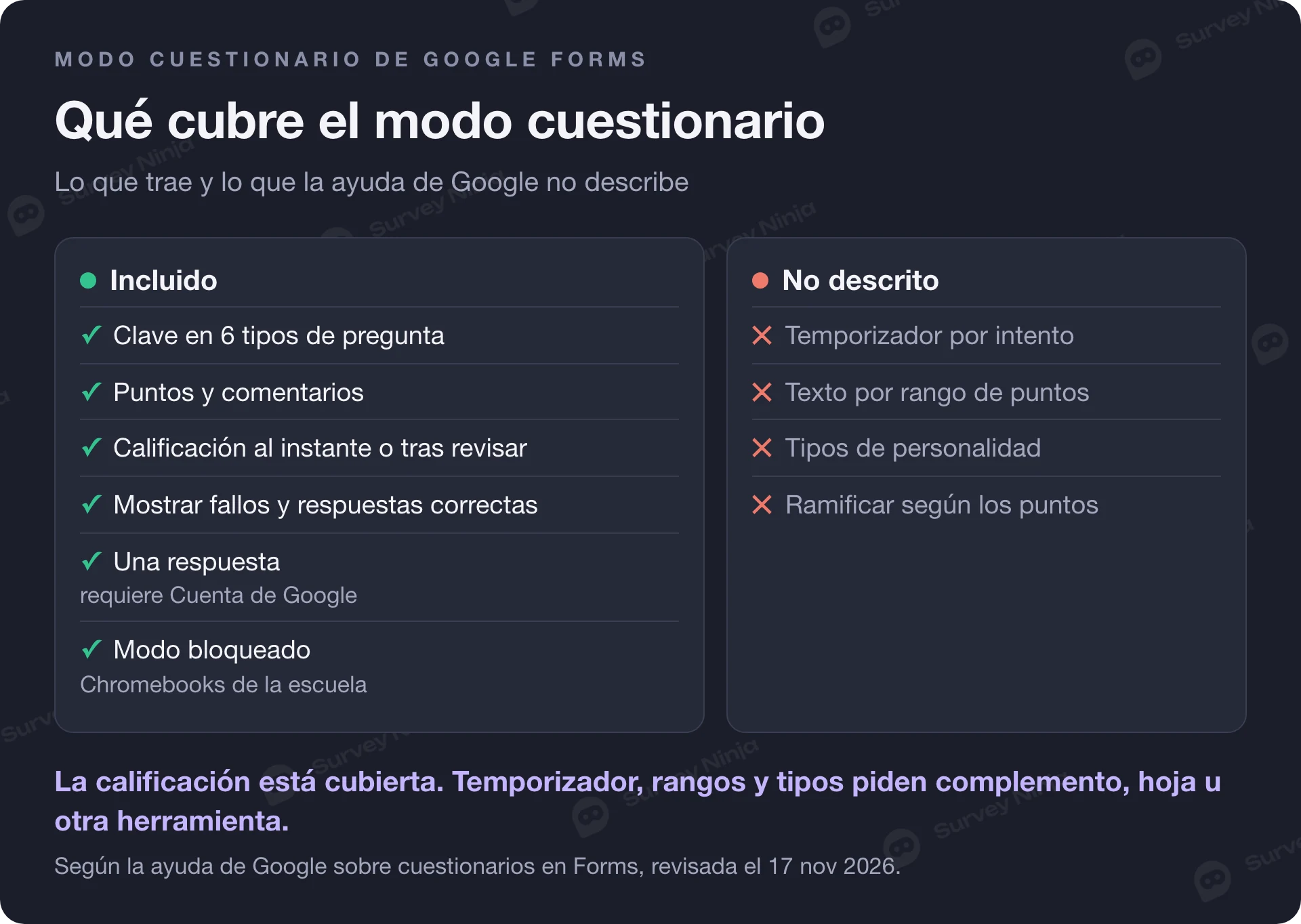
El temporizador suele llegar por complementos. Muchos aplican el examen con su propio enlace y piden acceso a tu Cuenta de Google, así que revisa qué permisos solicita cada uno antes de instalarlo en una cuenta de escuela o de empresa. La fecha de cierre es una herramienta más tosca: cierra el examen para todos a la vez, lo que funciona con un grupo que lo presenta junto y no con personas que empiezan a distintas horas. Los topes de respuestas, el tamaño de archivos y otros límites numéricos están en nuestro artículo sobre los límites de Google Forms.
Lista de revisión antes de compartir el examen
Repasa esta lista con el examen abierto en vista previa. Toma cinco minutos y atrapa los errores que, si no, aparecen en las primeras veinte entregas.
- Cada pregunta calificable tiene clave, y el total de puntos coincide con lo que anunciaste al grupo.
- Las preguntas de casillas son de todo o nada a propósito, o están divididas en preguntas separadas.
- Las claves de respuesta breve incluyen cada forma de escribir que aceptas.
- Mostrar calificaciones está en Después de una revisión manual si alguna respuesta hay que leerla.
- Recopilar las direcciones de correo electrónico está activo si vas a calificar por alumno o enviar resultados.
- Las respuestas correctas están ocultas si otros grupos todavía no presentan.
- Limitar a 1 respuesta está activo en un examen para público sin Cuenta de Google.
- Enviaste un intento de prueba con un error y la calificación salió como esperabas.
Cómo armar el mismo examen en SurveyNinja
Cuando el examen necesita temporizador, resultado por rango de puntos o tipos de personalidad, puedes armarlo en el creador de quizzes de SurveyNinja sin perder lo que ya hiciste en Google Forms. Crea una encuesta nueva, elige Google Forms, entra con la Cuenta de Google dueña del formulario y selecciónalo: las preguntas pasan en un clic en todos los planes, incluido Free (los pasos están en la guía para cambiarte desde Google Forms). Después marca las respuestas correctas y los puntos en las preguntas de opción. Si prefieres empezar de cero, elige una de las plantillas de quiz.
Respuestas correctas, puntos y categorías para tests de personalidad funcionan en todos los planes, incluido Free, igual que los saltos de lógica según los puntos: por ejemplo, mandar a quien saca 0–5 a una pantalla de mensaje y a quien saca 6–10 a otra. Desde el plan Basic, la pantalla de agradecimiento muestra un texto por rango de puntos o la categoría ganadora, la calificación y el tiempo, la vista Mostrar respuestas con cada respuesta marcada como correcta o incorrecta, y botones para compartir. Desde Standard, un temporizador del examen envía las respuestas cuando se acaba el tiempo y uno por pregunta la bloquea. Un solo intento por persona funciona en todos los planes por cookie, IP o un parámetro del enlace, sin pedir Cuenta de Google. Si vas a mudar varios formularios, lee cómo migrar de Google Forms; para exámenes está el creador de exámenes en línea, y la comparación lado a lado está en la página de SurveyNinja frente a Google Forms.
Preguntas frecuentes
¿Cómo hacer un examen en Google Forms?
Abre un formulario, haz clic en Configuración y activa Convertir en cuestionario. En cada pregunta, abre Clave de respuesta, marca la opción correcta e indica los puntos. Luego decide qué ve el alumno al enviar y si las calificaciones se muestran de inmediato o después de una revisión manual. Antes de compartir el enlace, envía un intento de prueba.
¿Google Forms califica solo las preguntas de respuesta breve?
Sí. La respuesta breve es uno de los seis tipos que admiten clave de respuesta. Lo que escribe el alumno debe coincidir exactamente con una respuesta aceptada, y puedes registrar varias para la misma pregunta. Úsala para respuestas cerradas, como un número o un término. Los párrafos y los archivos siempre se califican a mano.
¿Google Forms tiene temporizador para exámenes?
La ayuda de Google sobre la configuración de cuestionarios no menciona un límite de tiempo por intento. Los maestros instalan un complemento de temporizador de Google Workspace Marketplace, que muchas veces aplica el examen con su propio enlace, o ponen una fecha y hora de cierre al formulario para que un grupo que empieza junto también termine junto.
¿Cómo evito que contesten dos veces un examen en Google Forms?
Activa Limitar a 1 respuesta en Configuración, dentro de Respuestas. Con eso Google pide a todos iniciar sesión con una Cuenta de Google antes de abrir el formulario, así que quien no tenga cuenta no podrá responder. Recopilar correos y ordenar preguntas al azar dificultan copiar, pero no lo impiden.
¿Se puede hacer un test de personalidad en Google Forms?
No de forma directa. El modo cuestionario suma una sola calificación total, y la ayuda de Google no describe categorías ni tipos de resultado. Lo habitual es dirigir a una sección de resultado con una pregunta decisiva de opción múltiple, o contar las respuestas de cada tipo con fórmulas en la hoja vinculada, y entonces el alumno conoce su tipo después y no en pantalla.
¿Por qué mis alumnos no ven su calificación en Google Forms?
Seguramente Mostrar calificaciones está en Después de una revisión manual. En ese caso la calificación queda oculta hasta que entras a Respuestas, haces clic en Publicar la puntuación y envías los correos, lo que requiere correos recopilados. Si ven la calificación pero no las respuestas correctas, revisa qué permite la Configuración de personas que responden.
Publicado: 17 nov. 2026