Límites de Google Forms: respuestas, archivos, temporizador y lógica, con soluciones
Herramientas y comparativas  Mike Taylor 17 nov. 2026 Tiempo de lectura ≈ 19 min
Contenidos
- Los límites de Google Forms en una tabla
- ¿Cuántas respuestas acepta Google Forms?
- Cómo limitar respuestas en Google Forms
- ¿Cuántas preguntas puede tener un formulario de Google?
- Límites para subir archivos en Google Forms
- ¿Google Forms tiene temporizador?
- Una respuesta por persona y el inicio de sesión
- Límites de la lógica y las ramificaciones en Google Forms
- Límites de diseño y de análisis
- Cuándo basta Google Forms y cuándo cambiar
- Cómo resolver estos límites en SurveyNinja
- Preguntas frecuentes

Los límites de Google Forms son de dos tipos: topes fijos y funciones que no existen. Un formulario admite hasta 300 elementos y 75 secciones, recibe hasta 500,000 respuestas y 1 GB de datos, y pide iniciar sesión con una cuenta de Google a quien sube un archivo. No trae temporizador ni cuotas. Aquí tienes cada límite con la cifra de la ayuda oficial de Google, cómo resolverlo dentro de Google Forms y en qué momento conviene otra herramienta.
Para una lista de asistencia o una votación en el salón, estos límites ni se notan. Pesan cuando el formulario se queda abierto meses, recibe archivos, funciona como examen con tiempo o alimenta un reporte que alguien tiene que defender. Revisamos todas las cifras en el centro de ayuda de Google el 17 de noviembre de 2026; Google cambia Forms seguido, así que vuelve a revisar antes de un lanzamiento grande.
Puntos clave
- Desde septiembre de 2026, un formulario de Google acepta hasta 500,000 respuestas y 1 GB de datos del formulario y sus respuestas; los archivos subidos no cuentan en ese 1 GB.
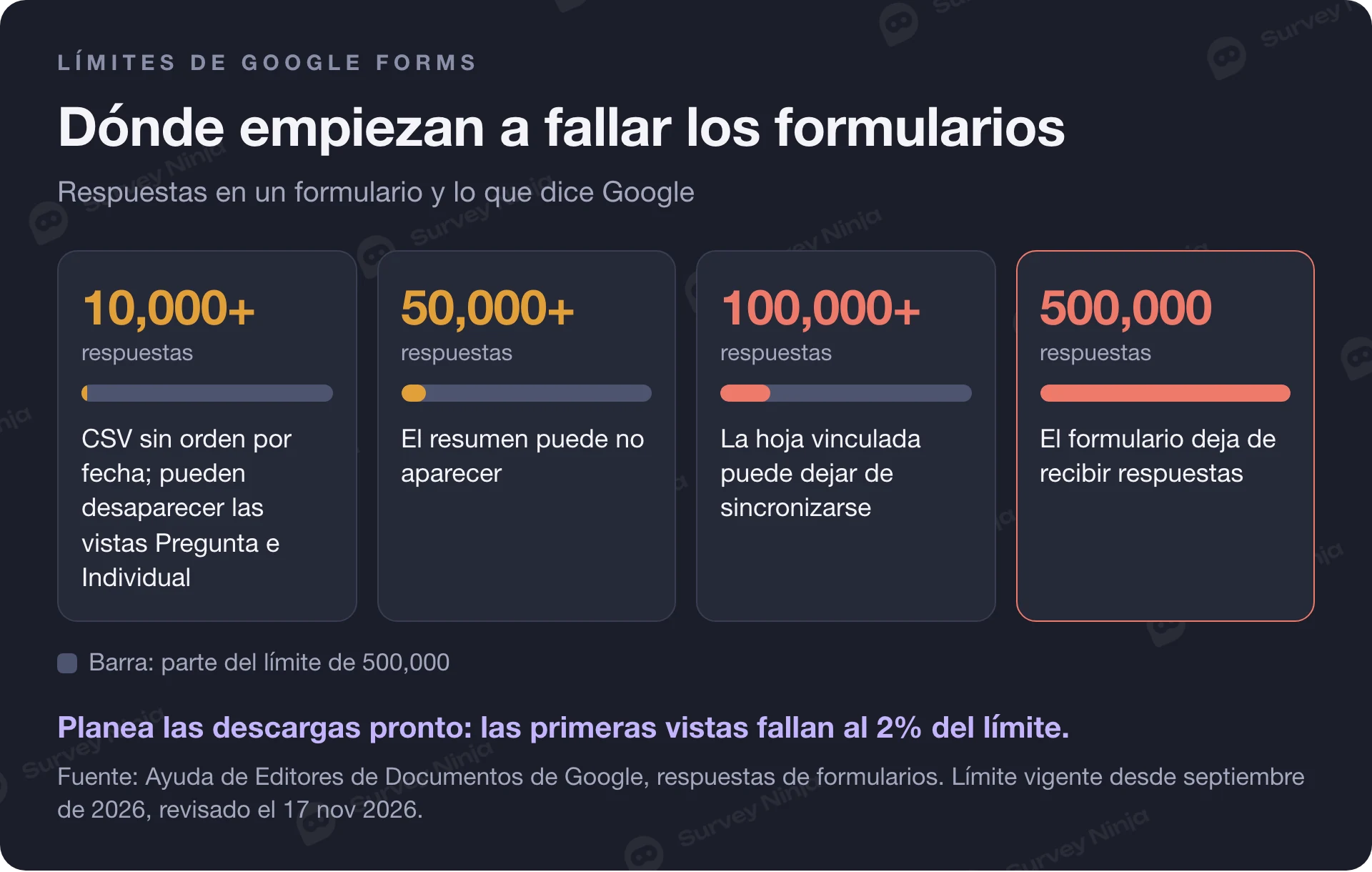
- Algunas vistas fallan antes: con más de 10,000 respuestas el CSV ya no sale ordenado por fecha, con más de 50,000 el resumen puede no cargar y con más de 100,000 la hoja vinculada puede dejar de sincronizarse.
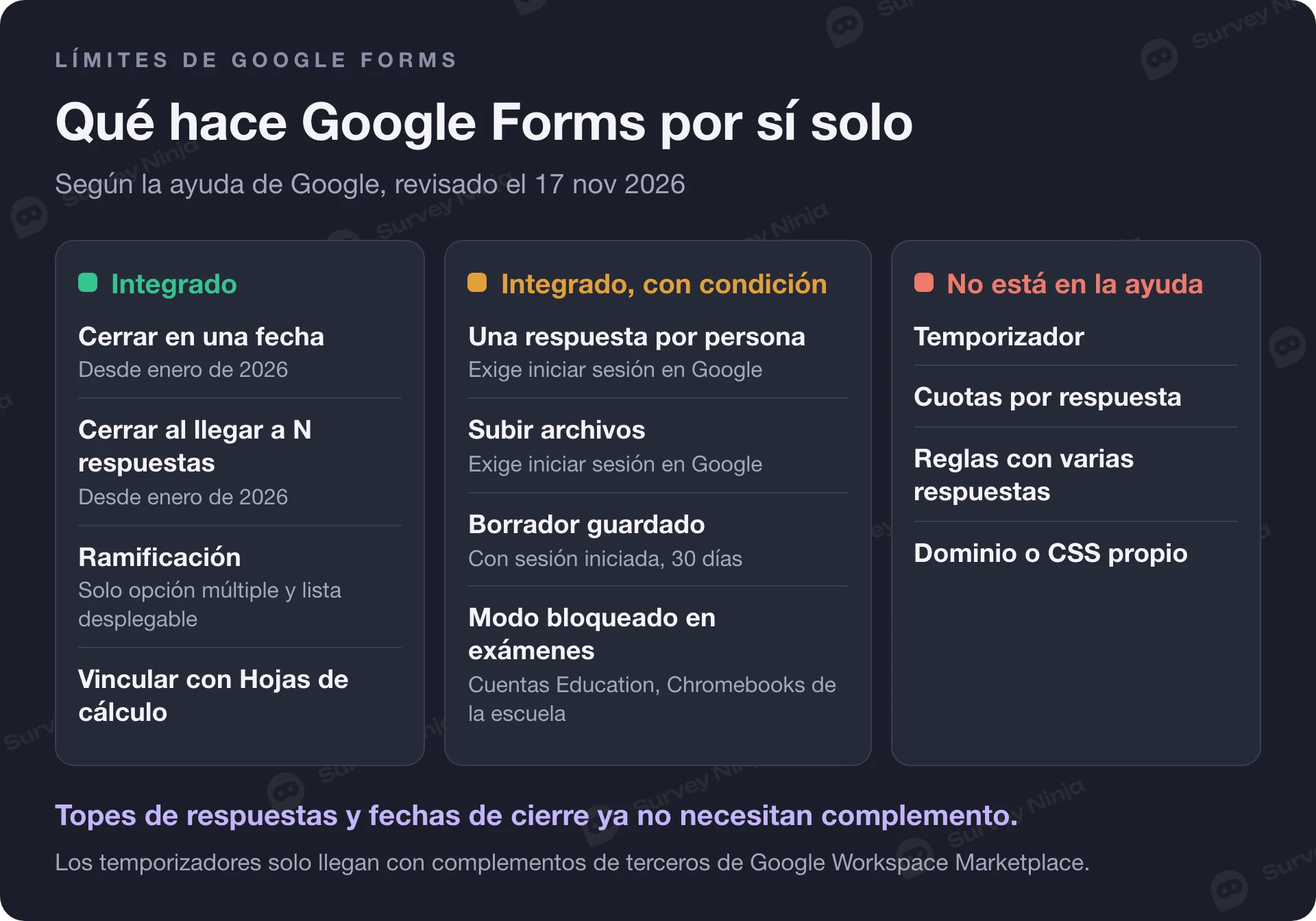
- Desde enero de 2026 puedes cerrar el formulario en una fecha o al llegar a cierto número de respuestas, sin complementos.
- Subir archivos y "Limitar a 1 respuesta" obligan a iniciar sesión con una cuenta de Google.
- La ayuda de Google no describe temporizador, cuotas ni reglas que combinen varias respuestas; las ramificaciones solo funcionan con preguntas de opción múltiple y lista desplegable.
Los límites de Google Forms en una tabla
La tabla resume cada límite tal como lo documenta Google y la salida más rápida sin dejar Google Forms. Cuando la ayuda de Google no da una cifra, lo decimos en lugar de copiar números de otros blogs.
| Límite y qué dice la ayuda de Google | Cómo resolverlo en Google Forms |
|---|---|
| Respuestas por formulario. Hasta 500,000 desde septiembre de 2026 | Descargar y borrar respuestas viejas, o un formulario nuevo por cada ronda |
| Datos por formulario. 1 GB de formulario y respuestas, sin contar archivos subidos | Igual que arriba |
| Elementos y secciones. Hasta 300 elementos y 75 secciones | Dividir un cuestionario largo en dos formularios |
| Cerrar al llegar a N respuestas o en una fecha. Función integrada desde enero de 2026 | Publicado, luego "Establecer fecha de cierre o límite de respuesta" |
| Una respuesta por persona. "Limitar a 1 respuesta" exige iniciar sesión en Google | Aceptar el inicio de sesión o quitar duplicados por correo después |
| Tamaño y número de archivos. Quien crea el formulario fija tipos, cantidad, tamaño por archivo y un total; hay que iniciar sesión | Pedir un enlace al archivo en lugar del archivo |
| Largo de las respuestas. Mínimo y máximo de caracteres con validación de respuestas; no hay tope publicado | Poner tu propio máximo con una regla de longitud |
| Temporizador. No aparece en la ayuda de Google | Complementos de terceros |
| Ramificación. "Ir a la sección según la respuesta" solo en opción múltiple y lista desplegable | Una pregunta decisiva por sección |
| Cuotas por respuesta. No aparecen en la ayuda de Google | Vigilar la hoja de cálculo y cerrar a mano |
¿Cuántas respuestas acepta Google Forms?
Desde septiembre de 2026, un formulario acepta hasta 500,000 respuestas y guarda hasta 1 GB de datos del formulario y sus respuestas, según el artículo de Google Ver y administrar las respuestas de un formulario. Los archivos que suben las personas no cuentan en ese 1 GB. Los formularios existentes de cuentas empresariales de Workspace que ya pasaban los nuevos límites pueden seguir recibiendo respuestas hasta marzo de 2027; después, Google genera un archivo de Takeout con sus respuestas para los propietarios o administradores. Cualquier otro formulario deja de recibir respuestas nuevas al llegar a un límite.
La salida que propone Google es directa: descarga las respuestas y luego bórralas del formulario para liberar espacio. Borrar respuestas no borra los archivos adjuntos, y Google recomienda cerrar el formulario antes para que no entre nada entre la descarga y el borrado.
Pocas encuestas se acercan a 500,000. Los umbrales más bajos del mismo artículo pesan más en la práctica:
- Con más de 10,000 respuestas, el CSV ya no sale ordenado por fecha de envío y pueden desaparecer las vistas Pregunta e Individual.
- Con más de 50,000 respuestas, puede no aparecer el resumen.
- Con más de 100,000 respuestas, la hoja de cálculo vinculada puede dejar de sincronizarse.
Un formulario de opiniones en una tienda en línea con mucho tráfico puede perder sus vistas más útiles mucho antes del tope. Si esperas miles de respuestas, vincula la hoja de cálculo desde el primer día, descarga cada mes o cada trimestre y usa un formulario por ronda si mides lo mismo varias veces. La calculadora de tasa de respuesta relaciona invitaciones, tasa esperada y encuestas completas, así ves pronto qué tan cerca llegará tu envío a estas cifras.
Cómo limitar respuestas en Google Forms
Ya puedes poner un tope de respuestas sin complementos. Google agregó la opción en enero de 2026 para cuentas personales y todas las ediciones de Workspace. En un formulario publicado, haz clic en Publicado, arriba a la derecha, y en "Establecer fecha de cierre o límite de respuesta". Elige "Después de una cantidad de respuestas" y escribe el máximo, o elige día y hora en "En una fecha". También puedes cambiar el mensaje que ve la gente cuando el formulario ya cerró.
Antes de usarlo para las inscripciones a un taller con cupo de 30 lugares, conviene saber tres cosas de la ayuda de Google:
- Si el formulario ya tiene respuestas, el nuevo límite tiene que ser mayor que las recibidas.
- Si varias personas envían en el mismo instante, el formulario acepta todas, aunque pasen el límite. Ten una lista de espera.
- El tope cuenta todas las respuestas juntas. La ayuda de Google no describe límites por opción, así que "20 lugares el martes y 20 el jueves" sigue pidiendo revisión manual o un complemento.
Para cerrar el formulario a mano en cualquier momento, desactiva "Se aceptan respuestas" en el mismo menú.
¿Cuántas preguntas puede tener un formulario de Google?
Un formulario admite hasta 300 elementos y hasta 75 secciones, según el artículo de Google Edita tu formulario. Elemento es todo lo que agregas: preguntas, pero también bloques de título y descripción, imágenes y videos. Un cuestionario de 150 preguntas con una imagen cada diez ya ocupa 165 de los 300.
En una encuesta casi nunca pasa, porque la gente abandona mucho antes de la pregunta 300 (lo vemos en la guía para reducir el abandono de encuestas). Sí pasa en bancos de reactivos para exámenes y en formularios que un equipo amplía durante años. Divídelos en dos y enlaza el segundo desde el mensaje de confirmación del primero.
¿Google Forms tiene límite de caracteres?
Google no publica un límite fijo de caracteres para las respuestas. Su guía de tipos de preguntas dice que puedes poner reglas como un máximo o un mínimo de caracteres en respuestas cortas y párrafos con la validación de respuestas. En el menú de la pregunta elige Validación de respuestas, luego Longitud, y escribe tu número. Quien se pase verá tu mensaje de error. Otros sitios citan distintos máximos; ninguno viene de Google, así que tómalos como no comprobados.
Límites para subir archivos en Google Forms
La pregunta de carga de archivos es la que trae más condiciones. Según los artículos de Google sobre tipos de preguntas y cómo personalizar formularios:
- Quien responde tiene que iniciar sesión con una cuenta de Google.
- Quien crea el formulario elige los tipos de archivo permitidos, cuántos archivos por pregunta y el tamaño máximo por archivo, y puede fijar un tamaño máximo para todos los archivos del formulario.
- Los archivos se guardan en una carpeta nueva en el Google Drive de quien creó el formulario, con una subcarpeta por pregunta.
- La pregunta no se puede usar si el formulario está en una unidad compartida o si el administrador activó la prevención de pérdida de datos.
La ayuda de Google nombra estos ajustes pero no lista las opciones de tamaño, así que no repetimos cifras. Abre la configuración de la pregunta en el editor para ver lo que ofrece tu cuenta. La guía para compartir agrega otro detalle: un formulario con pregunta de carga de archivos no se puede insertar en un correo.
El verdadero límite es el inicio de sesión. Clientes, papás o candidatos a un puesto sin cuenta de Google no pueden mandar el archivo, y algunas personas se detienen en la pantalla de acceso aunque tengan cuenta. Si el archivo es opcional, pide mejor un enlace a su propia nube en una pregunta de respuesta corta.
¿Google Forms tiene temporizador?
No. El centro de ayuda de Google no describe ningún límite de tiempo para formularios ni cuestionarios. Lo más parecido es el modo bloqueado para cuestionarios, que solo funciona con una cuenta de Google Workspace for Education y Chromebooks administrados por la escuela. Impide abrir otras pestañas y apps durante el examen, pero no cuenta el tiempo.
Lo que sí puedes hacer dentro de Google Forms:
- Poner fecha y hora de cierre para que el examen deje de aceptar respuestas al terminar la clase. Todos tienen la misma hora límite, sin importar cuándo empezaron.
- Revisar la marca de tiempo de cada respuesta en la hoja vinculada para ver quién entregó tarde.
Los temporizadores por persona vienen de complementos de terceros en Google Workspace Marketplace. Los hacen otras empresas, muchas veces tienen su propio precio y piden acceso a tus formularios y respuestas. Algunos mandan a la gente por su propio enlace en lugar del de Google Forms. Revisa los permisos antes de instalarlos en una cuenta de escuela o de empresa, y si el formulario recoge datos personales, revisa si tu aviso de privacidad contempla a ese tercero. Para configurar el examen en sí, consulta nuestra guía para hacer un examen en Google Forms.
Una respuesta por persona y el inicio de sesión
"Limitar a 1 respuesta" es la única forma integrada de evitar respuestas repetidas, y obliga a todos a iniciar sesión con una cuenta de Google, como explica el artículo de Google sobre publicar y compartir formularios. Los nombres de usuario no se registran a menos que también actives la recopilación de correos.
Ese intercambio cambia los datos. Una pantalla de acceso puede bajar la tasa de respuesta entre quienes no tienen la sesión abierta, algo común en el celular y en computadoras compartidas. Y aunque no recojas correos, la gente puede creer que sí, lo que empuja las respuestas hacia lo políticamente correcto en temas delicados como sueldo o jefes. Si la honestidad importa más que los duplicados, deja la opción apagada y limpia duplicados al cerrar; la calculadora de limpieza de datos muestra cuántas respuestas válidas quedan al quitar duplicados e incompletas.
Quien responde con sesión iniciada tiene una ventaja: Google guarda su borrador 30 días, salvo que quien creó el formulario haya desactivado el guardado automático, así puede terminar un formulario largo después.
Límites de la lógica y las ramificaciones en Google Forms
Google Forms salta entre secciones, no entre preguntas sueltas. Puedes mandar a la gente a una sección según su respuesta o decidir qué sección sigue a otra, como explica el artículo sobre ramificaciones. "Ir a la sección según la respuesta" solo existe en preguntas de opción múltiple y lista desplegable.
En la práctica:
- Una respuesta de casillas de verificación, escala o cuadrícula no puede decidir a dónde va la persona.
- Para saltar una sola pregunta, esa pregunta tiene que estar en su propia sección.
- La ayuda de Google no describe reglas que combinen dos respuestas, como "gerente Y más de 3 años en la empresa", ni cuotas que cierren un grupo cuando se llena.
La salida es planear el formulario en papel: cada pregunta decisiva al final de su propia sección y los caminos dibujados. Para un filtro con dos o tres condiciones, encadena secciones y que cada una revise una condición. Con más de cuatro o cinco caminos el mapa se vuelve difícil de probar, y suele ser el momento de pasar a una herramienta con lógica por pregunta.
Límites de diseño y de análisis
Las opciones de diseño son pocas. El artículo de Google sobre temas menciona color del tema, color de fondo, imagen de encabezado y fuente y tamaño para encabezados, preguntas y texto. No describe CSS propio, un logo fuera de la imagen de encabezado ni un dominio propio, así que el formulario queda en la dirección de Google o insertado en tu sitio web. Lo habitual es poner tu logo en la imagen de encabezado.
Para analizar, Forms ofrece la pestaña Resumen con una gráfica o una lista de respuestas por pregunta, la vista Pregunta y la vista Individual. Puedes mostrar el resumen a quien responde después de enviar. Para filtrar por grupo o comparar respuestas entre grupos trabajas en la hoja de cálculo vinculada, con filtros y tablas dinámicas. Gemini puede resumir respuestas abiertas, pero solo con un plan elegible de Workspace o de Google AI, cuando el formulario tiene de 3 a 200 respuestas, y no con respuestas de cuestionarios con calificación.
Cuándo basta Google Forms y cuándo cambiar
Google Forms gana en precio y volumen. No tiene tope mensual de respuestas, se conecta gratis con Hojas de cálculo y vive dentro de Google Workspace si tu escuela o empresa ya lo usa. Quédate con él cuando la tarea es sencilla. Busca otra opción cuando los límites de arriba empiezan a decidir tus preguntas o tu muestra.
- Inscripciones, confirmaciones de asistencia y votaciones internas con un tope total o una fecha de cierre
- Exámenes de clase donde cada alumno tiene cuenta de Google de la escuela
- Recibir archivos de compañeros dentro de tu propio Workspace
- Exámenes con tiempo para personas fuera de tu organización
- Archivos de clientes o candidatos que quizá no tienen cuenta de Google
- Cuestionarios de selección que necesitan cuotas o lógica con varias respuestas
- Encuestas con tu marca y tu dominio, o reportes filtrados por grupo sin pasar por Hojas de cálculo
En la comparación SurveyNinja vs Google Forms verás cada función con la fuente de Google y la fecha de revisión.
Cómo resolver estos límites en SurveyNinja
Si chocaste con alguno de estos límites, no tienes que rehacer el formulario desde cero. SurveyNinja importa un formulario de Google con un clic en todos los planes, incluido Free, y en los planes de pago también trae las respuestas anteriores. La guía para migrar desde Google Forms explica el proceso.
- Regístrate e importa tu formulario de Google, luego revisa la lógica: mostrar y ocultar preguntas, saltos, terminar la encuesta y descartar a quien no cumple el perfil funcionan en todos los planes, junto con cuotas que cierran un grupo cuando se llena.
- Define quién responde: una respuesta por persona por cookie, dirección IP o parámetro del enlace, contraseña o CAPTCHA, en todos los planes. Los enlaces únicos por persona llegan con Standard.
- Agrega lo que Google Forms no trae: un temporizador de encuesta que envía las respuestas cuando se acaba el tiempo y uno por pregunta que la bloquea, además del cierre por fecha o por número de respuestas, desde Standard. Cerrar una encuesta a mano funciona en todos los planes.
- Recibe archivos con la pregunta de carga de archivos desde Basic; el tamaño por archivo depende del plan.
- Analiza ahí mismo: filtros por respuesta desde Basic, descarga en CSV, XLSX, SPSS o PDF y enlace público al reporte en todos los planes.
Los planes cuentan respuestas por mes, y las cifras están en la página de precios. Una encuesta que pasa el límite de su plan sigue aceptando respuestas: las que sobran se guardan ocultas, y puedes abrirlas pagándolas en Billing o pasar a un plan con más respuestas para las siguientes. Si vas a crear una encuesta nueva en lugar de migrar, empieza en el creador de encuestas.
Preguntas frecuentes
¿Cuántas respuestas acepta un formulario de Google?
Desde septiembre de 2026, un formulario de Google acepta hasta 500,000 respuestas y 1 GB de datos del formulario y sus respuestas, sin contar archivos subidos. Algunas vistas fallan antes: con más de 50,000 respuestas el resumen puede no cargar y con más de 100,000 la hoja vinculada puede dejar de sincronizarse. Para seguir recibiendo, descarga y borra respuestas viejas.
¿Cómo limitar el número de respuestas en Google Forms?
Desde enero de 2026, un formulario publicado tiene la opción "Establecer fecha de cierre o límite de respuesta" en el menú Publicado. Elige "Después de una cantidad de respuestas" y escribe el máximo. Las respuestas enviadas en el mismo instante pueden pasar el tope, y la ayuda de Google no describe límites por opción de respuesta.
¿Google Forms tiene temporizador?
No, el centro de ayuda de Google no describe límites de tiempo para formularios ni cuestionarios. Puedes fijar fecha y hora de cierre para que todo el formulario se detenga a una hora, y el modo bloqueado en Chromebooks de la escuela impide abrir otras pestañas. Un conteo regresivo por persona necesita un complemento de terceros de Google Workspace Marketplace.
¿Cuál es el límite para subir archivos en Google Forms?
Quien crea el formulario define los tipos de archivo, cuántos archivos por pregunta, el tamaño máximo por archivo y un tamaño total para todos los archivos del formulario. La ayuda de Google no lista las opciones de tamaño. Quien responde debe iniciar sesión con una cuenta de Google, y los archivos llegan al Google Drive del dueño.
¿Cuántas preguntas puede tener un formulario de Google?
Hasta 300 elementos y 75 secciones por formulario. Los 300 incluyen todo: bloques de título y descripción, imágenes y videos cuentan igual que las preguntas. Si necesitas más, divide el cuestionario en dos formularios y enlaza el segundo desde el mensaje de confirmación del primero.
¿Google Forms tiene límite de caracteres en las respuestas?
Google no publica un límite fijo. Puedes poner tu propio mínimo o máximo de caracteres en respuestas cortas y párrafos con la validación de respuestas: elige Longitud, escribe el número y agrega un mensaje de error. Las cifras que circulan en otros sitios no vienen de la documentación de Google.
Publicado: 17 nov. 2026