SurveyNinja chega aos diretórios do ChatGPT, Claude e Cursor
Atualizações do produto  Mike Taylor 25 nov 2026 Tempo de leitura ≈ 10 min
Conteúdo
O SurveyNinja agora está no diretório de plugins do ChatGPT, no diretório de conectores do Claude, no Cursor Directory e no Official MCP Registry (io.surveyninja/mcp). Conecte o servidor MCP remoto em https://mcp.surveyninja.io/mcp/v1 e 25 skills em texto puro em todos os planos, inclusive Free, para criar pesquisas, ler respostas e exportar dados.
Pontos-chave
- Instale o SurveyNinja pelos plugins do ChatGPT (v1.1.0, 24 de novembro de 2026), conectores do Claude (outubro de 2026), Cursor Directory ou Official MCP Registry (
io.surveyninja/mcp). - Um servidor Streamable HTTP libera 166 ferramentas por OAuth ("Permitir acesso") ou 173 por chave API pessoal, até 180 requisições por minuto.
- As 25 skills
SKILL.mdvêm com ChatGPT e Cursor, instalam via Claude Code ounpx skills, e são baixadas grátis sem cadastro. - O servidor MCP e a API REST funcionam em todos os planos, inclusive Free (50 pesquisas, 100 respostas/mês e 30 perguntas).
Onde instalar o SurveyNinja no seu assistente de IA
As páginas em diretórios dispensam editar JSON à mão no ChatGPT, no Claude e no Cursor e conectam cada cliente ao servidor https://mcp.surveyninja.io/mcp/v1.
- Plugins do ChatGPT (24 de novembro de 2026): Busque "SurveyNinja" em
chatgpt.com/pluginsou abra a página do SurveyNinja no ChatGPT. Aparece em Productivity como v1.1.0 do desenvolvedor SurveyNinja, subtítulo "Build surveys, read results" e botão "Install plugin", reunindo o servidor MCP e 25 skills para um espaço. - Conectores do Claude (outubro de 2026): Abra a página do SurveyNinja no Claude (selo Community) e clique em "Connect to Claude".
- Cursor Directory (comunidade): Acesse SurveyNinja no Cursor Directory, pública após revisão de segurança, abra MCP Servers e clique em "Add to Cursor" para incluir servidor e 25 skills.
- Official MCP Registry e GitHub: Publicado como
io.surveyninja/mcp(v1.0.0, active, 27 de outubro de 2026, DNS TXT verificado emsurveyninja.io). As configurações e as 25 skills ficam no repositório surveyninja-mcp no GitHub (MIT, organização verificadasurveyninja.io).
| Cliente | Diretório ou origem | Inclui | Conexão |
|---|---|---|---|
| ChatGPT | Plugins do ChatGPT (v1.1.0, "Install plugin") | Servidor MCP + 25 skills | OAuth (um espaço) ou conector manual em modo desenvolvedor |
| Claude | Conectores do Claude (Community, "Connect to Claude") | Servidor MCP | OAuth (um espaço) ou conector manual em Settings |
| Cursor | Cursor Directory (comunidade, "Add to Cursor") | Servidor MCP + 25 skills | OAuth na seção MCP do Cursor ou ~/.cursor/mcp.json |
| Claude Code, VS Code, CLI | GitHub (MIT) e Official MCP Registry | Plugin Claude Code (servidor + 25 skills) ou npx skills | OAuth via /mcp, .vscode/mcp.json (Copilot Chat) ou chave API |
Veja telas passo a passo e exemplos de configuração na página do servidor MCP do SurveyNinja e no guia de configuração MCP.
O que 166 a 173 ferramentas MCP permitem fazer pelo chat
Cada ferramenta roda no seu espaço de trabalho dentro do seu papel e plano, permitindo criar, publicar, consultar respostas e exportar arquivos em uma só conversa.
Para montar pesquisas, seu assistente cria do zero, parte de modelos como o modelo de pesquisa NPS ou o modelo de pesquisa de satisfação do cliente, ou gera um rascunho com IA. Depois edita perguntas, lógica condicional, design e ajustes, e publica com a sua confirmação.
Na análise, o servidor lê respostas, resumos, relatórios filtrados e relatórios do SurveyNinja, além da Análise Inteligente nos planos Premium e Enterprise. Exporte respostas em CSV, Excel, Word ou SPSS, ou relatórios em PDF ou Word; os links expiram em 1 hora e podem ser gerados de novo.
Ferramentas de gestão cobrem links públicos, tags, notificações, webhooks, integrações e convites. Toda ação traz marcação de somente leitura ou alteração para o assistente confirmar antes de publicar ou excluir dados.
Como funcionam as 25 skills abertas com o MCP
Uma ferramenta MCP executa uma chamada isolada, enquanto uma skill orienta o processo: o que perguntar antes, em que ordem chamar as ferramentas e o que evitar. Cada item do catálogo de skills de IA é um arquivo SKILL.md em texto puro sem código executável, verificado contra as ferramentas MCP de produção e liberado para download individual ou em /skills/all.zip sem cadastro.
As instalações pelo ChatGPT e pelo Cursor já incluem as 25 skills. Para agentes locais, os arquivos seguem o formato SKILL.md lido pelo Claude Code (.claude/skills/), Codex, Cursor e Gemini CLI (.agents/skills/):
- Plugin do Claude Code: Rode
/plugin marketplace add surveyninjaio/surveyninja-mcp, depois/plugin install surveyninja@surveyninjae entre com/mcp. - CLI de skills: Rode
npx skills add surveyninjaio/surveyninja-mcppara instalar as 25 skills. - Extensão do Gemini CLI: Rode
gemini extensions install https://github.com/surveyninjaio/surveyninja-mcpou descompacte/skills/all.zipem.agents/skills/.
Fluxos frequentes incluem transformar um briefing em rascunho de pesquisa, auditar redação e lógica antes da publicação, e resumir respostas recentes e comentários abertos. Como são arquivos Markdown sob licença MIT, seu time pode revisar ou adaptar instruções direto no arquivo.
Permissões OAuth versus chaves API pessoais
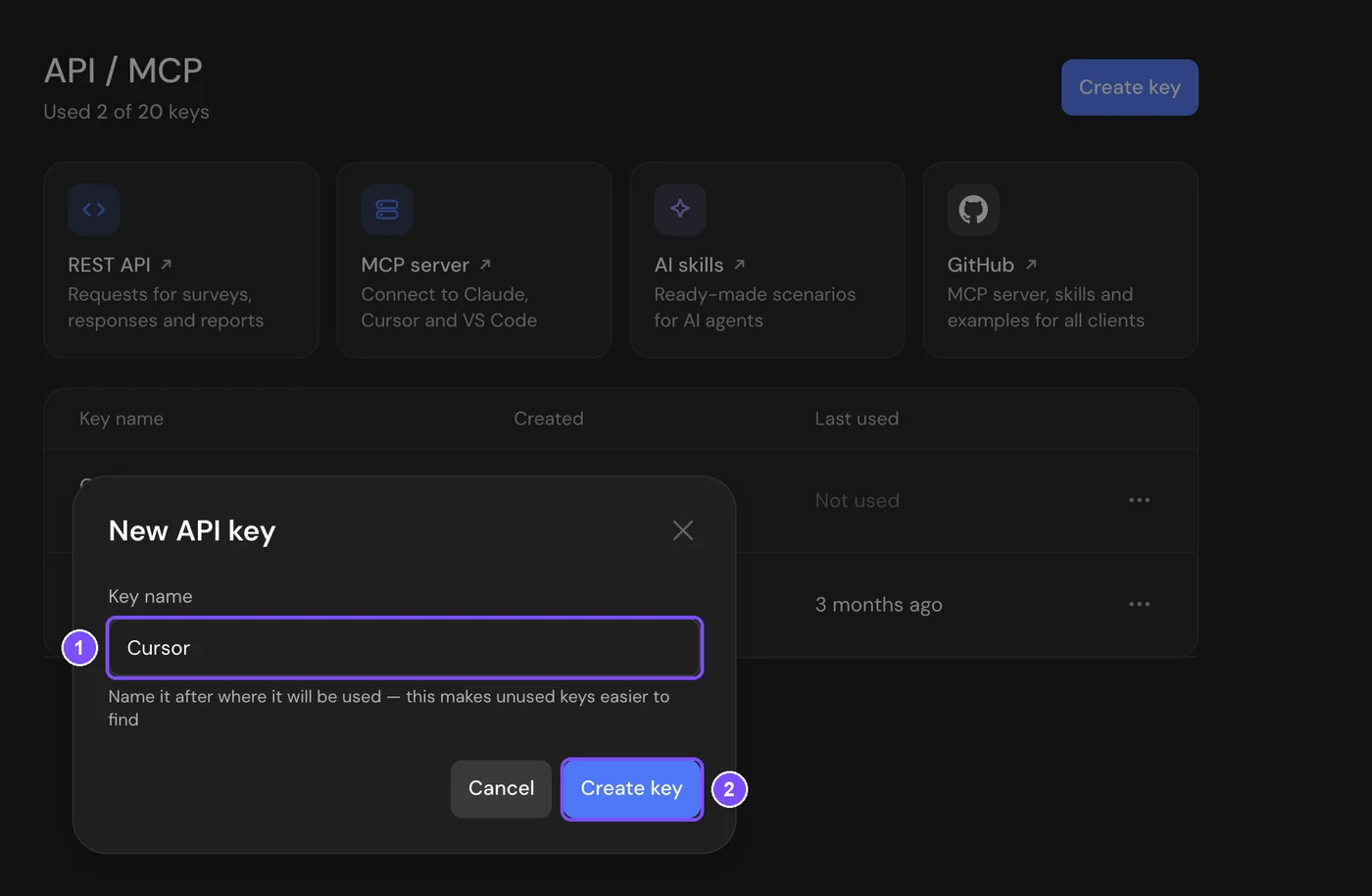
Conecte https://mcp.surveyninja.io/mcp/v1 com OAuth ("Permitir acesso") para sessões restritas a um espaço de trabalho, ou use uma chave API pessoal da página API / MCP para trabalhar em vários espaços.
OAuth ("Permitir acesso") limita o assistente a um único espaço de trabalho, renova tokens automaticamente e libera 166 ferramentas. Sete ferramentas sensíveis ficam ocultas: ações que enviam respostas para um novo destino externo (criar ou editar webhooks, confirmar novo destinatário de e-mail) e ferramentas de conta (perfil, sessões e afiliados). Ativar, testar e reenviar webhooks já existentes continua funcionando. Remover o conector ou sair do espaço encerra o acesso.
Uma chave API pessoal alcança todos os espaços em que você é dono ou membro, habilita todas as 173 ferramentas e autentica a API REST do SurveyNinja. Confira cabeçalhos e métodos na documentação de MCP para desenvolvedores. Excluir a chave em API / MCP corta o acesso na hora.
Os dois modos permitem até 180 requisições por minuto por usuário. As respostas continuam no SurveyNinja; quando o assistente as lê, elas chegam a ele sob os termos do seu provedor, igual a um texto colado no chat.
Como conectar o SurveyNinja em quatro passos
Tanto o servidor MCP quanto a API REST estão disponíveis em todos os planos, inclusive Free (50 pesquisas, 100 respostas por mês e 30 perguntas), Basic, Standard, Premium e Enterprise. Compare recursos na página de preços do SurveyNinja.
- Escolha diretório ou endpoint Instale pelos plugins do ChatGPT, conectores do Claude ou Cursor Directory, ou copie
https://mcp.surveyninja.io/mcp/v1para Claude Code, VS Code ou outro cliente Streamable HTTP. - Autentique sua conta Entre com Permitir acesso (um espaço, 166 ferramentas), ou crie uma chave nomeada em
API / MCP(todos os espaços, 173 ferramentas). - Carregue as 25 skills se usar pastas locais ChatGPT e Cursor já as incluem; localmente, instale o plugin do Claude Code, rode
npx skills add surveyninjaio/surveyninja-mcpou descompacte/skills/all.zip. - Comece por um teste somente leitura Liste suas pesquisas ou revise um rascunho antes de aprovar ações como publicar ou excluir respostas.
Precisa de outra ferramenta MCP, skill ou integração? Vote ou envie sua sugestão no roadmap do SurveyNinja.
Perguntas frequentes
Quais planos do SurveyNinja incluem o servidor MCP e a API REST?
Todos os planos do SurveyNinja incluem o servidor MCP e a API REST, inclusive o Free (50 pesquisas, 100 respostas por mês e 30 perguntas), além de Basic, Standard, Premium e Enterprise. O assistente segue seu papel e seu plano, então a Análise Inteligente exige Premium ou Enterprise.
Por que o OAuth libera 166 ferramentas enquanto a chave API libera 173?
O OAuth ("Permitir acesso") oculta sete ferramentas sensíveis por segurança: as que enviam respostas para um novo destino externo, como criar ou editar webhooks ou confirmar um novo destinatário de e-mail, mais ferramentas de conta como perfil e sessões. Pelo OAuth você ainda ativa, testa e reenvia webhooks existentes, ou usa uma chave API para as 173 ferramentas.
As 25 skills de agente do SurveyNinja são seguras para baixar e inspecionar?
Sim. Cada uma das 25 skills é um arquivo SKILL.md em texto puro sem código executável, publicado sob licença MIT e verificado contra as ferramentas MCP de produção. Você pode ler cada linha no GitHub ou baixar o arquivo sem cadastro. As skills apenas orientam como chamar o servidor MCP com suas permissões.
Como desconecto o ChatGPT, o Claude ou o Cursor do SurveyNinja?
Se conectou via OAuth ("Permitir acesso"), remova o plugin ou conector do SurveyNinja nas configurações do assistente; o acesso também termina automaticamente se você sair do espaço escolhido. Se usou uma chave API pessoal, abra a página API / MCP no SurveyNinja e exclua a chave para cortar o acesso na hora em todos os clientes.
Quais são os limites de requisições e validade das exportações MCP?
O servidor MCP do SurveyNinja permite até 180 requisições por minuto por usuário via Streamable HTTP. Quando seu assistente exporta respostas em CSV, Excel, Word ou SPSS, ou relatórios em PDF ou Word, cada link de download vale por 1 hora. Peça um link novo ao assistente sempre que um expirar.
Publicado: 25 nov 2026