 SurveyNinja chega aos diretórios do ChatGPT, Claude e Cursor
Ninja AI agora ajuda você tanto no construtor quanto em Resultados
Atualizações do produto  Mike Taylor 25 nov 2026 Tempo de leitura ≈ 9 min
Conteúdo
O Ninja AI (Beta) agora cobre a criação de pesquisas e a análise de resultados no SurveyNinja. Após estrear no construtor em 22 de outubro de 2026, o assistente chegou às abas Relatório e Respostas em 12 de novembro de 2026 em modo somente leitura. Está incluído em todos os planos, inclusive no Free.
Pontos-chave
- Crie e edite pesquisas a partir de texto, voz ou até 5 arquivos ou capturas anexadas (DOCX, PDF, imagens e arquivos de texto).
- Confira cada ajuste com etiquetas Será alterado e Será excluído antes de clicar em Aplicar, com Desfazer em um passo e publicação manual.
- Faça perguntas somente leitura em Relatório e Respostas para contar dados, resumir texto aberto, aplicar filtros de IA, usar Explicar ou comparar linhas.
- Incluído em todos os planos, inclusive no Free, atuando junto com a Análise Inteligente nos planos Premium e Enterprise.
Crie e edite pesquisas a partir de texto, arquivos ou capturas
Com o Ninja AI no construtor de pesquisas, você descreve o que precisa e o assistente monta ou atualiza o questionário ao lado da tela. Abra pelo botão Ninja AI no topo ou aperte ⌘J no Mac (Ctrl+J no Windows). Em telas abaixo de 1.000 px, um botão circular abre o chat como gaveta inferior. Pesquisas vazias também exibem um campo direto na tela. Escreva ou dite em português, inglês ou espanhol e ele responde no idioma da mensagem.
Clique em + ao lado do campo para anexar até 5 itens por mensagem: imagens PNG, JPG, WebP ou GIF de até 10 MB; DOCX e PDF de até 10 MB; ou TXT, MD, CSV e JSON de até 1 MB. Envie a foto de uma ficha, um Word ou anotações para criar um quiz com pontuação a partir de PDF. O menu + também oferece Habilidades prontas e permite apontar uma pergunta exata da pesquisa.
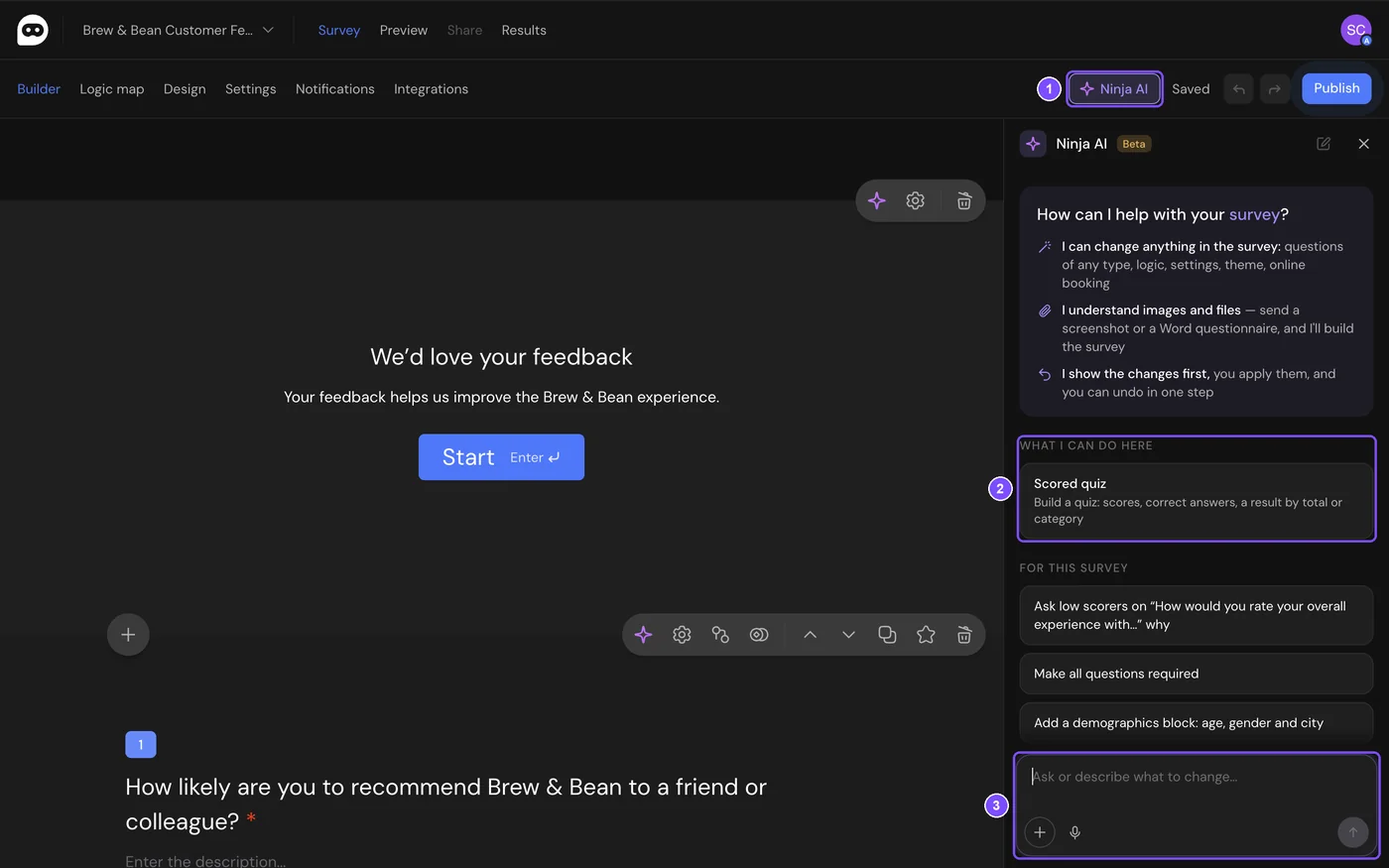
Com a pesquisa aberta, o Ninja AI edita quase toda a configuração do construtor:
- Perguntas e lógica: adicionar, editar, mover ou remover perguntas; configurar saltos, encerramento, desqualificação, exibir/ocultar e cotas.
- Pontuação e testes: ativar modos de quiz (pontos, respostas corretas e categorias), testes A/B de texto e ordem aleatória de grupos.
- Design e ajustes: mudar temas, textos de botões, senhas, códigos promocionais, links únicos, prévia para redes sociais e endereço.
- Notificações, webhooks e agenda: definir alertas por e-mail e destinatários, configurar webhook com teste ou montar o agendamento online.
Revise cada mudança antes que ela entre na pesquisa
Nada muda na pesquisa sem confirmação. Pesquisas novas aparecem em um cartão de prévia com Adicionar à pesquisa e recebem a etiqueta Adicionado por IA na tela. Edições exibem etiquetas Será alterado e Será excluído junto a Aplicar e Não, obrigado.
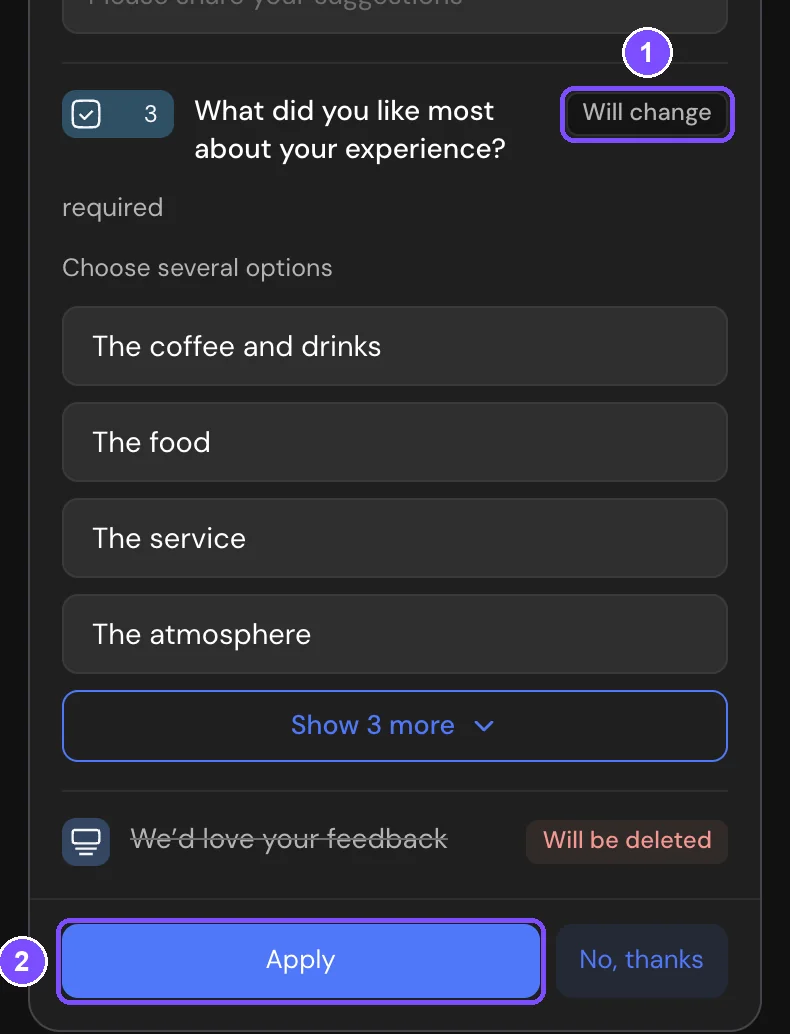
Ao clicar em Aplicar, o cartão oferece Mostrar na tela e Desfazer em um passo. Só uma pessoa publica: o Ninja AI exibe o cartão Publicar a pesquisa? com verificação da lógica, e a versão vai ao ar só quando você clica em Publicar.
Para ajustar uma única pergunta, clique em IA para a pergunta na barra do cartão. Escolha Reformular, Encurtar, Deixar mais neutro, Verificar erros ou Abrir no chat. Você compara Antes e Depois lado a lado e pode pedir Outra opção.
Faça perguntas somente leitura sobre seus dados em Resultados
Em 12 de novembro de 2026, o Ninja AI chegou a Resultados nas abas Relatório e Respostas, abrindo por Ninja AI ou ⌘J / Ctrl+J. Ele opera em modo somente leitura (Apenas leio: não altero a pesquisa nem as respostas), sem alterar perguntas ou dados enviados. Pedidos de edição da pesquisa redirecionam você ao editor.
- Contagens por condição ou período: veja quantas pessoas deram determinada nota, filtre por datas exatas ou compare dois intervalos.
- Resumo de respostas abertas: identifique temas recorrentes nos comentários livres sem ler cada linha antes.
- Números ligados às respostas: cada contagem na resposta do Ninja AI é um link clicável que abre exatamente aquelas respostas.
- Filtro de IA imediato: peça para recortar a visualização e o rótulo Filtro de IA surge acima do relatório ou da lista, pronto para editar ou limpar (os filtros de respostas começam no Basic).
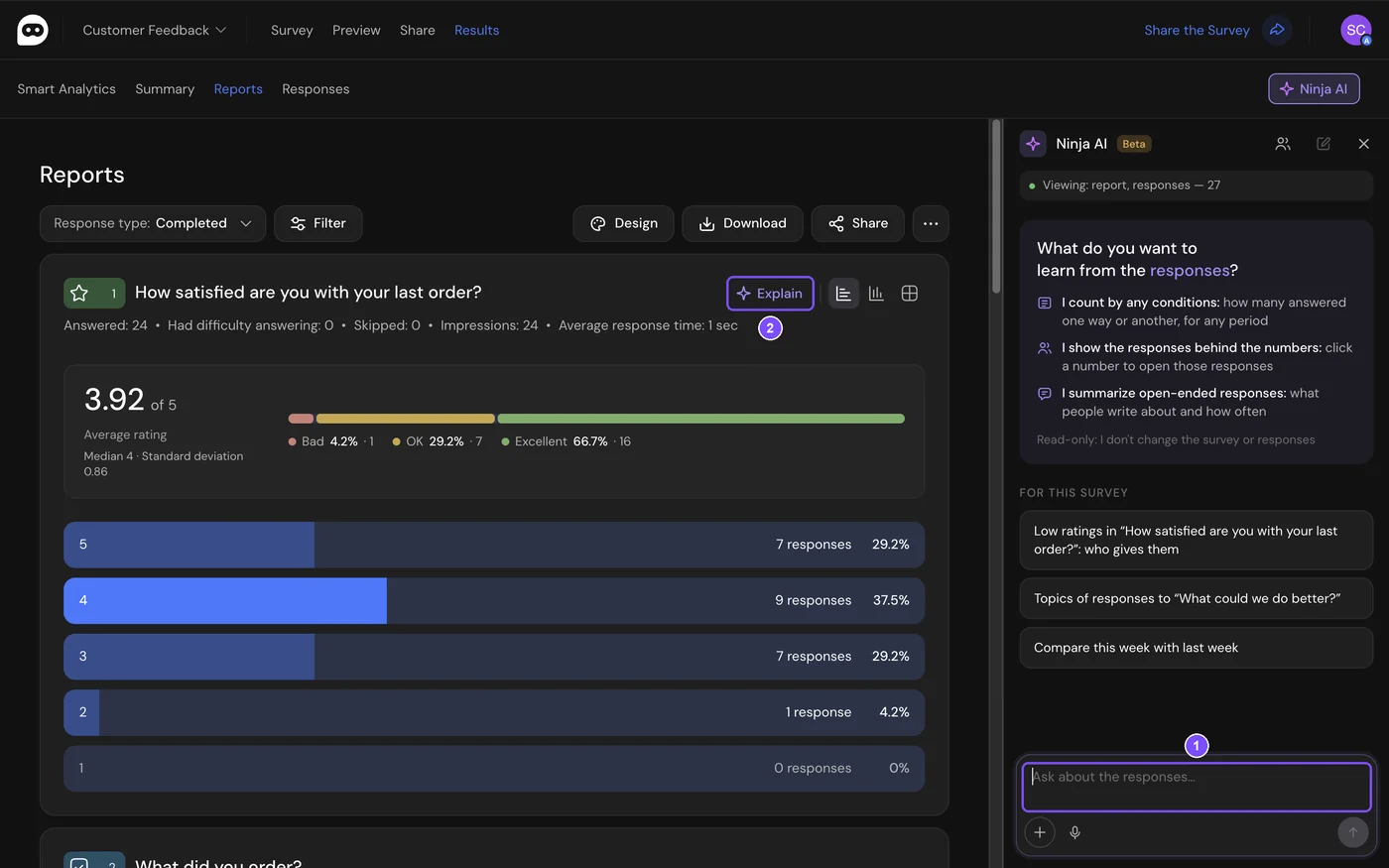
Dois atalhos agilizam checagens comuns. Em Relatório, clique em Explicar em qualquer pergunta com respostas para ter uma leitura rápida das respostas. Em Respostas, selecione duas ou mais linhas e clique em O que têm em comum na barra inferior. São úteis em um formulário de feedback ou uma pesquisa NPS.
Ninja AI e Análise Inteligente: planos e quando usar
O Ninja AI (Beta) está incluído em todos os planos, inclusive Free e pagos. Confira a tabela completa nos preços do SurveyNinja. Os recursos acionados seguem seus planos: webhooks, agendamento online e filtros começam no Basic; links únicos e respostas incompletas começam no Standard.
O Ninja AI em Resultados complementa a Análise Inteligente para análise com IA. Use o Ninja AI para exploração interativa em Relatório e Respostas. Use a Análise Inteligente (Beta, Premium e Enterprise, a partir de 5 respostas completas) para um relatório independente de três seções (temas, sentimento e citações; comparação de dois grupos com d de Cohen; e resumos quantitativos calculados por código) pronto para link público ou PDF A4.
| Ferramenta | Onde abre | O que faz | Planos |
|---|---|---|---|
| Ninja AI no construtor (Beta) | Editor (⌘J / Ctrl+J) | Cria com texto, arquivos ou imagens; edita perguntas, lógica, pontuação, design e ajustes com aprovação e Desfazer | Todos os planos, inclusive Free |
| Ninja AI em Resultados (Beta) | Relatório e Respostas | Chat somente leitura para contar respostas, aplicar filtros de IA, abrir respostas linkadas, usar Explicar ou comparar linhas | Todos os planos, inclusive Free (filtros a partir do Basic; incompletas a partir do Standard) |
| Análise Inteligente (Beta) | Análise Inteligente | Relatório independente de três seções com temas, sentimento, citações, d de Cohen, link público e PDF A4 | Premium e Enterprise (a partir de 5 respostas completas) |
Como ir do rascunho à análise com o Ninja AI
Siga estes cinco passos para criar, revisar e analisar uma pesquisa com o Ninja AI mantendo o controle:
- Chame o Ninja AI no construtor Digite no campo da tela vazia ou abra uma pesquisa e aperte ⌘J (Ctrl+J no Windows).
- Descreva ou anexe o material Escreva o pedido, dite por voz ou anexe até 5 PDFs, Word, arquivos de texto ou capturas.
- Aprove mudanças e ajuste perguntas Confira Será alterado e Será excluído antes de clicar em Aplicar e use IA para a pergunta em ajustes rápidos.
- Valide a lógica e publique Revise o cartão Publicar a pesquisa? e clique em Publicar por conta própria.
- Explore em Resultados Abra Relatório ou Respostas para consultar o chat, aplicar filtros de IA, usar Explicar ou comparar linhas selecionadas.
Veja todos os detalhes no guia do Ninja AI ou no passo a passo sobre como criar uma pesquisa com IA. Os dois lançamentos estão no roadmap do SurveyNinja, onde você pode votar nas próximas novidades.
Perguntas frequentes
O Ninja AI está incluído no plano Free?
Sim. O Ninja AI está incluído em todos os planos do SurveyNinja, inclusive no Free e nos pagos. Cada recurso mantém as regras do próprio plano: webhooks, agendamento online e filtros começam no Basic; links únicos e respostas incompletas começam no Standard.
O Ninja AI pode editar minha pesquisa ou mudar respostas sem perguntar?
Não. No construtor, todo rascunho ou ajuste aparece em um cartão de revisão e aguarda você clicar em Adicionar à pesquisa ou Aplicar, com Desfazer em um passo depois, e só você clica em Publicar. Em Resultados ele opera em modo leitura e nunca altera dados.
Quais arquivos e imagens posso anexar no Ninja AI?
Você pode anexar até 5 arquivos em uma mensagem. Aceita imagens PNG, JPG, WebP e GIF de até 10 MB, documentos DOCX e PDF de até 10 MB, e arquivos TXT, MD, CSV ou JSON de até 1 MB. Também aceita ditado por voz.
Qual é a diferença entre o Ninja AI em Resultados e a Análise Inteligente?
O Ninja AI em Resultados é um chat somente leitura em Relatório e Respostas em todos os planos para contar respostas, aplicar filtros de IA, usar Explicar ou comparar linhas. A Análise Inteligente cria um relatório independente em PDF e link público no Premium e Enterprise a partir de 5 respostas completas.
Em quais idiomas o Ninja AI funciona?
O Ninja AI entende pedidos, monta pesquisas e responde perguntas sobre os seus resultados em português, inglês e espanhol. Ele responde no idioma da sua mensagem, tanto ao montar um questionário no construtor quanto ao revisar comentários abertos nas abas Relatório e Respostas.
Publicado: 25 nov 2026