 SurveyNinja chega aos diretórios do ChatGPT, Claude e Cursor
O plugin do SurveyNinja para WordPress e WooCommerce já está no WordPress.org
Atualizações do produto  Mike Taylor 25 nov 2026 Tempo de leitura ≈ 10 min
Conteúdo
- Crie pesquisas com IA dentro do editor de blocos do WordPress
- Quatro modos de exibição, Elementor, shortcodes e miniquestionários (Beta)
- Pesquisas pós-compra no WooCommerce mantendo os e-mails na sua loja
- Conexão em um clique, rastreamento, widget do painel e abilities no WordPress 6.9+
- Como instalar, conectar e publicar sua primeira pesquisa
- Perguntas frequentes

O plugin oficial do SurveyNinja para WordPress (v1.0.0, lançado em 27 de outubro de 2026) está no WordPress.org. Crie pesquisas com IA no editor de blocos, escolha entre quatro modos de exibição, colete feedback pós-compra no WooCommerce sem enviar e-mails de clientes ao SurveyNinja e ligue miniquestionários (Beta) em um interruptor.
Pontos-chave
- Versão oficial v1.0.0 no WordPress.org para WordPress 6.7+, PHP 7.4+ e HTTPS (ou localhost), funcionando em todos os planos, inclusive no Free.
- O bloco do Gutenberg gera pesquisas ou testes com pontuação em cerca de 30 segundos por descrição, texto do post aberto ou pesquisas já criadas.
- Quatro modos de exibição (no texto, pop-up com saída no computador, botão e painel lateral), widget para Elementor, shortcodes e miniquestionários (Beta).
- Pesquisas na página de agradecimento do WooCommerce e por e-mail enviado pela sua loja após N dias, exibindo a resposta no pedido sem enviar o e-mail do comprador.
Crie pesquisas com IA dentro do editor de blocos do WordPress
Com o bloco do SurveyNinja no Gutenberg você cria o rascunho direto na página que está escrevendo, sem abrir outra aba nem colar código. A interface v1.0.0 está em inglês, por isso mantemos os nomes exatos dos botões e abas. Não é preciso chave própria da OpenAI porque a IA roda no seu plano.
Ao adicionar o bloco SurveyNinja, aparecem três abas: Describe, From the page text e Choose existing. Em Describe, escreva o que deseja perguntar ou clique em um modelo pronto: NPS, Feedback, Lead quiz ou Knowledge test. No canto inferior direito, alterne entre Survey e Test with score para um teste com pontuação. Ao clicar em Create with AI, a IA gera perguntas, opções e tela de agradecimento em cerca de 30 segundos.
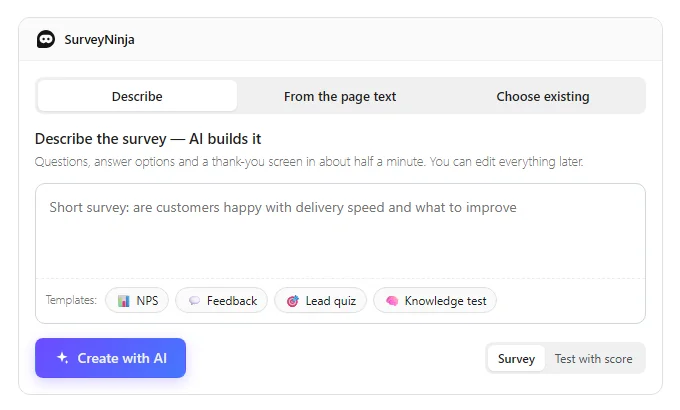
From the page text lê o título e o corpo do post aberto no editor, mesmo antes de salvar, para sugerir perguntas alinhadas. Se você já tem uma pesquisa, como um modelo de pesquisa NPS ou um modelo de formulário de feedback, selecione em Choose existing. O botão Edit abre a pesquisa no SurveyNinja para ajustar lógica ou visual.
Quatro modos de exibição, Elementor, shortcodes e miniquestionários (Beta)
Com a pesquisa vinculada, escolha como ela aparece em How to show on the site. Você alterna entre quatro formatos sem editar JavaScript nem arquivos do tema.
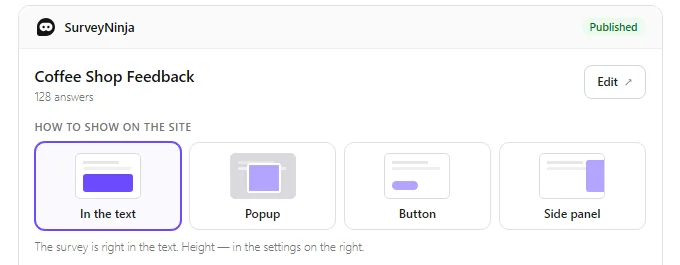
In the text incorpora a pesquisa dentro do post, com ajuste de altura na barra lateral. Popup abre ao carregar, após um temporizador ou na intenção de saída no computador. Button insere um botão que abre a pesquisa em pop-up. Side panel desliza pela lateral depois da rolagem.
Fora do Gutenberg, o plugin oferece um widget para Elementor com os mesmos quatro modos e shortcodes copiados de SurveyNinja → Surveys para o editor clássico ou outros construtores, como [surveyninja id="123" mode="popup"]. Em SurveyNinja → Settings, um interruptor ativa os miniquestionários no site (Beta); regras de páginas e frequência ficam no SurveyNinja, como detalha o guia de miniquestionários (Beta).
| Formato | Gatilho | Quando usar |
|---|---|---|
| In the text | Dentro do post | Enquetes, quizzes e perguntas do artigo |
| Popup | Carga, tempo ou saída no PC | Perguntas rápidas em preços ou ofertas |
| Button | Clique do leitor | Formulários opcionais que não interrompem |
| Side panel | Após rolagem | Leitores engajados em guias extensos |
| Obrigado do WooCommerce | Na página ou pop-up | Facilidade do checkout logo após pagar |
| E-mail do WooCommerce | N dias após pedido | Qualidade do produto e entrega |
Escolher o gatilho certo evita interromper visitantes que acabaram de abrir a página.
Pesquisas pós-compra no WooCommerce mantendo os e-mails na sua loja
Lojas virtuais têm dois momentos para perguntar: logo após o pagamento, com o checkout fresco, e dias depois, após a entrega. Em SurveyNinja → WooCommerce, você escolhe uma pesquisa e ajusta os dois momentos na mesma tela.
Na página de agradecimento (Thank you), o plugin mostra a pesquisa abaixo da mensagem de confirmação ou em pop-up, com o título que você escolher. Marque Email after the order para enviar um e-mail N dias após o pedido ser feito ou concluído. Edite assunto, texto e botão com {name}, {order} e {shop}, e clique em Save and send me an example para revisar antes de salvar.
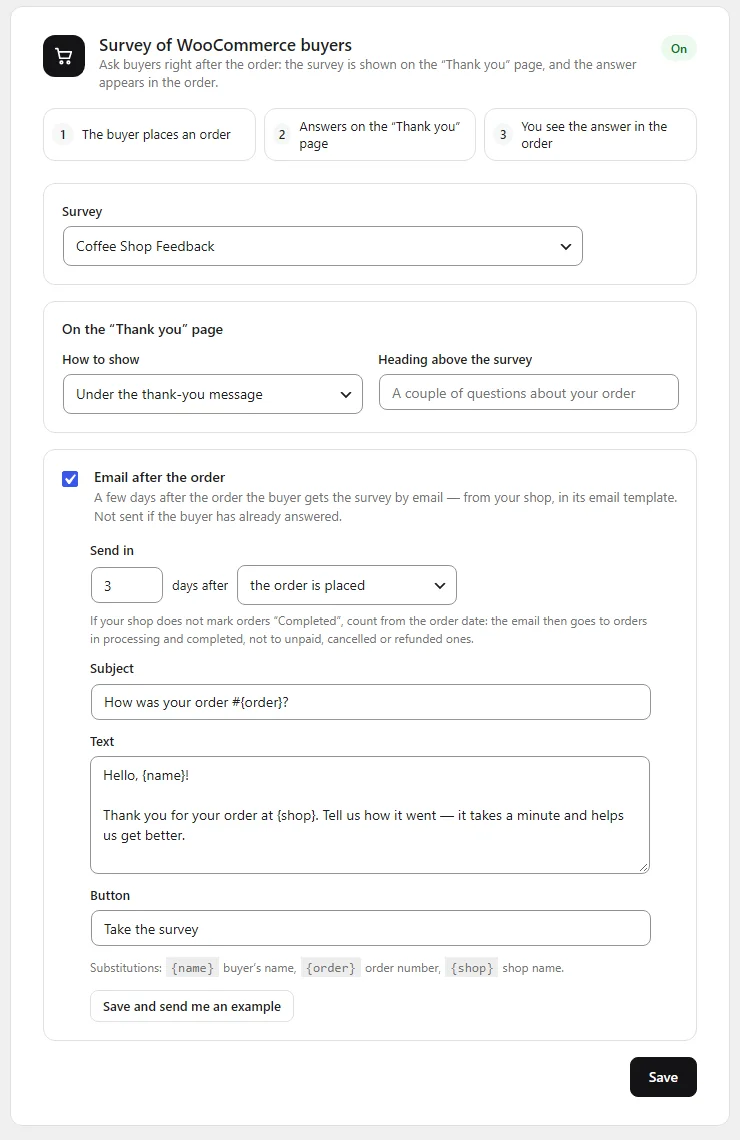
Sua loja envia o e-mail pelo WooCommerce no modelo da própria loja, pula quem já respondeu na página de agradecimento e ignora pedidos não pagos, cancelados ou reembolsados. Cada resposta aparece dentro do pedido no WooCommerce junto aos itens comprados. O SurveyNinja recebe apenas o número do pedido com a assinatura do seu site, nunca o e-mail do comprador. Como esse e-mail pede feedback sem cadastro separado de newsletter, informe isso na política de privacidade da loja se a LGPD exigir.
Para ver perguntas prontas e lógica separando checkout e entrega, leia nosso guia de pesquisa pós-compra no WooCommerce ou parta do modelo de feedback para loja virtual.
Conexão em um clique, rastreamento, widget do painel e abilities no WordPress 6.9+
Não é preciso copiar chaves de API manualmente. Em SurveyNinja → Settings, clique em Connect account, faça login e escolha um espaço de trabalho. Os tokens de acesso ficam guardados com criptografia no banco de dados do WordPress. Os requisitos são WordPress 6.7+, PHP 7.4+ e HTTPS (ou localhost em desenvolvimento).
As respostas capturam parâmetros UTM da página automaticamente, e você pode ativar o envio opcional de ID, função ou e-mail do usuário logado. O widget do painel inicial do WordPress resume as respostas no wp-admin; nos planos Premium e Enterprise, exibe também o resumo com IA de uma pesquisa.
No WordPress 6.9 e superiores, a versão 1.0.0 registra abilities privadas para agentes de IA. Elas ficam privadas por padrão e só se tornam públicas se o site habilitar o filtro surveyninja_abilities_public. Veja o resumo na página de integração com WordPress e acompanhe novidades no roadmap do SurveyNinja.
Como instalar, conectar e publicar sua primeira pesquisa
Você precisa de permissão de administrador no WordPress e de uma conta no SurveyNinja. Todos os planos funcionam com o plugin, inclusive o Free (50 pesquisas, 100 respostas/mês, 30 perguntas, lógica, notificações e exportação). Telas passo a passo estão no artigo de ajuda do plugin para WordPress.
- Instale pelo WordPress.org Em Plugins → Adicionar novo plugin, procure SurveyNinja, instale e ative.
- Conecte um espaço de trabalho Em SurveyNinja → Settings, clique em Connect account, faça login e escolha seu espaço.
- Crie ou escolha uma pesquisa Insira o bloco SurveyNinja e use Describe, From the page text ou Choose existing, ou use Elementor ou o shortcode em Surveys.
- Defina formato ou gatilho Escolha In the text, Popup, Button ou Side panel. Configure WooCommerce para pedidos ou ative miniquestionários (Beta) em Settings.
- Publique e teste Publique o post ou salve o WooCommerce, envie uma resposta de teste e confira no SurveyNinja e no pedido.
Criação com IA no Gutenberg, os quatro modos, Elementor, shortcodes, WooCommerce e miniquestionários (Beta) funcionam em todos os planos, inclusive no Free. O resumo com IA no widget do painel do WordPress exige Premium ou Enterprise. Compare limites na página de preços do SurveyNinja.
Perguntas frequentes
O plugin do SurveyNinja para WordPress é gratuito e funciona em quais planos?
Sim. Ele é gratuito no WordPress.org e funciona em todos os planos do SurveyNinja, inclusive no Free (50 pesquisas, 100 respostas por mês, 30 perguntas, lógica, notificações e exportação). A IA roda no seu plano sem chave da OpenAI à parte, e miniquestionários (Beta) funcionam em todos os planos. O resumo com IA no widget do painel exige Premium ou Enterprise.
Preciso copiar chaves de API manualmente para conectar o WordPress?
Não. Abra SurveyNinja Settings no WordPress, clique em Connect account, faça login e escolha um espaço de trabalho. Os tokens ficam guardados com criptografia no banco de dados do WordPress, e você pode desconectar para trocar de espaço. O site precisa de WordPress 6.7+, PHP 7.4+ e HTTPS (ou localhost em desenvolvimento) para exibir o botão.
A integração com WooCommerce envia o e-mail dos compradores para o SurveyNinja?
Não. O SurveyNinja recebe apenas o número do pedido com a assinatura do seu site para associar a resposta ao pedido do WooCommerce. Os e-mails pós-pedido são enviados pela sua própria loja via WooCommerce, pulando compradores que já responderam na página de agradecimento e ignorando pedidos não pagos, cancelados ou reembolsados.
Posso usar o SurveyNinja com Elementor ou com o editor clássico?
Sim. Além do bloco do Gutenberg, o plugin inclui um widget para Elementor com os mesmos quatro modos: In the text, Popup (ao carregar, após temporizador ou na intenção de saída no computador), Button e Side panel. No editor clássico ou outros construtores, copie um shortcode como [surveyninja id="123" mode="popup"] em SurveyNinja Surveys.
Para que servem as abilities do WordPress 6.9+ na versão 1.0.0?
Em sites com WordPress 6.9 ou superior, o plugin do SurveyNinja expõe abilities para agentes de IA. Por padrão, elas ficam privadas para evitar acesso externo automático. Desenvolvedores que precisarem expor essas abilities em uma instalação específica podem ativar a opção com o filtro surveyninja_abilities_public do WordPress.
Publicado: 25 nov 2026