 25 perguntas para clientes de agências de viagens após o retorno
Conectar assistentes de IA (MCP)
Atualizado
Nesta página
O servidor MCP do SurveyNinja conecta assistentes de IA como Claude, ChatGPT, Cursor ou VS Code à sua conta pelo Model Context Protocol (MCP). Depois disso, você pode criar pesquisas, ler respostas, montar relatórios e exportar dados pedindo no chat.
Antes de começar
Você precisa de um assistente compatível com servidores MCP remotos. As duas formas de conexão usam o mesmo endereço do servidor:
https://mcp.surveyninja.io/mcp/v1
O que o assistente pode fazer
O assistente trabalha com as suas pesquisas do mesmo jeito que você na sua conta:
- criar uma pesquisa do zero, a partir de um modelo ou com IA, editar perguntas, lógica, design e configurações, e publicá-la;
- ler respostas, o resumo e o relatório, montar um relatório com filtros e criar um relatório de Análise Inteligente;
- exportar respostas para CSV, Excel, Word ou SPSS, e relatórios para PDF ou Word;
- compartilhar links públicos do relatório, do resumo ou das respostas;
- marcar respostas com tags, configurar notificações, webhooks e integrações, e convidar participantes para o espaço de trabalho.
Por exemplo, você pode pedir:
- "Crie uma pesquisa de satisfação de 5 perguntas para uma cafeteria com uma pergunta NPS e publique."
- "Resuma as respostas a 'O que podemos melhorar?' na pesquisa Customer Feedback."
- "Exporte todas as respostas de Customer Feedback para Excel."
- "Monte um relatório só com os respondentes que deram nota NPS 6 ou menor e me envie um link público."
Importante. O assistente trabalha com os seus dados reais e tem as mesmas permissões que você no espaço de trabalho. Ele pode alterar e excluir pesquisas e respostas. Leia o que o assistente vai fazer antes de confirmar a ação.
Duas formas de conectar
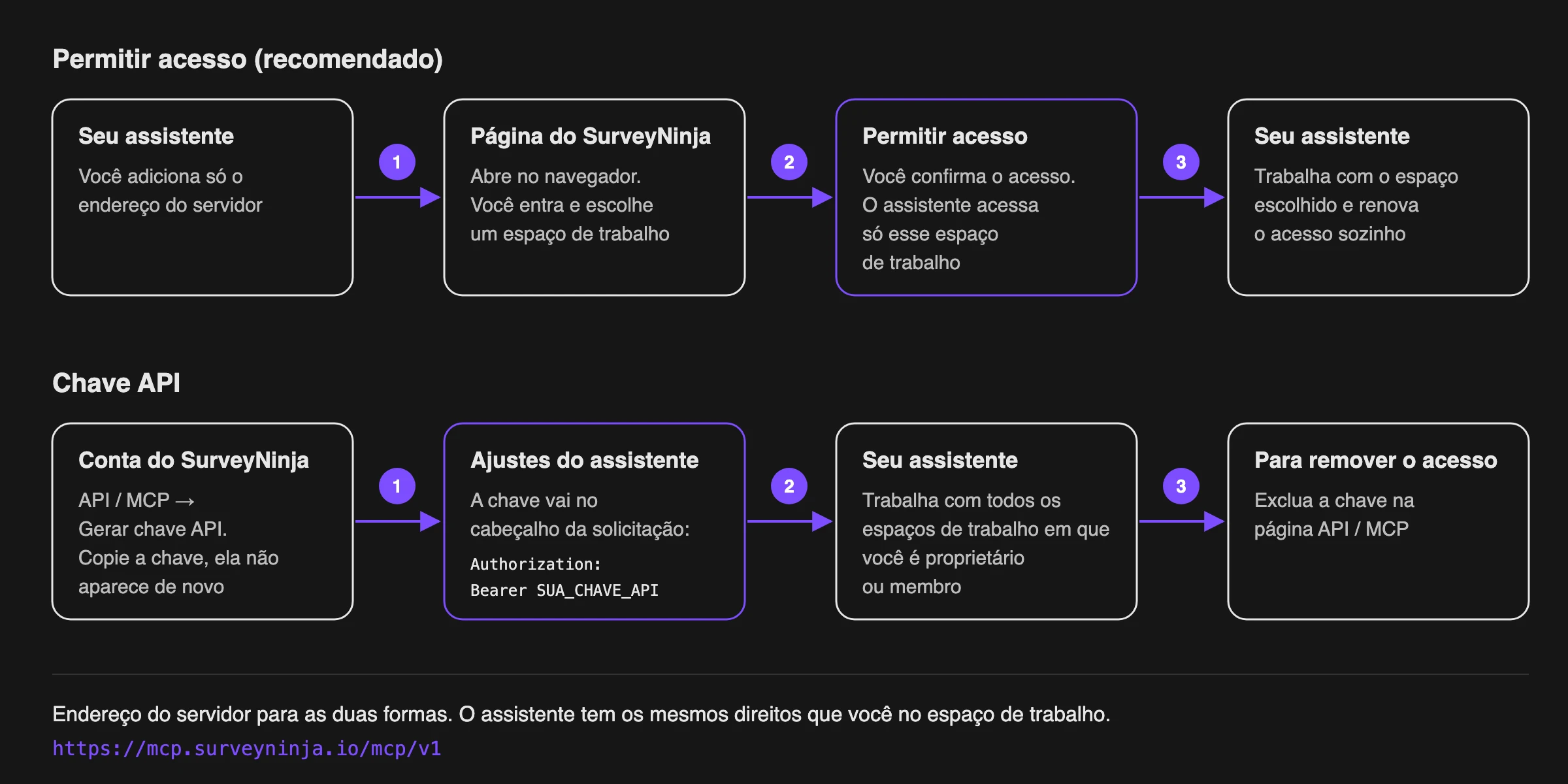
| Permitir acesso (recomendado) | Chave API | |
|---|---|---|
| Do que você precisa | Só do endereço do servidor | De uma chave da página API / MCP |
| Quais espaços de trabalho o assistente vê | O espaço de trabalho que você escolher | Todos os espaços de trabalho em que você é dono ou participante |
| Quanto tempo dura o acesso | O assistente renova o acesso sozinho | Até você excluir a chave |
| Configurações da conta (perfil, sessões, programa de afiliados) | Indisponíveis | Disponíveis |
Conectar com Permitir acesso
- Adicione o endereço do servidor no seu assistente. Como fazer isso nos assistentes mais usados está descrito abaixo.
- O assistente abre uma página do SurveyNinja no navegador. Entre na sua conta, se for pedido.
- Escolha o espaço de trabalho com que o assistente vai trabalhar. Os espaços de trabalho cujo plano não inclui MCP aparecem marcados com o assistente não está incluído no plano e não podem ser escolhidos. Se você tiver só um espaço de trabalho, ele já vem selecionado.
- Clique em Permitir acesso.
O assistente volta para o chat e fica pronto para trabalhar. Para conectá-lo a outro espaço de trabalho, conecte de novo e escolha esse espaço. A partir daí, o assistente trabalha com o novo espaço no lugar do anterior.
Claude
No Claude na web ou no aplicativo para desktop:
- Abra Settings → Connectors e clique em Add custom connector.
- Digite um nome, por exemplo SurveyNinja, e o endereço do servidor.
- Clique em Add, depois em Connect, e permita o acesso no SurveyNinja.
Nos planos Team e Enterprise do Claude, primeiro o dono da organização adiciona o conector e depois cada membro o conecta.
Claude Code
Execute no terminal:
claude mcp add --transport http surveyninja https://mcp.surveyninja.io/mcp/v1
Depois digite /mcp no Claude Code, selecione surveyninja e entre.
ChatGPT
O ChatGPT conecta servidores MCP personalizados no modo de desenvolvedor, disponível em alguns planos do ChatGPT. Ative o modo de desenvolvedor nas configurações do ChatGPT, crie um conector com o endereço do servidor e autenticação OAuth e permita o acesso no SurveyNinja.
Cursor
Adicione o servidor a ~/.cursor/mcp.json (para todos os projetos) ou a .cursor/mcp.json (para um projeto):
{
  "mcpServers": {
    "surveyninja": {
      "url": "https://mcp.surveyninja.io/mcp/v1"
    }
  }
}
Abra a seção MCP nas configurações do Cursor e entre no servidor surveyninja.
VS Code
Adicione o servidor a .vscode/mcp.json no seu projeto:
{
  "servers": {
    "surveyninja": {
      "type": "http",
      "url": "https://mcp.surveyninja.io/mcp/v1"
    }
  }
}
Inicie o servidor a partir do arquivo e entre quando o VS Code pedir. O servidor funciona no GitHub Copilot Chat no modo agente.
Conectar com uma chave API
Use uma chave se o seu assistente não consegue entrar sozinho ou se ele precisa de todos os seus espaços de trabalho.
- Clique no ícone do seu perfil no canto superior direito e escolha API / MCP.
- Clique em Gerar chave API.
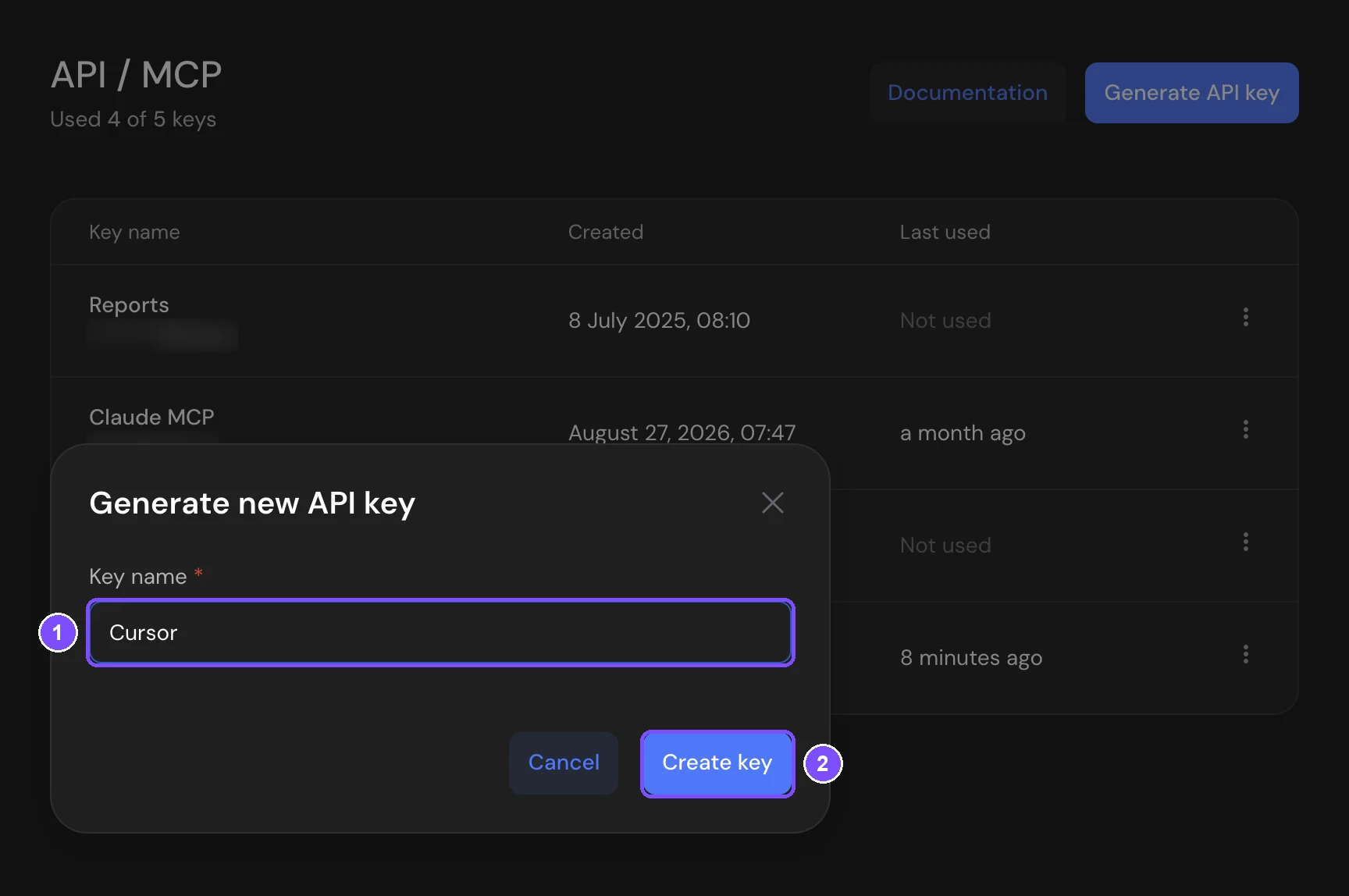
- Na janela Gerar nova chave API, digite o Nome da chave (1), por exemplo Cursor, e clique em Criar chave (2).
- Na janela Chave API gerada, copie a chave e clique em Eu salvei a chave, fechar a janela. A chave não é mostrada de novo.
O assistente envia a chave no cabeçalho Authorization:
Authorization: Bearer YOUR_API_KEY
Cursor (mcp.json):
{
  "mcpServers": {
    "surveyninja": {
      "url": "https://mcp.surveyninja.io/mcp/v1",
      "headers": {
        "Authorization": "Bearer YOUR_API_KEY"
      }
    }
  }
}
VS Code (.vscode/mcp.json):
{
  "servers": {
    "surveyninja": {
      "type": "http",
      "url": "https://mcp.surveyninja.io/mcp/v1",
      "headers": {
        "Authorization": "Bearer YOUR_API_KEY"
      }
    }
  }
}
Claude Code:
claude mcp add --transport http surveyninja https://mcp.surveyninja.io/mcp/v1 --header "Authorization: Bearer YOUR_API_KEY"
Claude Desktop (claude_desktop_config.json, requer Node.js):
{
  "mcpServers": {
    "surveyninja": {
      "command": "npx",
      "args": [
        "-y",
        "mcp-remote",
        "https://mcp.surveyninja.io/mcp/v1",
        "--header",
        "Authorization:${AUTH_HEADER}"
      ],
      "env": {
        "AUTH_HEADER": "Bearer YOUR_API_KEY"
      }
    }
  }
}
A página API / MCP mostra quantas chaves você criou e o limite. Para revogar uma chave, clique no menu ao lado dela e escolha Excluir. Os assistentes que usam essa chave perdem o acesso na hora.
Observação. Mantenha a chave em segredo: quem tiver a chave pode trabalhar com todos os seus espaços de trabalho. Se a chave vazar, exclua-a e crie uma nova. Uma chave criada no espaço de trabalho de outra pessoa pertence ao dono desse espaço, e o assistente recebe o acesso do dono.
Desconectar um assistente
- Conectado com Permitir acesso: remova o conector ou o servidor do SurveyNinja nas configurações do assistente.
- Conectado com uma chave API: exclua a chave na página API / MCP.
Limites
- Até 180 solicitações por minuto por usuário.
- Os links de download dos arquivos exportados funcionam por 1 hora. Se o link expirou, peça um novo ao assistente.
- Com Permitir acesso, o acesso termina quando você sai do espaço de trabalho escolhido ou quando o plano dele deixa de incluir MCP.
- Com uma chave API, o assistente funciona enquanto pelo menos um dos seus espaços de trabalho tiver MCP no plano.
Se algo não funcionar
- "MCP API is not available on your current pricing plan." Com Permitir acesso, o plano do espaço de trabalho escolhido não inclui MCP. Com uma chave API, nenhum dos seus espaços de trabalho tem MCP no plano. Faça upgrade do plano ou conecte um espaço de trabalho que tenha MCP.
- "Nenhum dos seus espaços de trabalho inclui o assistente no plano." na página de Permitir acesso. Nenhum dos seus espaços de trabalho tem MCP no plano. Faça upgrade em Planos e conecte de novo.
- "Invalid API key. Create a new key in account settings or connect without a key." A chave foi excluída ou copiada com erro. Crie uma chave nova, ou remova o cabeçalho Authorization e conecte com Permitir acesso.
- O assistente não encontra uma pesquisa. Com Permitir acesso, o assistente vê só o espaço de trabalho que você escolheu. Conecte de novo e escolha o espaço de trabalho dessa pesquisa.