 SurveyNinja ya está en los directorios de ChatGPT, Claude y Cursor
Ninja AI ahora te ayuda tanto en el constructor como en Resultados
Novedades del producto  Mike Taylor 25 nov. 2026 Tiempo de lectura ≈ 9 min
Contenidos

Ninja AI (Beta) ahora cubre la creación de encuestas y la revisión de resultados en SurveyNinja. Tras llegar al constructor el 22 de octubre de 2026, el 12 de noviembre de 2026 se sumó a las pestañas Informe y Respuestas en modo solo lectura. Está incluido en todos los planes, también en Free.
Puntos clave
- Arma y edita encuestas desde texto, voz o hasta 5 archivos o capturas adjuntas (DOCX, PDF, imágenes y archivos de texto).
- Revisa cada cambio con etiquetas Cambiará y Se eliminará antes de hacer clic en Aplicar, con Deshacer en un paso y publicación manual.
- Consulta Informe y Respuestas en solo lectura para contar datos, resumir texto abierto, aplicar filtros de IA, usar Explicar o comparar filas.
- Incluido en todos los planes, también en Free, como complemento de Analítica Inteligente en Premium y Enterprise.
Crea y edita encuestas desde texto, archivos o capturas
Con Ninja AI en el constructor de encuestas, describes lo que necesitas y el asistente arma o actualiza el cuestionario junto al lienzo. Ábrelo desde el botón Ninja AI arriba o con ⌘J en Mac (Ctrl+J en Windows). En pantallas menores a 1,000 px, un botón circular despliega el chat como hoja inferior. Las encuestas vacías también muestran un campo directo en el lienzo. Escribe o dicta en español, inglés o portugués y responde en el idioma de tu mensaje.
Haz clic en + junto al campo de mensaje para adjuntar hasta 5 archivos por envío: imágenes PNG, JPG, WebP o GIF de hasta 10 MB; DOCX y PDF de hasta 10 MB; o TXT, MD, CSV y JSON de hasta 1 MB. Sube la foto de un formulario, un archivo en Word o apuntes para armar un cuestionario con puntaje desde PDF. El menú + también incluye Habilidades listas y permite señalar una pregunta exacta de la encuesta.
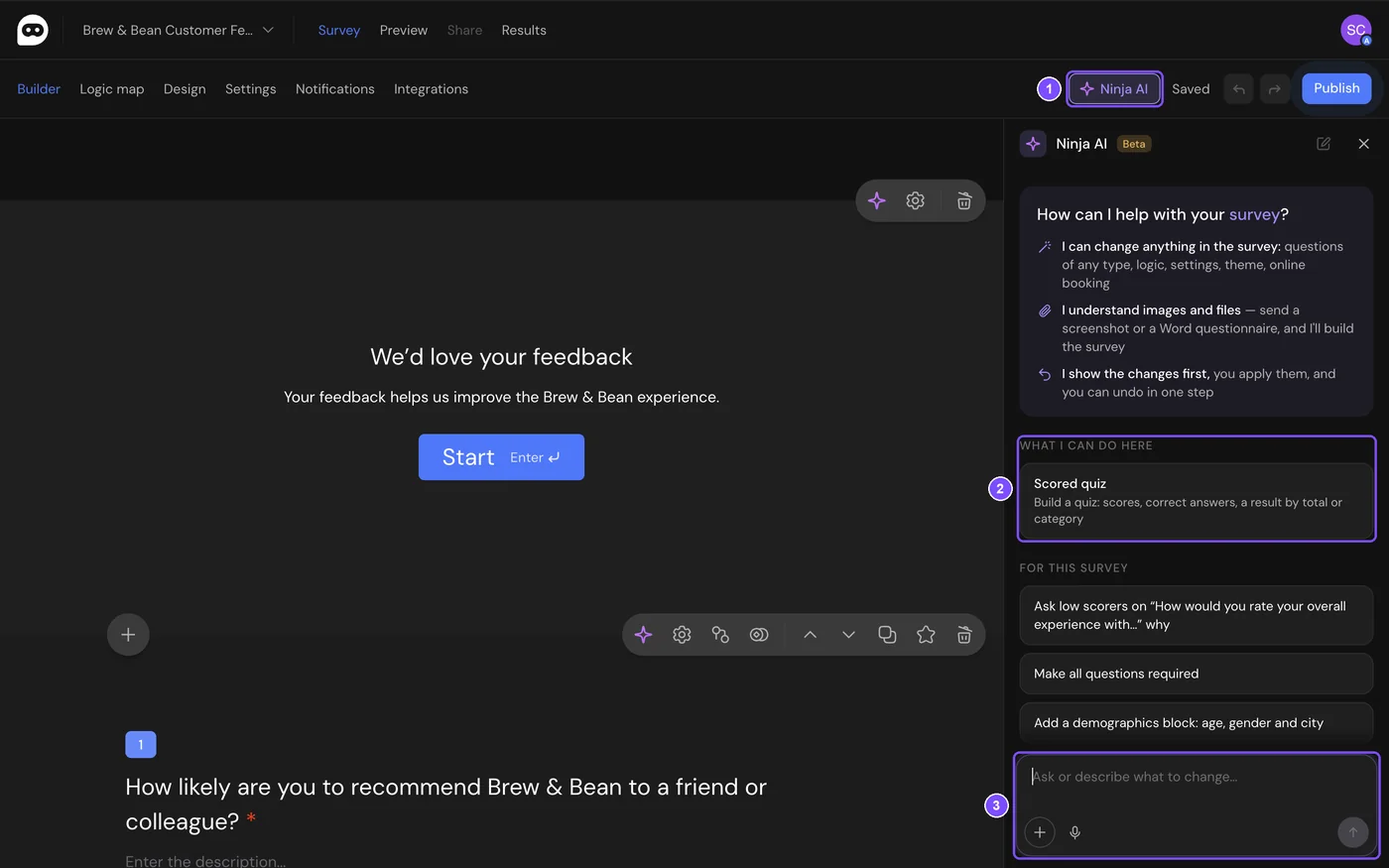
Con la encuesta abierta, Ninja AI edita casi cualquier sección del constructor:
- Preguntas y lógica: agregar, editar, mover o eliminar preguntas; configurar saltos, fin de encuesta, descalificación, mostrar u ocultar y cuotas.
- Puntaje y pruebas: configurar modos de test (puntos, respuestas correctas y categorías), pruebas A/B de redacción y orden aleatorio de grupos.
- Diseño y ajustes: cambiar temas, textos de botones, contraseñas, códigos promocionales, enlaces únicos, vista previa para redes sociales y URL.
- Notificaciones, webhooks y reservas: definir avisos por correo y destinatarios, configurar un webhook con prueba o armar horarios de reservas en línea.
Revisa cada cambio antes de aplicarlo a tu encuesta
Nada cambia en el lienzo sin tu permiso. Las encuestas nuevas aparecen en una vista previa con Agregar a la encuesta, y las preguntas nuevas llevan la etiqueta Agregado por IA en el lienzo. Las ediciones muestran etiquetas Cambiará y Se eliminará junto a Aplicar y No, gracias.
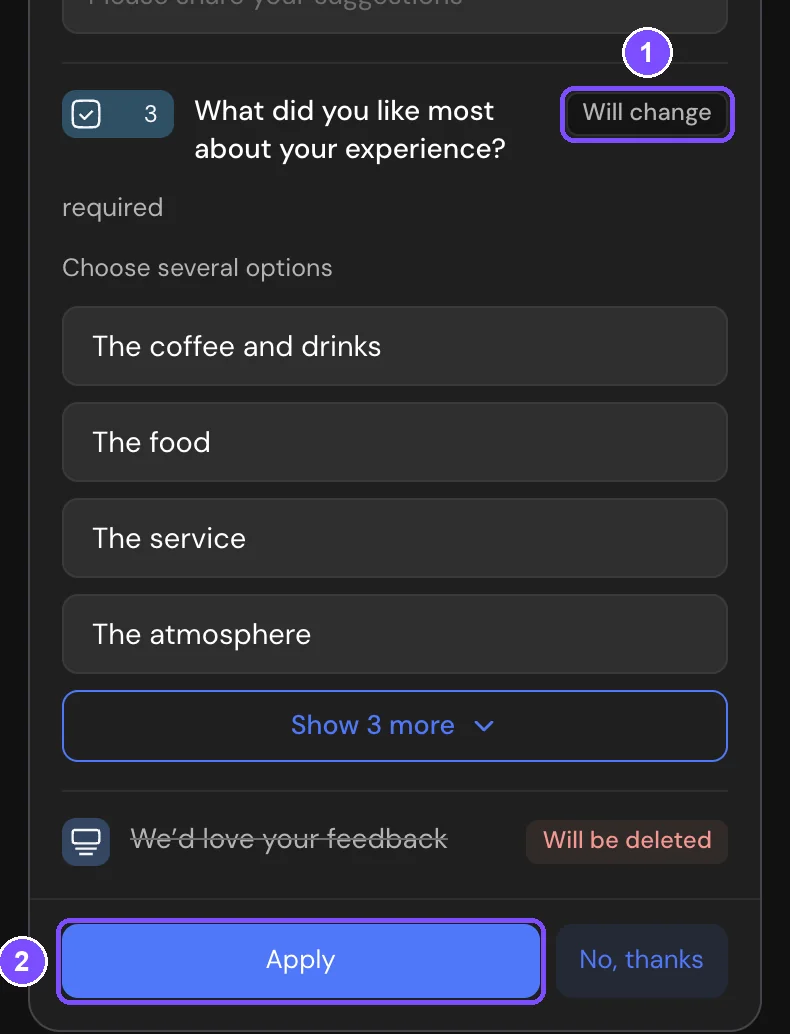
Al hacer clic en Aplicar, la tarjeta muestra Mostrar en el lienzo y Deshacer en un paso. Solo una persona publica: Ninja AI sugiere la tarjeta ¿Publicar la encuesta? con revisión de lógica, y la encuesta sale al aire solo cuando haces clic en Publicar.
Para pulir una sola pregunta, haz clic en IA para la pregunta en su barra. Elige Reformular, Acortar, Hacer más neutral, Revisar errores o Abrir en el chat. Comparas Antes y Después lado a lado y puedes pedir Otra opción.
Consulta tus datos en modo solo lectura dentro de Resultados
El 12 de noviembre de 2026, Ninja AI llegó a Resultados en las pestañas Informe y Respuestas, abriendo con Ninja AI o ⌘J / Ctrl+J. Opera en modo solo lectura (Solo leo: no cambio la encuesta ni las respuestas), así que nunca altera preguntas ni datos recibidos. Si pides editar la encuesta aquí, te lleva al editor.
- Conteos por condición o fechas: pregunta cuántas personas eligieron cierta nota, filtra por fechas exactas o compara dos periodos.
- Resumen de texto abierto: identifica temas frecuentes en comentarios abiertos sin leer cada fila antes.
- Cifras enlazadas a respuestas: cada número en la respuesta de Ninja AI abre exactamente las respuestas que lo respaldan.
- Filtro de IA directo: pídele acotar la vista y agregará un Filtro de IA sobre el informe o la lista, editable o removible (los filtros de respuestas empiezan en Basic).
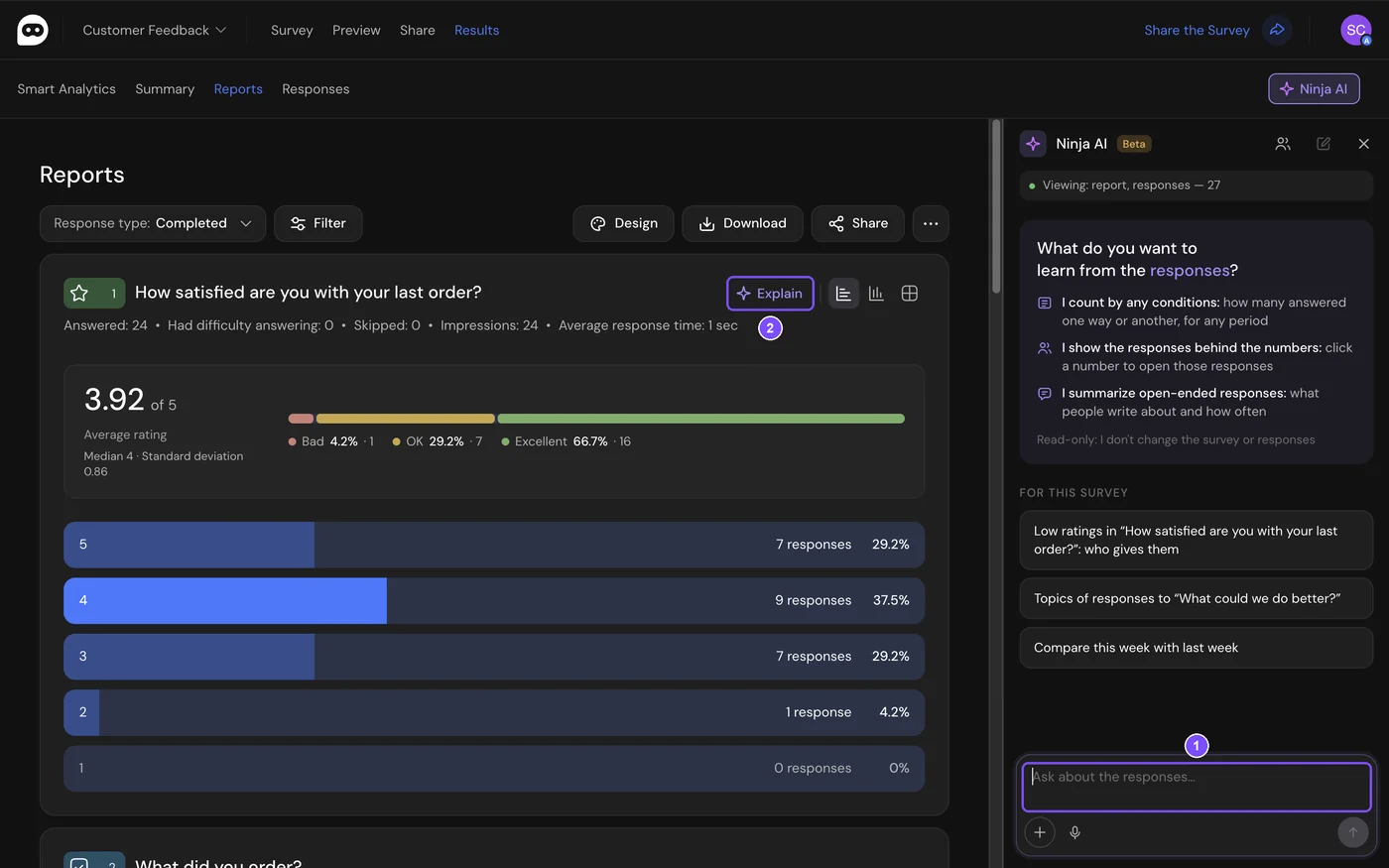
Dos atajos evitan escribir peticiones repetitivas. En Informe, haz clic en Explicar en cualquier pregunta con respuestas para obtener una lectura breve de sus respuestas. En Respuestas, marca dos o más filas y elige Qué tienen en común en la barra inferior. Son muy prácticos en un formulario de comentarios o una encuesta NPS.
Ninja AI frente a Analítica Inteligente: planes y usos
Ninja AI (Beta) está incluido en todos los planes, incluido Free y los de pago. Revisa el detalle en los precios de SurveyNinja. Las funciones subyacentes mantienen sus planes: webhooks, reservas en línea y filtros empiezan en Basic; enlaces únicos y respuestas incompletas empiezan en Standard.
Ninja AI en Resultados complementa a Analítica Inteligente para el análisis con IA. Usa Ninja AI para exploración interactiva en Informe y Respuestas. Usa Analítica Inteligente (Beta, Premium y Enterprise, desde 5 respuestas completadas) cuando necesites un informe independiente de tres secciones (temas, sentimiento y citas; comparación de dos grupos con d de Cohen; y resúmenes cuantitativos calculados por código) listo para enlace público o PDF A4.
| Herramienta | Dónde se abre | Qué hace | Planes |
|---|---|---|---|
| Ninja AI en constructor (Beta) | Editor (⌘J / Ctrl+J) | Crea desde texto, archivos o imágenes; edita preguntas, lógica, puntajes, diseño y ajustes con aprobación y Deshacer | Todos los planes, incluido Free |
| Ninja AI en Resultados (Beta) | Informe y Respuestas | Chat de solo lectura para contar respuestas, aplicar filtros de IA, abrir respuestas enlazadas, usar Explicar o comparar filas | Todos los planes, incluido Free (filtros desde Basic; incompletas desde Standard) |
| Analítica Inteligente (Beta) | Analítica Inteligente | Informe independiente de tres secciones con temas, sentimiento, citas, d de Cohen, enlace público y PDF A4 | Premium y Enterprise (desde 5 respuestas completadas) |
Cómo pasar del borrador al análisis con Ninja AI
Sigue estos cinco pasos para crear, revisar y explorar una encuesta con Ninja AI conservando el control:
- Abre Ninja AI en el constructor Escribe en el campo del lienzo vacío o abre una encuesta y presiona ⌘J (Ctrl+J en Windows).
- Describe o adjunta tu material Redacta la petición, díctala o adjunta hasta 5 PDF, Word, archivos de texto o capturas.
- Aprueba cambios y pule preguntas Revisa Cambiará y Se eliminará antes de hacer clic en Aplicar y usa IA para la pregunta en ajustes rápidos.
- Verifica la lógica y publica Comprueba la tarjeta ¿Publicar la encuesta? y haz clic en Publicar tú mismo.
- Explora en Resultados Abre Informe o Respuestas para consultar el chat, aplicar filtros de IA, usar Explicar o comparar filas elegidas.
Consulta todos los controles en la guía de Ninja AI o en el artículo sobre cómo crear una encuesta con IA. Ambos lanzamientos aparecen en el roadmap de SurveyNinja, donde puedes votar próximas mejoras.
Preguntas frecuentes
¿Ninja AI está incluido en el plan Free?
Sí. Ninja AI está incluido en todos los planes de SurveyNinja, incluido Free y los planes de pago. Cada función mantiene las reglas de su plan: webhooks, reservas en línea y filtros empiezan en Basic; enlaces únicos y respuestas incompletas empiezan en Standard.
¿Ninja AI puede editar mi encuesta o cambiar respuestas sin preguntar?
No. En el constructor, cada borrador o cambio aparece en una tarjeta y espera hasta que haces clic en Agregar a la encuesta o Aplicar, con Deshacer en un paso después, y solo tú haces clic en Publicar. En Resultados opera en solo lectura y nunca modifica datos.
¿Qué archivos e imágenes puedo adjuntar en Ninja AI?
Puedes adjuntar hasta 5 archivos en un mensaje. Acepta imágenes PNG, JPG, WebP y GIF de hasta 10 MB, documentos DOCX y PDF de hasta 10 MB, y archivos TXT, MD, CSV o JSON de hasta 1 MB. También permite dictar tu mensaje por voz.
¿En qué se diferencia Ninja AI en Resultados de Analítica Inteligente?
Ninja AI en Resultados es un chat de solo lectura en Informe y Respuestas en todos los planes para contar respuestas, aplicar filtros de IA, usar Explicar o comparar filas. Analítica Inteligente crea un informe independiente en PDF y enlace público en Premium y Enterprise desde 5 respuestas completadas.
¿En qué idiomas funciona Ninja AI?
Ninja AI entiende solicitudes, crea encuestas y responde preguntas sobre tus resultados en español, inglés y portugués. Responde en el idioma de tu mensaje, tanto al armar un cuestionario en el constructor como al revisar respuestas abiertas en las pestañas Informe y Respuestas.
Publicado: 25 nov. 2026