 25 preguntas para encuestar a los clientes de una agencia de viajes

Ninja AI: el Asistente del Constructor
Actualizado
En esta página
Ninja AI es un asistente con chat dentro del constructor de encuestas. Le cuentas lo que necesitas y crea la encuesta o cambia la que ya tienes: preguntas, lógica, diseño, configuración y notificaciones. Nada cambia hasta que lo apliques. Ninja AI funciona en todos los planes, también en el Gratis. La función está en beta.
Ninja AI solo está en el constructor de encuestas. La página de resultados no lo tiene. Si prefieres un borrador desde el panel principal, consulta Crear una encuesta con IA.
Abrir Ninja AI
- Abre una encuesta en el constructor.
- Haz clic en Ninja AI en la parte superior (1) o presiona ⌘J en Mac o Ctrl+J en Windows.
El chat se abre en un panel junto a la encuesta. En pantallas de menos de 1000 px, Ninja AI es un botón redondo y el chat se abre como una hoja desde la parte inferior.
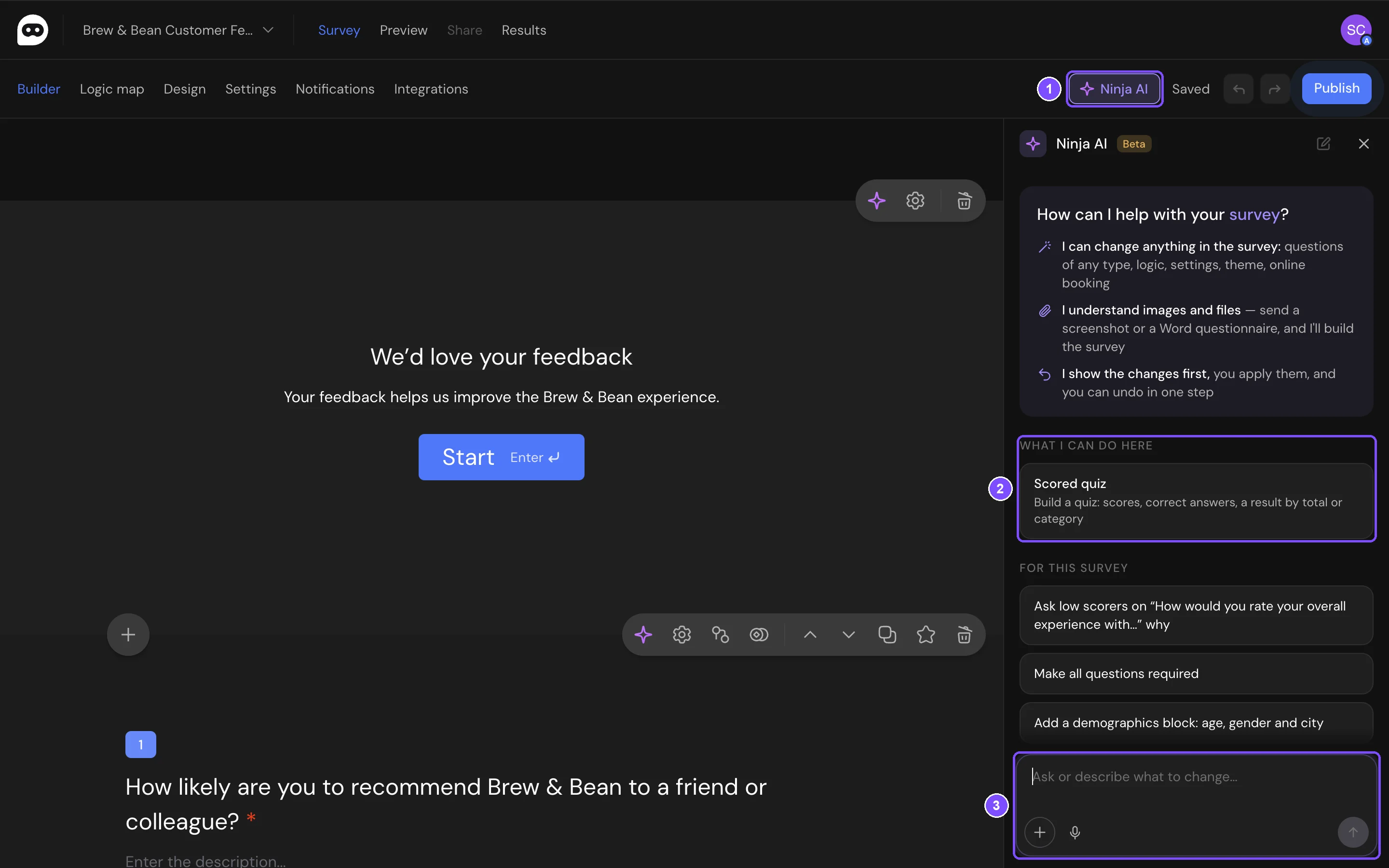
En un chat nuevo, el bloque Lo que puedo hacer aquí muestra lo que el asistente puede hacer en la pestaña actual (2). Haz clic en una sugerencia para enviarla como mensaje o escribe tu propia petición en Pregunte o describa qué cambiar… (3).
Crear una encuesta a partir de una descripción o un archivo
En una encuesta vacía, Ninja AI muestra su propio campo: Describa la encuesta y Ninja AI la creará.
- Describe la encuesta: quién la responde, qué quieres averiguar y cuántas preguntas necesitas. También puedes hacer clic en uno de los ejemplos que aparecen debajo del campo.
- Para crear la encuesta a partir de un cuestionario que ya tienes, haz clic en el clip Subir un cuestionario del campo y elige un archivo de Word o PDF o una captura de pantalla.
- Haz clic en la flecha Crear encuesta.
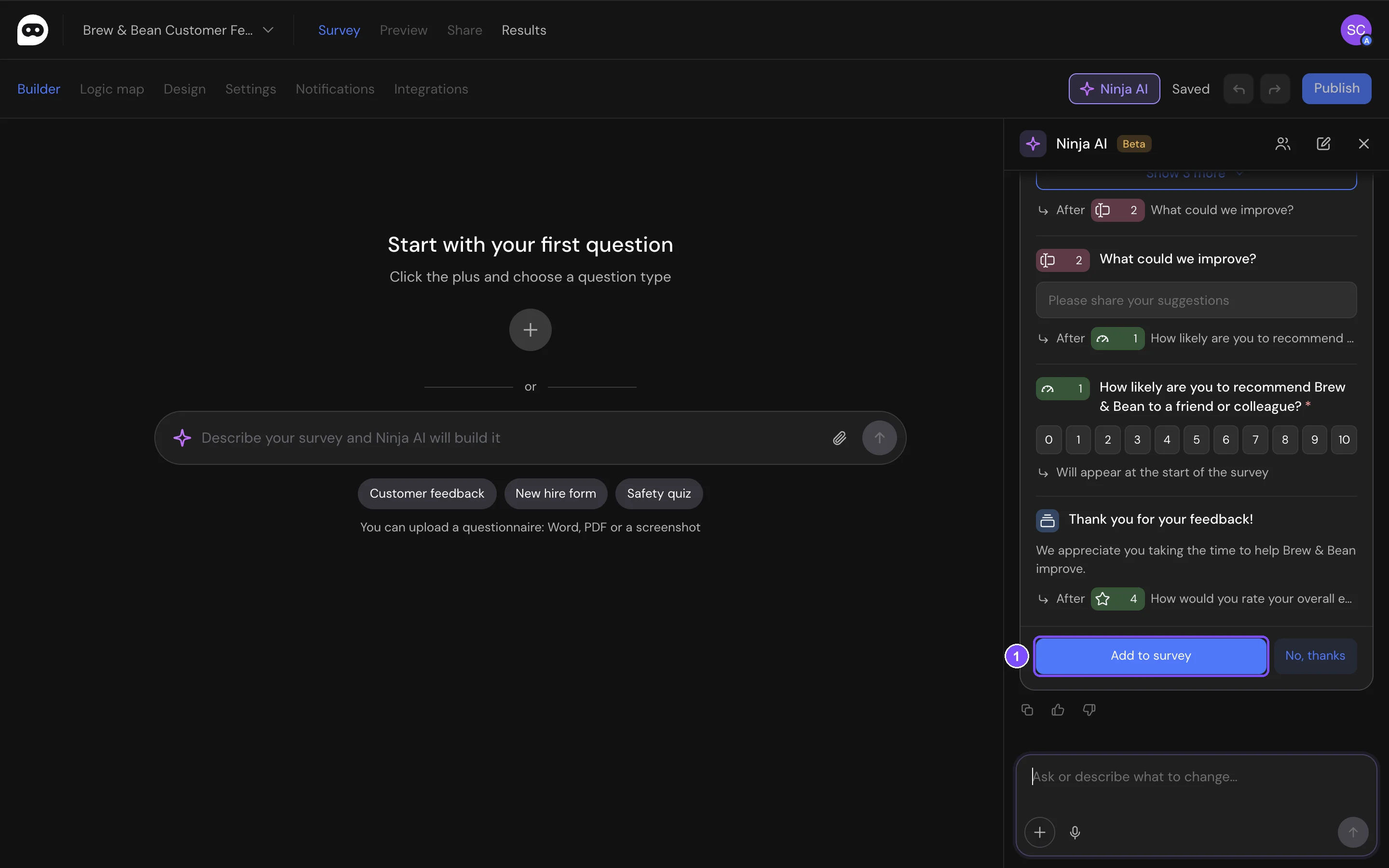
Ninja AI muestra la nueva encuesta en una tarjeta con sus pantallas y preguntas. Revísala y haz clic en Agregar a la encuesta (1), o en No, gracias para descartarla. Las preguntas nuevas aparecen en el lienzo con la etiqueta Agregado por IA.
Pedir cambios
Escribe qué cambiar con tus propias palabras, por ejemplo:
- Agrega al final una pregunta abierta: qué deberíamos mejorar.
- Muestra la pregunta abierta solo a quienes califiquen el sabor con 3 o menos.
- Haz obligatorias todas las preguntas.
- Usa un tema oscuro con acento morado.
- Envía las respuestas nuevas a ana@example.com.
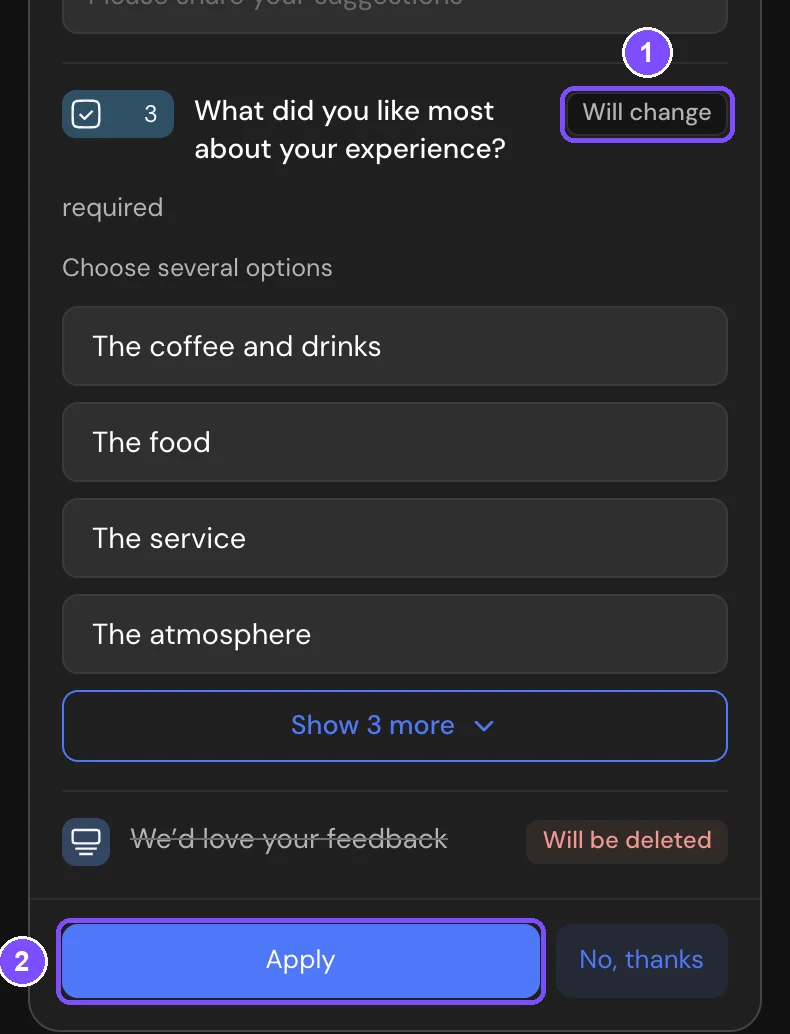
Ninja AI responde con una tarjeta que muestra cada cambio antes de hacerlo. Las etiquetas indican qué pasará con cada elemento (1): Nuevo, Cambiará, Se moverá o Se eliminará.
- Lee la tarjeta. Si el cambio afecta a otras preguntas, por ejemplo elimina parte de su lógica, la tarjeta lo indica.
- Haz clic en Aplicar (2). La tarjeta muestra Aplicado.
- Para ver el resultado, haz clic en Mostrar en el lienzo. Para revertir el cambio, haz clic en Deshacer.
Para descartar una propuesta sin aplicarla, haz clic en No, gracias.
Si editas la encuesta mientras la tarjeta está abierta, Ninja AI recalcula el cambio y te pide revisarlo de nuevo.
Qué puede cambiar Ninja AI
- Preguntas: agregar, editar, mover y eliminar preguntas y opciones de respuesta.
- Lógica: saltos, fin de la encuesta, descalificación, mostrar y ocultar preguntas, cuotas.
- Tests: puntos, respuestas correctas y resultados del test.
- Variantes: redacciones A/B y orden aleatorio de los grupos de preguntas.
- Diseño: el tema, los colores y el aspecto de la encuesta.
- Configuración: textos de los botones, contraseñas, códigos promocionales, enlaces únicos, la dirección de la encuesta y la vista previa para redes sociales.
- Notificaciones: correos de nuevas respuestas y sus destinatarios.
- Integraciones: un webhook, con una solicitud de prueba. Las integraciones que piden iniciar sesión en otro servicio las conectas tú.
- Reservas: el horario de la reserva en línea.
Adjuntar archivos, imágenes y preguntas
Haz clic en + junto al campo del mensaje. Puedes agregar hasta 5 adjuntos a un mensaje.
- Imagen o captura de pantalla: PNG, JPG, WebP o GIF, hasta 10 MB. Por ejemplo, una foto de un cuestionario en papel o una captura de una encuesta que te guste.
- Archivo de texto: TXT, MD, CSV o JSON hasta 1 MB, DOCX o PDF hasta 10 MB.
- Pregunta de la encuesta: le indica al asistente una pregunta concreta, para que puedas escribir «reformula esta» o «agrega opciones».
- Habilidades: peticiones listas para tareas frecuentes.
Para dictar un mensaje en lugar de escribirlo, haz clic en Dictar. La primera vez, el navegador pide acceso al micrófono.
Mejorar una pregunta
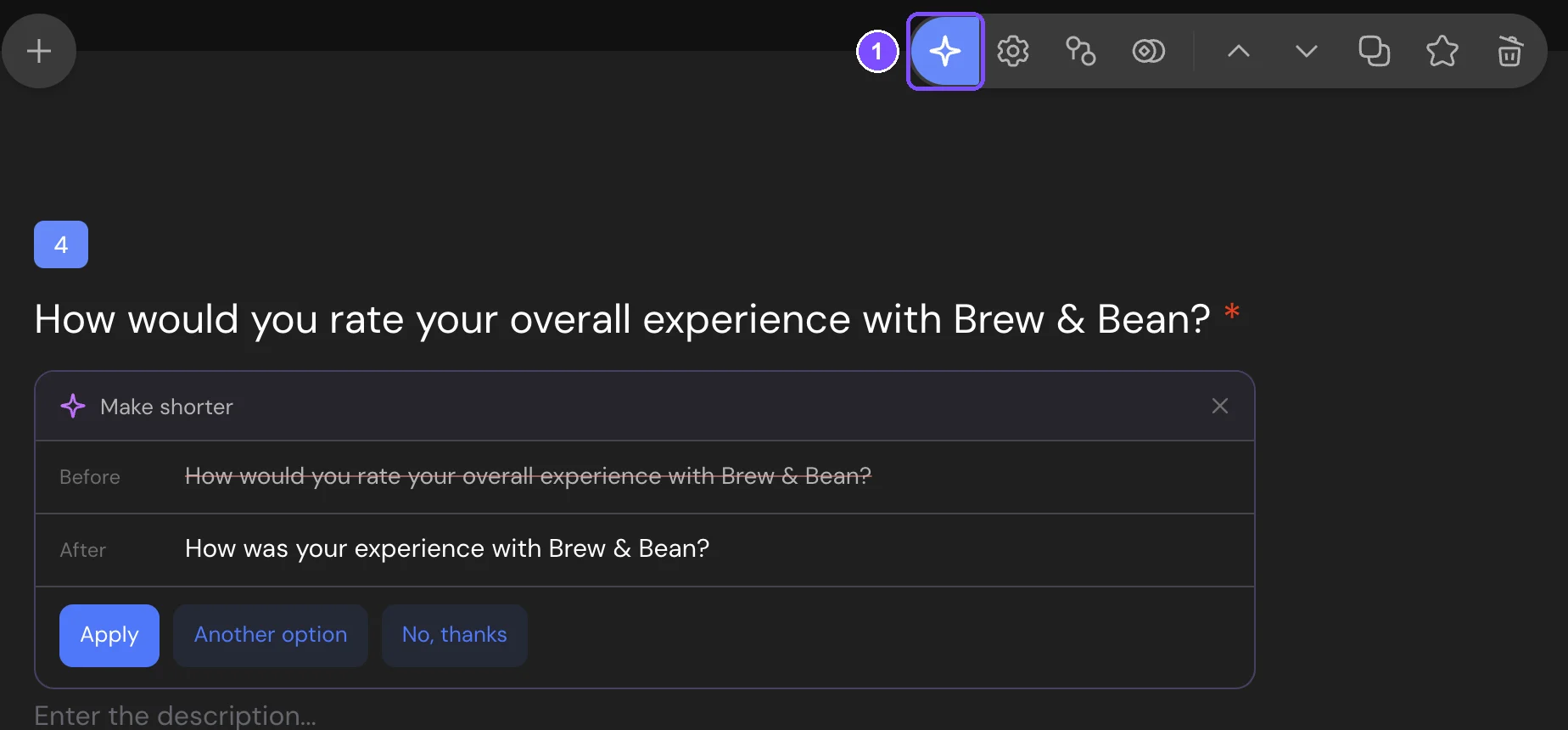
Cada pregunta del lienzo tiene el botón IA para la pregunta.
- Haz clic en IA para la pregunta (1) en la barra de la pregunta.
- En el menú IA para esta pregunta, elige una acción: Reformular, Acortar, Hacer más neutral o Revisar errores. Para hablar de la pregunta en el chat, elige Abrir en el chat.
- Compara Antes y Después. Haz clic en Aplicar para quedarte con la nueva versión, en Otra opción para ver otra o en No, gracias para dejar la pregunta como está.
Publicar
Ninja AI no publica la encuesta por su cuenta. Cuando la encuesta parece lista, propone la tarjeta ¿Publicar la encuesta?. La tarjeta muestra cuántas preguntas tiene la encuesta y el resultado de la revisión de la lógica, e indica qué impide publicarla, como una pregunta sin opciones o un error en la lógica. Haz clic en Publicar en la tarjeta cuando estés listo. Los encuestados ven la nueva versión de inmediato y el enlace no cambia.
Empezar un chat nuevo
Para empezar desde cero, haz clic en Nuevo chat y confirma con Iniciar nuevo. El asistente no recordará la conversación anterior. Los cambios que ya aplicaste se quedan en la encuesta.
Si algo no funciona
- «Todavía no leo este formato». Guarda el archivo como PNG, JPG, WebP, GIF, TXT, CSV, DOCX o PDF y adjúntalo de nuevo.
- «Supera 10 MB: comprímalo o envíe una parte». Comprime la imagen o divide el documento y envía la parte con las preguntas.
- «Demasiados adjuntos». Envía el mensaje con hasta 5 adjuntos y agrega los demás en el siguiente.
- «El mensaje anterior todavía se está procesando». El asistente sigue respondiendo, quizá en otra pestaña del navegador. Haz clic en Detener esa respuesta y vuelve a enviar tu mensaje.
- «No hay acceso al micrófono». Permite el acceso al micrófono para app.surveyninja.io en la configuración del navegador.
- «La encuesta cambió mientras revisabas la propuesta». Alguien editó la encuesta después de que apareció la tarjeta. Revisa la tarjeta recalculada y haz clic en Aplicar de nuevo.