 Límites de Google Forms: respuestas, archivos, temporizador y lógica, con soluciones

Analítica Inteligente: Informe de IA sobre las Respuestas
Actualizado
-
Gratis: no incluido -
Básico: no incluido -
Estándar: no incluido - Premium
- Enterprise
En esta página
Analítica Inteligente lee las respuestas de tu encuesta y crea un informe con IA. El informe tiene tres secciones: Textos para las respuestas abiertas, Comparación de grupos de encuestados y Cifras para las preguntas cerradas. La función está en beta.
Qué necesita el informe
El informe se crea a partir de las respuestas completadas. Las respuestas incompletas y descalificadas no se cuentan. Necesitas al menos 5 respuestas completadas. Mientras la encuesta no tenga suficientes, la página muestra Se necesitan más respuestas con el número actual.
Cada sección trabaja con sus propios tipos de pregunta:
| Sección | Qué muestra | Preguntas que necesita |
|---|---|---|
| Textos (Análisis de texto) | El tono y los temas de las respuestas abiertas, con citas | Campo de entrada o Nombre completo |
| Comparación (Análisis comparativo) | Cómo cambian las valoraciones entre grupos de encuestados | Dos preguntas: una valoración (Calificación, Valoración con emojis, Escala, NPS o Control deslizante) y una pregunta de respuesta única que divide a los encuestados en grupos (Selección única, Sí o No o Lista desplegable) |
| Cifras (Análisis cuantitativo) | La cifra principal de cada pregunta, su gráfico y conclusiones clave | Preguntas cerradas: Selección única, Selección múltiple, Lista desplegable, Sí o No, las preguntas de valoración de arriba, Respuesta numérica, Fecha y hora, Clasificación, Matriz |
Si la encuesta no tiene preguntas adecuadas para ninguna sección, la página muestra No hay preguntas adecuadas y explica qué necesita cada sección.
Crear el informe
- Abre la encuesta y ve a Resultados → Analítica Inteligente (1).
- Haz clic en Crear informe (2). La nota debajo del botón indica que tarda alrededor de un minuto.
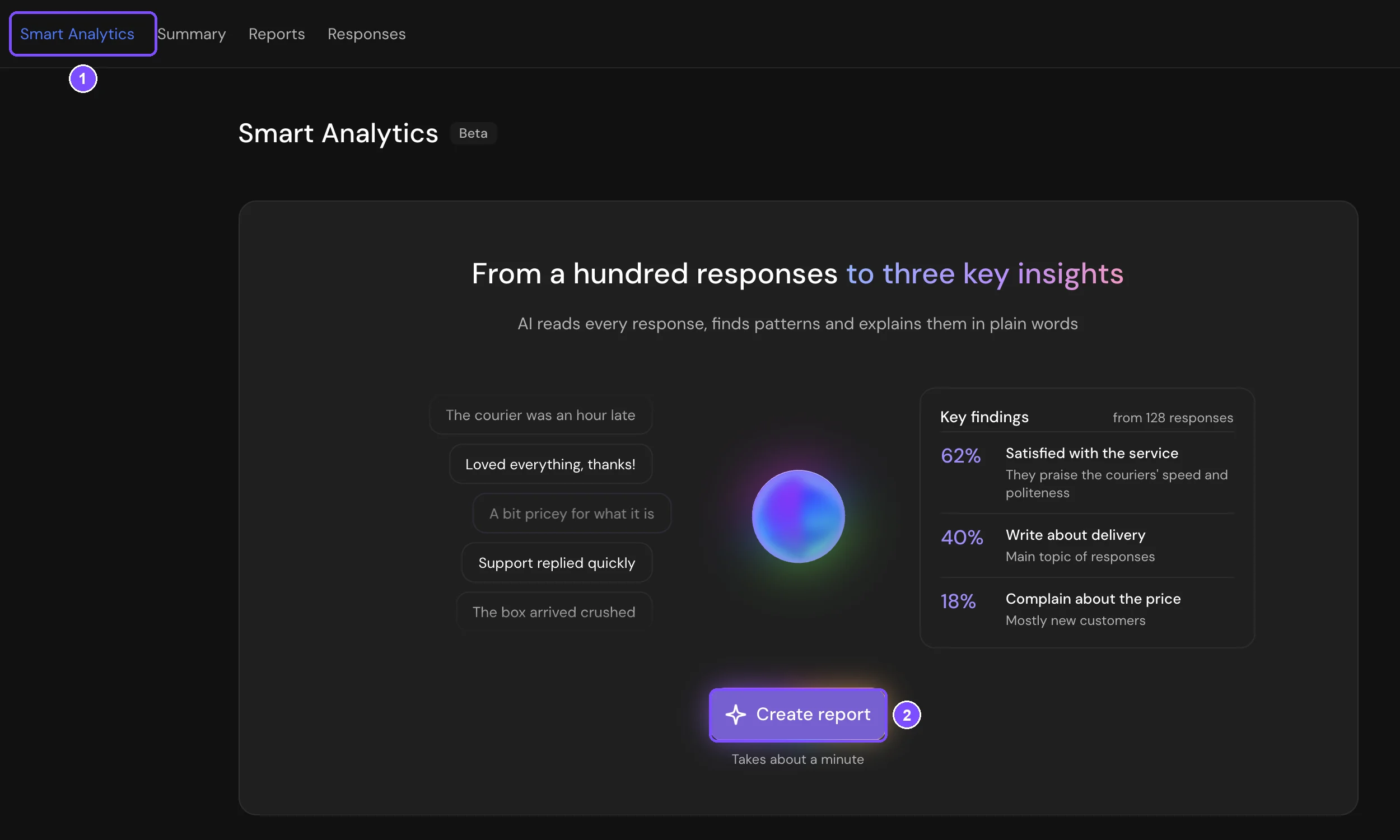
La pantalla Generando el informe muestra el avance de cada sección. La generación continúa en el servidor, así que puedes salir de la página y volver más tarde.
Qué incluye el informe
La parte superior del informe indica cuántas respuestas analizó la IA, cuándo se actualizó el informe y cuántas respuestas nuevas llegaron desde entonces. Debajo hay chips de las secciones: Textos, Comparación y Cifras, cada uno con lo que contiene, por ejemplo «3 preguntas». Haz clic en un chip para ir a su sección.
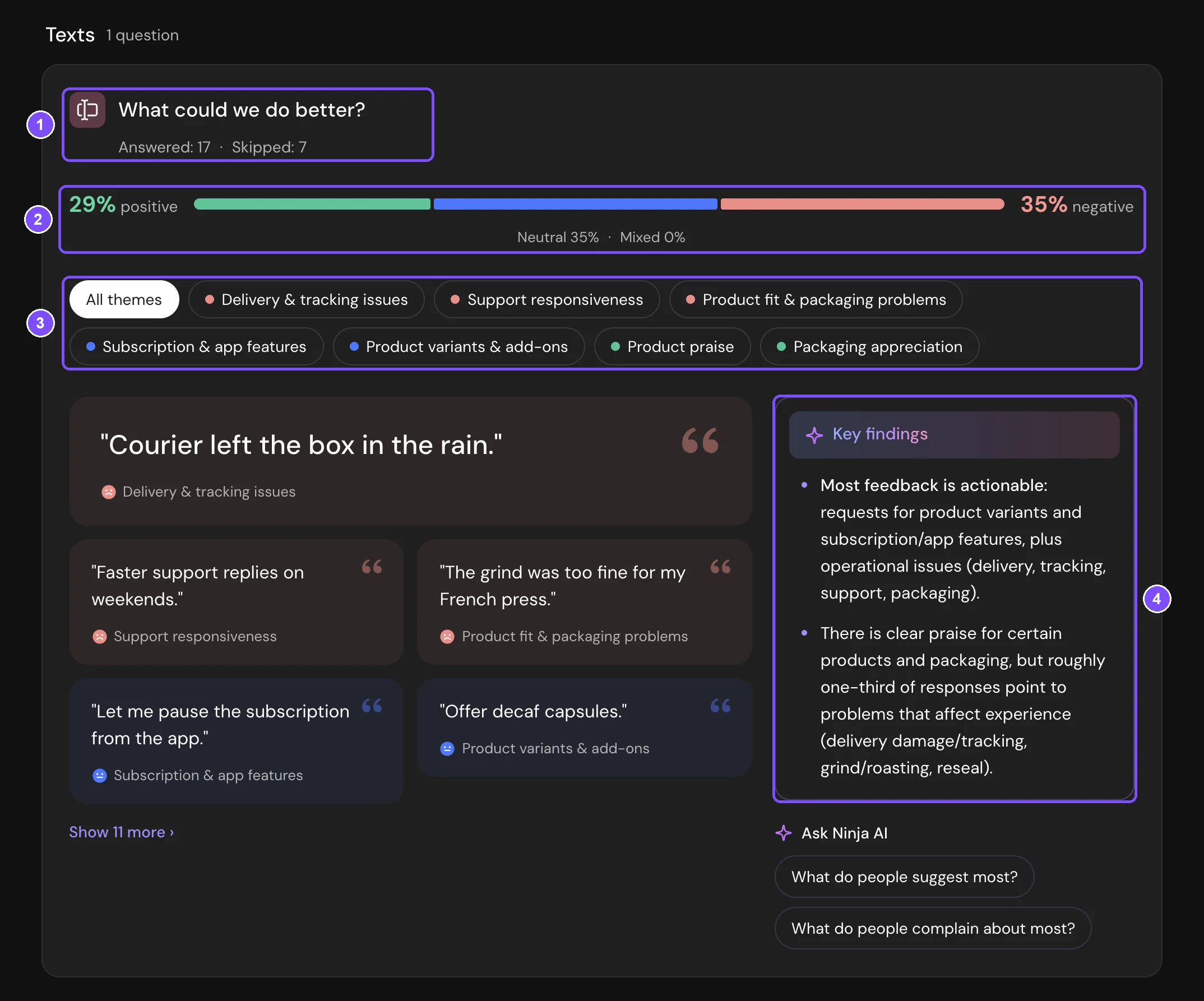
Textos. Cada pregunta abierta tiene su propia tarjeta (1):
- El tono en una línea: la parte de respuestas positivas a la izquierda, la de negativas a la derecha, las neutrales y mixtas debajo de la barra (2). Haz clic en una parte para ver solo sus temas y citas.
- Los temas como chips (3). Haz clic en un tema para leer de qué trata y ver sus citas. Todos los temas vuelve a mostrarlo todo.
- Las citas: la principal primero y en grande, luego las demás. Mostrar N más abre el resto.
- Conclusiones clave (4) junto a las citas.
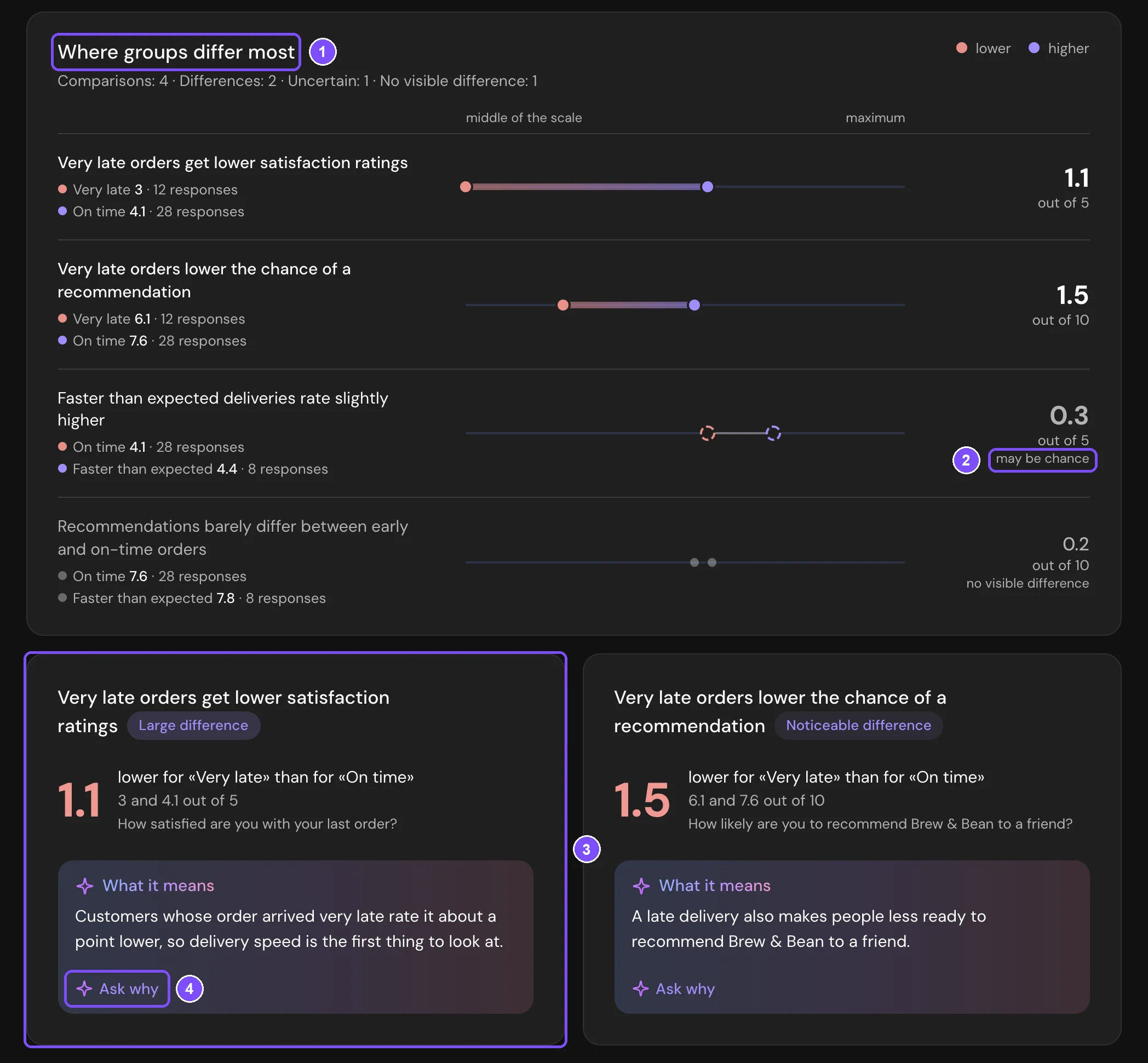
Comparación. La sección empieza con la Conclusión principal. El mapa Dónde más difieren los grupos (1) reúne todas las comparaciones en una tarjeta: cada grupo es un punto en la escala de su pregunta de valoración, el grupo más bajo en rojo y el más alto en morado. Una comparación que puede deberse al azar o que se basa en muy pocas respuestas se marca con puede ser casualidad (2) o muy pocas respuestas. Las comparaciones sin diferencia visible quedan en gris. Cada diferencia real tiene además su propia tarjeta (3): Pequeña diferencia, Diferencia notable o Gran diferencia, qué grupo valora más bajo, ambas puntuaciones, Qué significa y Preguntar por qué (4).
Cifras. Todas las preguntas de un vistazo muestra cada pregunta cerrada con su cifra principal: un promedio en su escala o la opción más elegida. Las valoraciones van primero, empezando por la más baja. Haz clic en una pregunta para abrir su Conclusión principal, su gráfico y Conclusiones clave.
Si una sección todavía no tiene nada que mostrar, pasa a Aparecerá más tarde, al final de la página, con el motivo. Por ejemplo, la comparación aparece solo cuando los grupos se diferencian de forma notable.

Nota. El informe lo escribe una IA y puede contener errores. Comprueba las cifras importantes en Informe antes de compartirlas.
Preguntar a Ninja AI sobre el informe
Cada tarjeta de Textos y el final de la sección Comparación tienen Pregunte a Ninja AI con preguntas listas, como ¿De qué se quejan más?, ¿Qué proponen con más frecuencia? o ¿Qué corregir primero?. Una tarjeta de comparación tiene Preguntar por qué. Haz clic en una pregunta: se abre la pestaña Informe con la pregunta en el campo de Ninja AI. Cámbiala si hace falta y envíala.
Actualizar el informe
Encima del informe están Diseño, Descargar, Compartir y Actualizar informe.
El informe no se actualiza solo cuando llegan respuestas nuevas. La parte superior del informe muestra cuántas respuestas nuevas llegaron desde la última actualización. Haz clic en Actualizar informe para actualizar todas las secciones.
Una sección se vuelve a crear solo cuando llegaron al menos 100 respuestas nuevas desde su última actualización. Si son menos, verás un mensaje de que el informe está actualizado y cuántas respuestas nuevas hay. Si la actualización falla, la versión anterior de la sección se queda en la página con la etiqueta No se pudo actualizar, y la sección recibe su propio botón Actualizar sección. Una sección en Aparecerá más tarde también tiene Actualizar sección.
Descargar y compartir el informe
Para descargar un PDF:
- Haz clic en Descargar en la parte superior del informe.
- En Descargar informe de IA, selecciona PDF y haz clic en Descargar.
Para compartir un enlace:
- Haz clic en Compartir.
- En Compartir informe de IA, copia el enlace o envíalo a una red social.
Cualquier persona con el enlace puede ver el informe sin iniciar sesión en SurveyNinja. El enlace siempre muestra la última versión del informe, incluidas las actualizaciones posteriores. En el PDF y en el enlace, los correos y teléfonos que aparecen en las citas se ocultan.
Límites
- Tu plan limita cuántas encuestas del espacio de trabajo pueden tener un informe de IA. Actualizar un informe existente no consume el límite. Al eliminar una encuesta se libera su lugar.
- El informe se escribe en el idioma de la interfaz de la persona que lo crea o lo actualiza.
- El análisis de texto lee hasta 2000 respuestas por cada pregunta abierta. Si hay más, toma 2000 al azar.
- El informe se descarga en PDF.
Si el informe no está disponible
- La página muestra el botón Actualizar plan. Tu plan no incluye Analítica Inteligente. Está disponible en el plan Premium y superiores.
- Se necesitan más respuestas. La encuesta tiene menos de 5 respuestas completadas. Espera a que lleguen más respuestas y vuelve a abrir la página.
- No hay preguntas adecuadas. La encuesta no tiene preguntas que alguna sección pueda analizar. La página indica qué tipos de pregunta necesita cada sección.
- Sin acceso. No tienes permiso para ver los resultados de esta encuesta. Pide al propietario del espacio de trabajo que cambie tu rol.
- Se alcanzó el límite de informes de IA. Ya se usaron todos los informes de IA de tu plan. El mensaje muestra cuántos informes se usaron y cuántos incluye tu plan.