 SurveyNinja ya está en los directorios de ChatGPT, Claude y Cursor
El plugin de SurveyNinja para WordPress y WooCommerce ya está en WordPress.org
Novedades del producto  Mike Taylor 25 nov. 2026 Tiempo de lectura ≈ 10 min
Contenidos
- Crea encuestas con IA dentro del editor de bloques de WordPress
- Cuatro modos de visualización, Elementor, shortcodes y microencuestas (Beta)
- Encuestas post compra en WooCommerce sin enviar correos fuera de tu tienda
- Conexión en un clic, seguimiento, widget del escritorio y capacidades en WordPress 6.9+
- Cómo instalar, conectar y publicar tu primera encuesta
- Preguntas frecuentes

El plugin oficial de SurveyNinja para WordPress (v1.0.0, publicado el 27 de octubre de 2026) ya está en WordPress.org. Crea encuestas con IA en el editor de bloques, elige entre cuatro modos de visualización, pregunta a compradores de WooCommerce sin enviar sus correos a SurveyNinja y activa microencuestas (Beta) con un interruptor.
Puntos clave
- Versión oficial v1.0.0 en WordPress.org para WordPress 6.7+, PHP 7.4+ y HTTPS (o localhost), compatible con todos los planes incluido Free.
- El bloque de Gutenberg arma encuestas o pruebas con puntaje en unos 30 segundos desde una descripción, el texto de la entrada o encuestas existentes.
- Cuatro modos de visualización (en el texto, popup con salida en computadora, botón y panel lateral), widget para Elementor, shortcodes y microencuestas (Beta).
- Encuestas en la página de agradecimiento de WooCommerce y por correo enviado desde tu tienda tras N días, guardando la respuesta en el pedido sin enviar el correo del comprador.
Crea encuestas con IA dentro del editor de bloques de WordPress
Con el bloque de SurveyNinja para Gutenberg redactas la encuesta en la misma pantalla donde escribes, sin abrir otra pestaña ni copiar códigos. La interfaz v1.0.0 está en inglés, así que mantenemos los nombres exactos de botones y pestañas. No necesitas clave propia de OpenAI porque la IA corre dentro de tu plan.
Al insertar el bloque SurveyNinja, verás tres pestañas: Describe, From the page text y Choose existing. En Describe, escribe qué quieres preguntar o elige una plantilla rápida: NPS, Feedback, Lead quiz o Knowledge test. Abajo a la derecha alternas entre Survey y Test with score para un cuestionario con puntaje. Al pulsar Create with AI, la IA genera preguntas, opciones y pantalla de agradecimiento en unos 30 segundos.
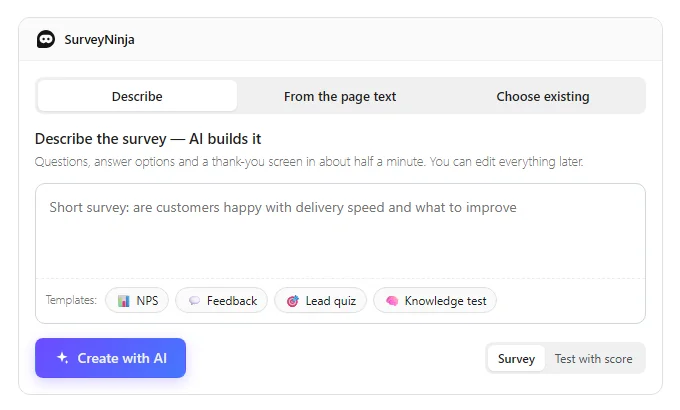
From the page text lee el título y el cuerpo de la entrada abierta, incluso antes de guardarla, para proponer preguntas acordes. Si ya creaste una encuesta, como una plantilla de encuesta NPS o una plantilla de formulario de comentarios, elígela en Choose existing. El botón Edit la abre en SurveyNinja para ajustar lógica o diseño.
Cuatro modos de visualización, Elementor, shortcodes y microencuestas (Beta)
Con la encuesta elegida, define cómo aparece en How to show on the site. Puedes cambiar de formato cuando quieras sin tocar JavaScript ni plantillas del tema.
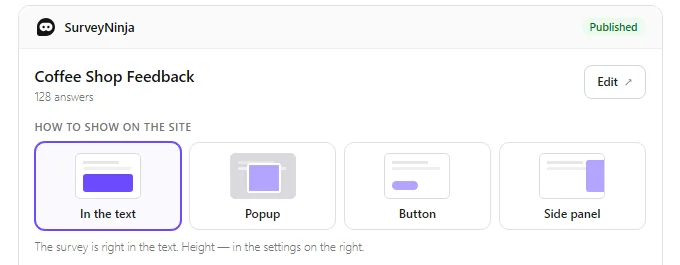
In the text inserta la encuesta en la entrada y ajusta su altura en la barra lateral. Popup abre al cargar, tras un temporizador o al detectar intención de salida en computadora. Button coloca un botón que despliega la encuesta en popup. Side panel aparece desde un costado tras hacer scroll.
Fuera de Gutenberg cuentas con un widget para Elementor con los mismos cuatro modos y shortcodes desde SurveyNinja → Surveys para el editor clásico u otros maquetadores, como [surveyninja id="123" mode="popup"]. En SurveyNinja → Settings, un interruptor activa las microencuestas en tu sitio (Beta); las reglas de páginas y frecuencia se configuran en SurveyNinja, como explica la guía de microencuestas (Beta).
| Formato | Disparador | Cuándo usarlo |
|---|---|---|
| In the text | En el contenido | Votaciones, quizzes o preguntas del artículo |
| Popup | Carga, tiempo o salida en PC | Preguntas breves en precios o páginas clave |
| Button | Clic del lector | Formularios opcionales que no interrumpen |
| Side panel | Al hacer scroll | Lectores activos en guías largas |
| Gracias de WooCommerce | En página o popup | Facilidad del checkout justo tras pagar |
| Correo de WooCommerce | N días tras pedido | Calidad del producto y experiencia de envío |
Elegir el disparador adecuado evita interrumpir a quien apenas abrió la página.
Encuestas post compra en WooCommerce sin enviar correos fuera de tu tienda
Una tienda tiene dos momentos clave para preguntar: justo tras el pago, cuando el checkout está fresco, y días después, tras recibir el paquete. En SurveyNinja → WooCommerce eliges una encuesta y configuras ambos momentos en la misma pantalla.
En la página de agradecimiento (Thank you), el plugin muestra la encuesta debajo del mensaje de confirmación o como popup, con tu propio encabezado. Marca Email after the order para enviar un correo N días después de realizar o completar el pedido. Edita asunto, texto y botón con {name}, {order} y {shop}, y pulsa Save and send me an example para ver una muestra.
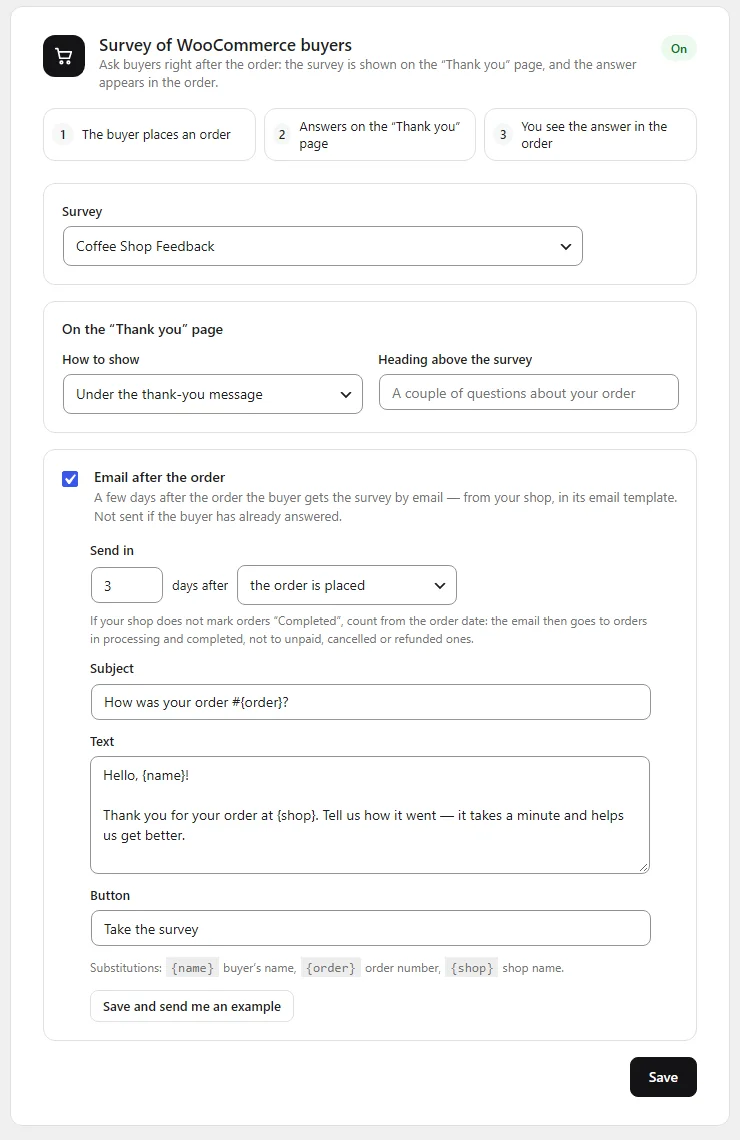
Tu tienda envía el correo mediante WooCommerce con su propia plantilla, omite a quienes ya respondieron en la página de agradecimiento y excluye pedidos sin pagar, cancelados o reembolsados. Cada respuesta aparece dentro de su pedido en WooCommerce junto a los artículos comprados. SurveyNinja recibe solo el número de pedido firmado por tu sitio, nunca el correo del comprador. Como este mensaje solicita opinión sobre el pedido sin suscripción aparte, menciónalo en tu aviso de privacidad si la ley local lo exige.
Para ver preguntas listas y lógica por tiempos de paquetería, consulta la guía de encuesta post compra en WooCommerce o parte de la plantilla de satisfacción para tienda en línea.
Conexión en un clic, seguimiento, widget del escritorio y capacidades en WordPress 6.9+
No hace falta copiar claves de API. En SurveyNinja → Settings, pulsa Connect account, inicia sesión y elige un espacio de trabajo. Los tokens de acceso se guardan cifrados en la base de datos de WordPress. Se requiere WordPress 6.7+, PHP 7.4+ y HTTPS (o localhost en desarrollo).
Cada respuesta registra automáticamente las etiquetas UTM de la página y te permite activar el envío opcional del ID, rol o correo del usuario con sesión iniciada. El widget del escritorio de WordPress resume la actividad dentro del administrador; en Premium y Enterprise muestra además el resumen con IA de una encuesta.
En WordPress 6.9 y superiores, v1.0.0 registra capacidades (abilities) privadas para agentes de IA. Permanecen privadas por defecto y solo se exponen si el sitio las habilita con el filtro surveyninja_abilities_public. Consulta más detalles en la página de integración con WordPress y sigue las próximas entregas en el roadmap de SurveyNinja.
Cómo instalar, conectar y publicar tu primera encuesta
Necesitas permisos de administrador en WordPress y una cuenta de SurveyNinja. Todos los planes funcionan con el plugin, incluido Free (50 encuestas, 100 respuestas/mes, 30 preguntas, lógica, notificaciones y exportación). Consulta las pantallas paso a paso en la guía de ayuda del plugin para WordPress.
- Instala desde WordPress.org En Plugins → Añadir nuevo plugin, busca SurveyNinja, instálalo y actívalo.
- Conecta un espacio de trabajo En SurveyNinja → Settings, pulsa Connect account, inicia sesión y elige tu espacio.
- Crea o elige una encuesta Inserta el bloque SurveyNinja y usa Describe, From the page text o Choose existing, o bien usa Elementor o el shortcode en Surveys.
- Elige formato o disparador Selecciona In the text, Popup, Button o Side panel. Configura WooCommerce para pedidos o activa microencuestas (Beta) en Settings.
- Publica y prueba Publica la entrada o guarda WooCommerce, envía una respuesta de prueba y revísala en SurveyNinja y en el pedido.
La creación con IA en Gutenberg, los cuatro modos, Elementor, los shortcodes, WooCommerce y las microencuestas (Beta) funcionan en todos los planes, incluido Free. El resumen con IA en el widget del escritorio requiere Premium o Enterprise. Revisa los límites en la página de precios de SurveyNinja.
Preguntas frecuentes
¿El plugin de SurveyNinja para WordPress es gratis y con qué planes funciona?
Sí. Es gratis en WordPress.org y funciona en todos los planes de SurveyNinja, incluido Free (50 encuestas, 100 respuestas al mes, 30 preguntas, lógica, notificaciones y exportación). La IA corre dentro de tu plan sin clave de OpenAI aparte, y las microencuestas (Beta) funcionan en todos los planes. El resumen con IA en el widget del escritorio requiere Premium o Enterprise.
¿Necesito copiar claves de API manualmente para conectar WordPress?
No. Abre SurveyNinja Settings en WordPress, pulsa Connect account, inicia sesión y elige un espacio de trabajo. Los tokens de acceso se guardan cifrados en la base de datos de WordPress y puedes desconectar cuando quieras cambiar de espacio. Tu sitio necesita WordPress 6.7+, PHP 7.4+ y HTTPS (o localhost en desarrollo) para ver el botón de conexión.
¿La integración con WooCommerce envía los correos de compradores a SurveyNinja?
No. SurveyNinja recibe únicamente el número de pedido firmado por tu sitio para vincular la respuesta dentro del pedido de WooCommerce. Los correos posteriores salen desde tu propia tienda mediante WooCommerce, omitiendo a quienes ya respondieron en la página de agradecimiento y excluyendo pedidos sin pagar, cancelados o reembolsados.
¿Puedo usar SurveyNinja con Elementor o el editor clásico de WordPress?
Sí. Además del bloque de Gutenberg, el plugin incluye un widget para Elementor con los mismos cuatro modos: In the text, Popup (al cargar, tras un temporizador o al intentar salir en computadora), Button y Side panel. En el editor clásico u otros maquetadores, copia un shortcode como [surveyninja id="123" mode="popup"] desde SurveyNinja Surveys.
¿Para qué sirven las capacidades (abilities) de WordPress 6.9+ en esta versión?
En sitios con WordPress 6.9 o superior, el plugin de SurveyNinja expone capacidades para agentes de IA. Quedan privadas de forma predeterminada para impedir accesos externos automáticos. Si tu equipo técnico quiere habilitarlas en una instalación específica, puede activarlas mediante el filtro surveyninja_abilities_public de WordPress.
Publicado: 25 nov. 2026