 Limitações do Google Forms: limite de respostas, upload, timer e lógica, com soluções

Criar uma Pesquisa com IA
Atualizado
Nesta página
O assistente de IA cria um rascunho de pesquisa a partir de uma descrição curta: perguntas, opções de resposta e ramificações lógicas. Depois você edita o rascunho no construtor como qualquer outra pesquisa. O recurso está em beta.
Para criar ou alterar uma pesquisa conversando dentro do construtor, use o Ninja AI.
Gerar uma pesquisa
- No dashboard, clique em Nova pesquisa.
- Na janela Crie uma pesquisa, escolha Com a ajuda da IA.
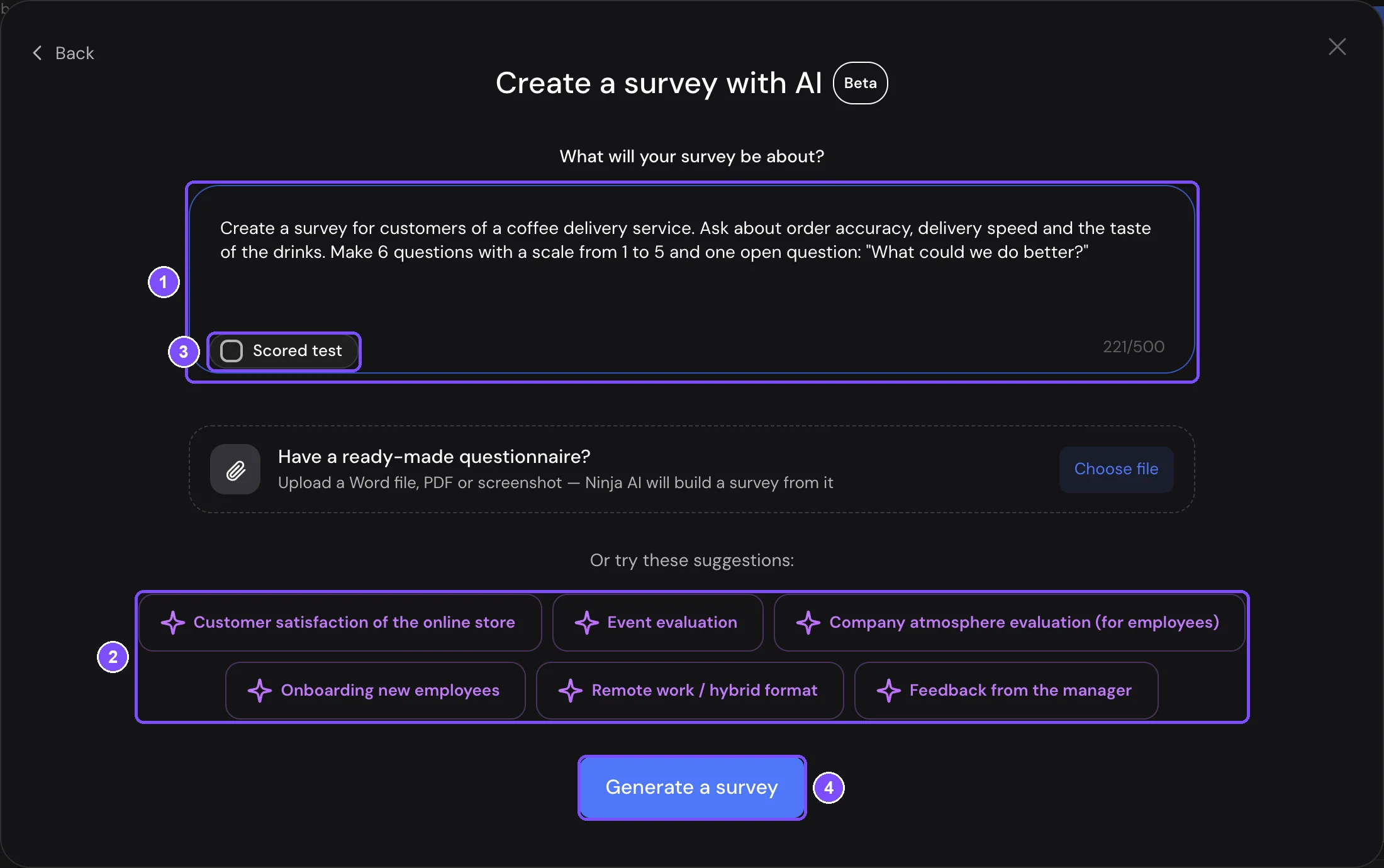
- Em Sobre o que será sua pesquisa?, descreva a pesquisa (1). Para partir de um exemplo, clique em um dos temas em Ou experimente estas sugestões: (2). O texto do exemplo vai para o campo, e você pode alterá-lo.
- Para criar um teste com pontos e respostas corretas, marque Teste com pontuação no canto do campo (3). O botão muda para Gerar teste.
- Clique em Gerar pesquisa (4).
Enquanto a IA trabalha, a janela mostra "Está acontecendo magia...". Mantenha a janela aberta. Quando a pesquisa fica pronta, o construtor é aberto com a nova pesquisa. Se você fechar a janela, a IA continua trabalhando, mas o construtor não abre: procure a pesquisa depois no espaço de trabalho.
Montar uma pesquisa a partir de um questionário
Se você já tem as perguntas em um documento, envie-o em vez de descrever a pesquisa.
- Na janela Crie uma pesquisa com IA, em Já tem um questionário pronto?, clique em Escolher arquivo e escolha um arquivo do Word, um PDF ou uma captura de tela.
- Se precisar, adicione instruções no campo de descrição, por exemplo quais perguntas pular. Para um teste, marque Teste com pontuação.
- Clique em Montar pelo questionário (para um teste, Montar teste pelo questionário).
O SurveyNinja cria uma pesquisa vazia com o nome do arquivo, e no construtor o Ninja AI monta as perguntas a partir do questionário. É possível anexar até 5 arquivos. Um documento ou uma imagem pode ter até 10 MB.
Escrever uma boa descrição
A IA só sabe o que você escreve no campo. Uma boa descrição responde a quatro perguntas:
- Quem responde à pesquisa: clientes depois de uma compra, novos funcionários, convidados de um evento.
- O que você quer descobrir: rapidez da entrega, qualidade do produto, o que melhorar.
- Quantas perguntas você precisa.
- Que tipo de perguntas: opções de resposta, uma escala de 1 a 5, uma pergunta aberta no final.
Dica. Uma descrição que cobre os quatro pontos: Crie uma pesquisa para clientes de um serviço de entrega de café. Pergunte sobre a precisão do pedido, a rapidez da entrega e o sabor das bebidas. Faça 6 perguntas com uma escala de 1 a 5 e uma pergunta aberta: "O que podemos melhorar?"
O que a IA cria
- Um título de pesquisa e uma Tela de boas-vindas com uma descrição curta.
- Perguntas com opções de resposta. A IA usa os tipos de pergunta mais comuns: Escolha única, Escolha múltipla, Lista suspensa, Sim ou Não, Avaliação, Escala, NPS, Controle deslizante, Classificação, Matriz, Campo de entrada, E-mail, Número de telefone, Resposta numérica, Data e hora, Upload de arquivos e Mensagem. Os outros tipos, como Agendamento ou Teste de cliques, você adiciona por conta própria.
- Ramificações lógicas entre as perguntas, quando o tema pede.
- Com Teste com pontuação marcado: pontos para as opções de resposta e respostas corretas para cada pergunta.
A nova pesquisa é salva como rascunho no espaço de trabalho que está aberto no dashboard.
Antes de publicar
A IA escreve um rascunho, não uma pesquisa pronta. Revise-o antes de enviar aos respondentes:
- Leia cada pergunta e cada opção de resposta. Ajuste o texto e remova o que você não precisa.
- Abra Questionário → Mapa de lógica e confira para onde leva cada resposta. Veja Mapa de Lógica, Desqualificação e Cotas.
- Em um teste, confira os pontos e as respostas corretas. Veja Pontuação, Respostas Corretas e Testes de Personalidade.
- Configure a aparência em Design. Veja Configuração de Design.
- Percorra a pesquisa na Pré-visualização e depois clique em Publicar.
Limites
- A descrição deve ter de 3 a 500 caracteres. Com um arquivo de questionário, ela pode ficar vazia. O contador abaixo do campo mostra quantos você já usou.
- A janela espera pela IA por até 3 minutos.
- Cada pesquisa gerada conta para o limite de pesquisas do seu plano. O assistente de IA funciona em todos os planos.
Se algo não funcionar
- "A IA não respondeu a tempo. Tente novamente". A IA não terminou em 3 minutos, mas ainda pode terminar em segundo plano. Atualize o dashboard e confira o espaço de trabalho antes de tentar de novo, para não ficar com duas cópias. Para tentar de novo, clique em Gerar pesquisa. Uma descrição mais curta ou menos perguntas também ajudam.
- Em vez de uma nova pesquisa, abre a janela de upgrade "Pesquisas com IA". O limite de pesquisas do seu plano foi atingido. Exclua ou arquive as pesquisas de que você não precisa, ou faça upgrade do plano.
- Uma pergunta mostra "Widget não disponível". O seu plano não inclui esse tipo de pergunta. Exclua a pergunta e adicione outra de um tipo que o seu plano inclua, ou clique em Atualizar.