 25 perguntas para clientes de agências de viagens após o retorno

Ninja AI: o Assistente do Construtor
Atualizado
Nesta página
O Ninja AI é um assistente com chat dentro do construtor de pesquisas. Você conta o que precisa, e ele monta a pesquisa ou altera a que você já tem: perguntas, lógica, design, configurações e notificações. Nada muda até você aplicar. O Ninja AI funciona em todos os planos, inclusive no Grátis. O recurso está em beta.
O Ninja AI fica só no construtor de pesquisas. A página de resultados não tem o assistente. Para receber um rascunho direto do painel, veja Criar uma pesquisa com IA.
Como abrir o Ninja AI
- Abra uma pesquisa no construtor.
- Clique em Ninja AI no topo (1) ou pressione ⌘J no Mac ou Ctrl+J no Windows.
O chat abre em um painel ao lado da pesquisa. Em telas com menos de 1000 px, o Ninja AI vira um botão redondo, e o chat abre como uma gaveta na parte de baixo da tela.
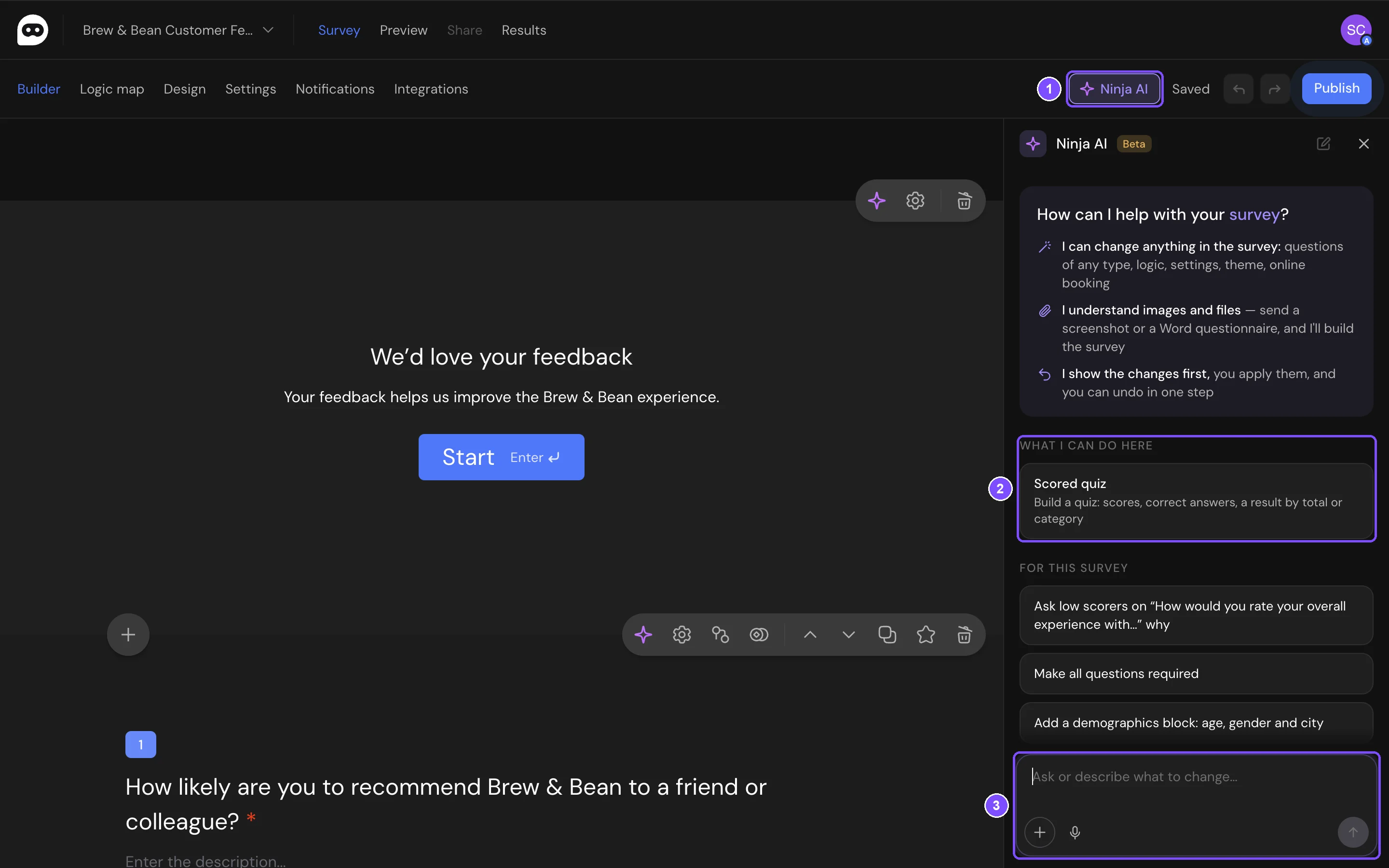
Em um chat novo, o bloco O que posso fazer aqui mostra o que o assistente consegue fazer na aba atual (2). Clique em uma sugestão para enviá-la como mensagem ou escreva seu próprio pedido em Pergunte ou descreva o que mudar… (3).
Como montar uma pesquisa a partir de uma descrição ou de um arquivo
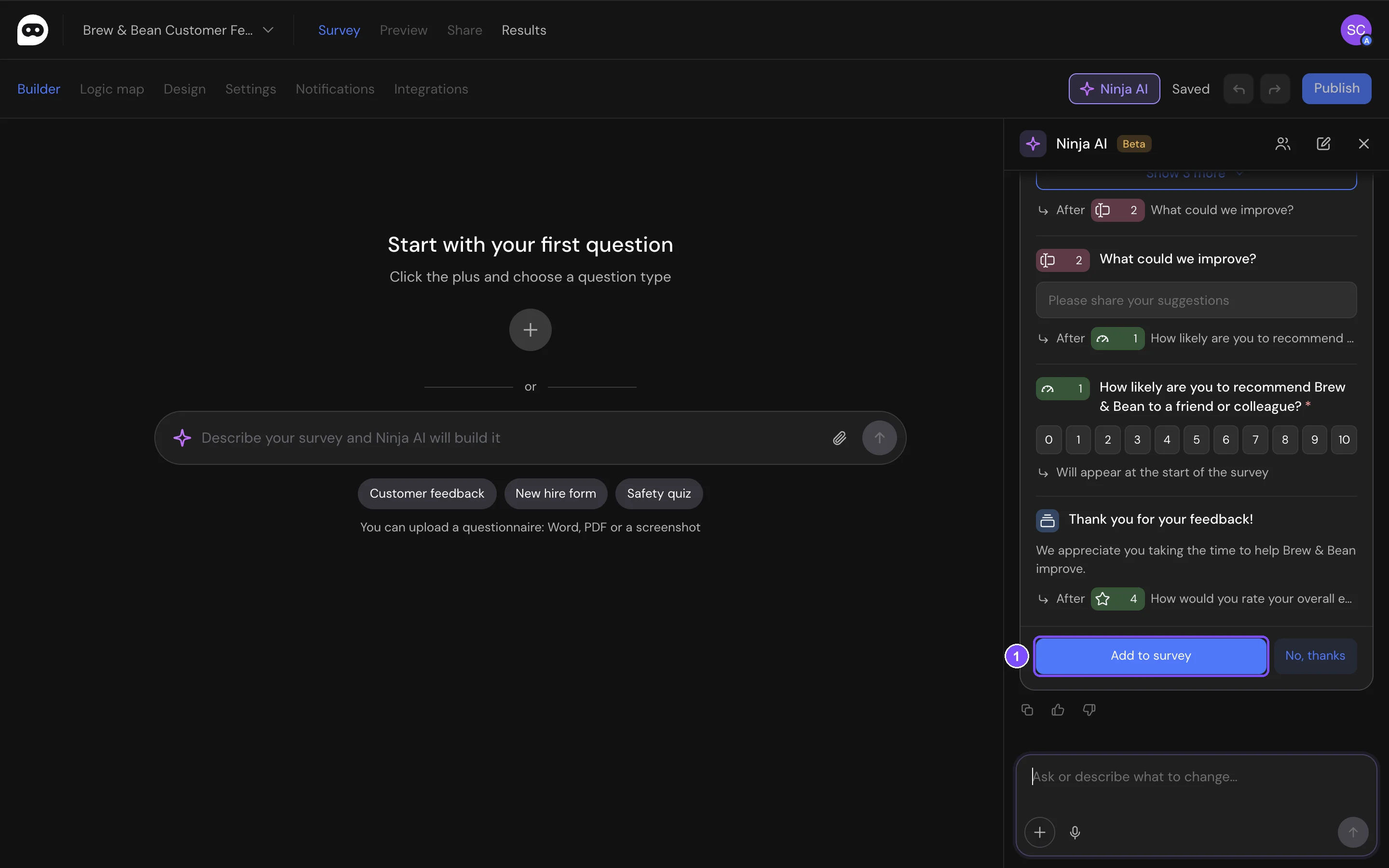
Em uma pesquisa vazia, o Ninja AI mostra um campo próprio: Descreva a pesquisa e Ninja AI vai montá-la.
- Descreva a pesquisa: quem vai responder, o que você quer descobrir e quantas perguntas são necessárias. Você também pode clicar em um dos exemplos abaixo do campo.
- Para montar a pesquisa a partir de um questionário que você já tem, clique no clipe Enviar um questionário no campo e escolha um arquivo do Word ou PDF ou uma captura de tela.
- Clique na seta Montar pesquisa.
O Ninja AI mostra a nova pesquisa em um cartão com as telas e as perguntas. Confira e clique em Adicionar à pesquisa (1), ou em Não, obrigado para descartar. As perguntas novas aparecem na tela de edição com a etiqueta Adicionado por IA.
Como pedir alterações
Escreva o que mudar com suas palavras, por exemplo:
- Adicione no final uma pergunta aberta: o que devemos melhorar.
- Mostre a pergunta aberta só para quem der nota 3 ou menos ao sabor.
- Torne todas as perguntas obrigatórias.
- Use um tema escuro com destaque roxo.
- Envie as respostas novas para ana@example.com.
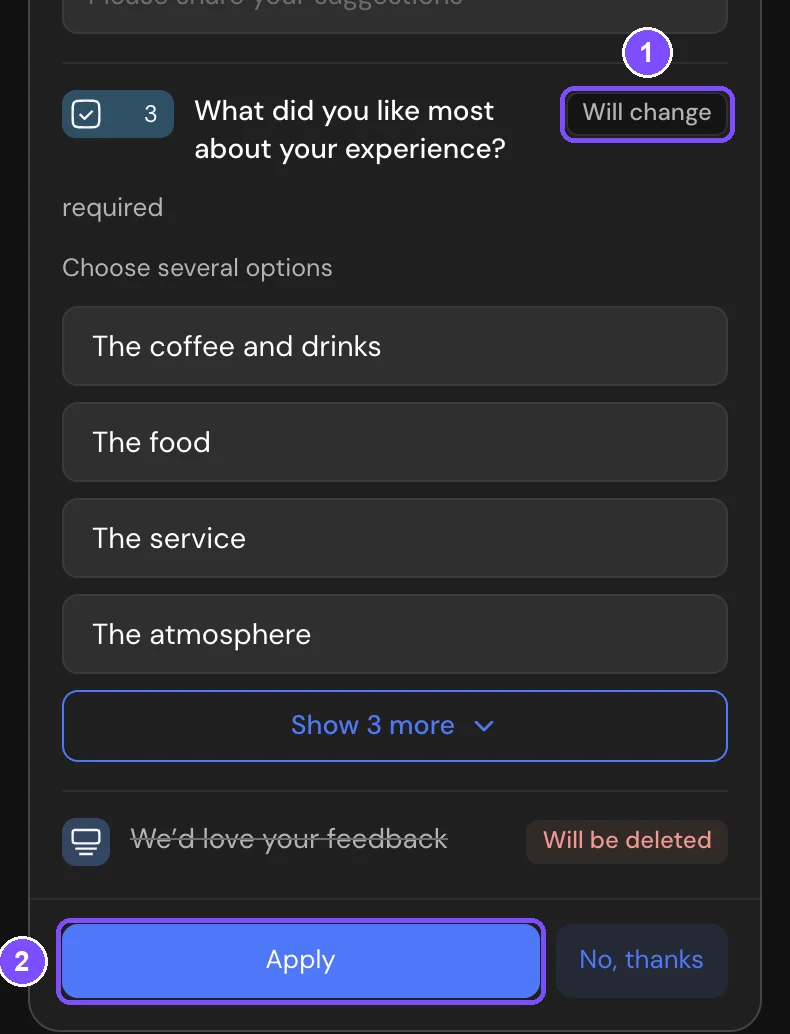
O Ninja AI responde com um cartão que mostra cada mudança antes de ela acontecer. As etiquetas indicam o que vai acontecer com cada item (1): Novo, Será alterado, Será movido ou Será excluído.
- Leia o cartão. Se a mudança afetar outras perguntas, por exemplo remover parte da lógica delas, o cartão avisa.
- Clique em Aplicar (2). O cartão mostra Aplicado.
- Para ver o resultado, clique em Mostrar na tela. Para voltar atrás, clique em Desfazer.
Para descartar uma sugestão sem aplicar, clique em Não, obrigado.
Se você editar a pesquisa enquanto o cartão estiver aberto, o Ninja AI recalcula a mudança e pede que você revise de novo.
O que o Ninja AI pode alterar
- Perguntas: adicionar, editar, mover e excluir perguntas e opções de resposta.
- Lógica: saltos, fim da pesquisa, desqualificação, exibir e ocultar perguntas, cotas.
- Testes: pontos, respostas corretas e resultados do teste.
- Variantes: redações A/B e ordem aleatória dos grupos de perguntas.
- Design: o tema, as cores e a aparência da pesquisa.
- Configurações: textos dos botões, senhas, códigos promocionais, links únicos, o endereço da pesquisa e a prévia para redes sociais.
- Notificações: e-mails de novas respostas e seus destinatários.
- Integrações: um webhook, com uma solicitação de teste. Integrações que exigem login em outro serviço você conecta por conta própria.
- Agendamento: a agenda do agendamento online.
Como anexar arquivos, imagens e perguntas
Clique em + ao lado do campo da mensagem. Você pode adicionar até 5 anexos em uma mensagem.
- Imagem ou captura de tela: PNG, JPG, WebP ou GIF, até 10 MB. Por exemplo, uma foto de um questionário em papel ou uma captura de uma pesquisa que você gosta.
- Arquivo de texto: TXT, MD, CSV ou JSON até 1 MB, DOCX ou PDF até 10 MB.
- Pergunta da pesquisa: aponta uma pergunta específica para o assistente, para você escrever "reformule esta" ou "adicione opções".
- Habilidades: pedidos prontos para tarefas comuns.
Para ditar uma mensagem em vez de digitar, clique em Ditar. Na primeira vez, o navegador pede acesso ao microfone.
Como melhorar uma pergunta
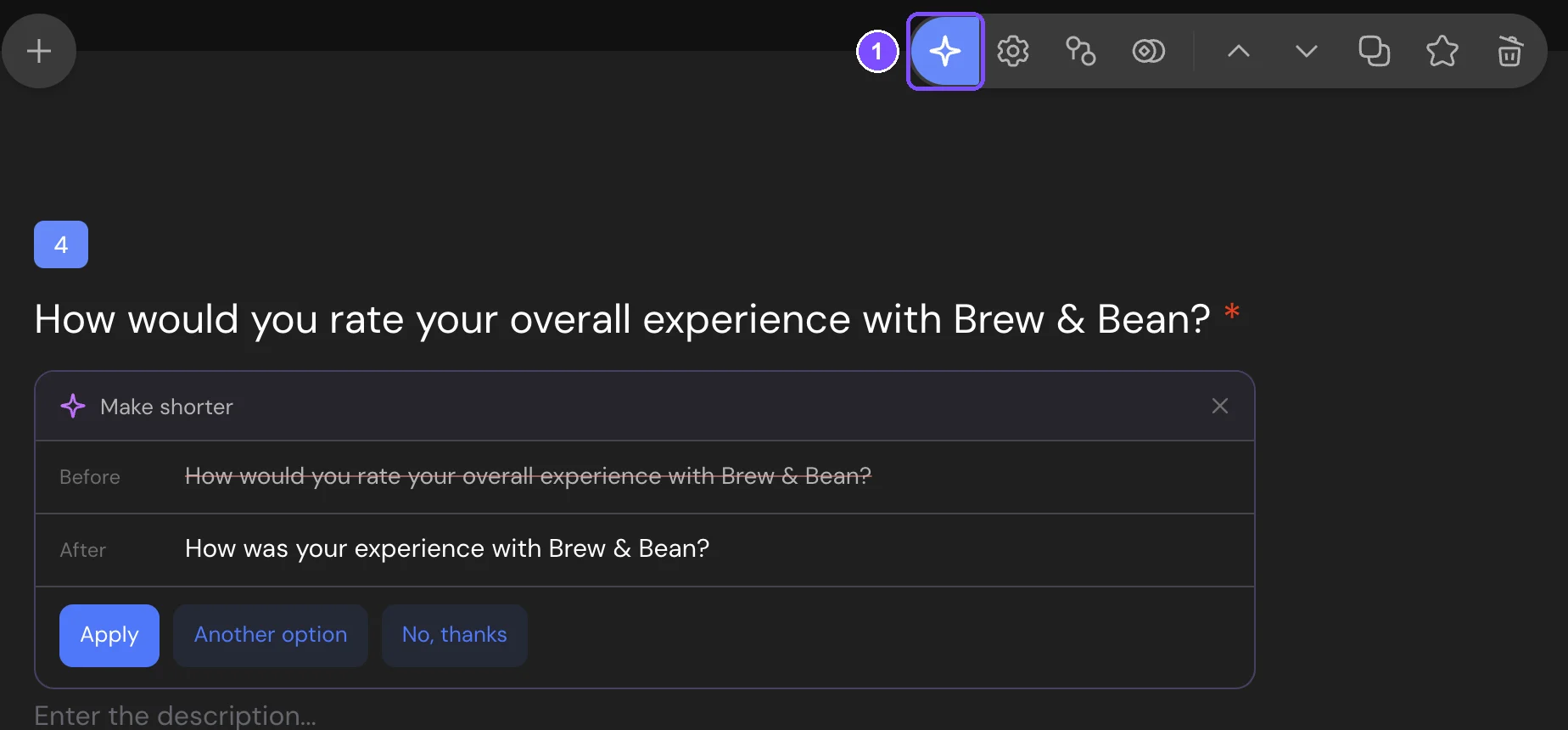
Cada pergunta na tela de edição tem o botão IA para a pergunta.
- Clique em IA para a pergunta (1) na barra da pergunta.
- No menu IA para esta pergunta, escolha uma ação: Reformular, Encurtar, Deixar mais neutro ou Verificar erros. Para conversar sobre a pergunta no chat, escolha Abrir no chat.
- Compare Antes e Depois. Clique em Aplicar para ficar com a nova versão, em Outra opção para ver outra ou em Não, obrigado para deixar a pergunta como está.
Como publicar
O Ninja AI não publica a pesquisa sozinho. Quando a pesquisa parece pronta, ele sugere o cartão Publicar a pesquisa?. O cartão mostra quantas perguntas a pesquisa tem e o resultado da verificação da lógica, e indica o que impede a publicação, como uma pergunta sem opções ou um erro na lógica. Clique em Publicar no cartão quando estiver pronto. Os respondentes veem a nova versão na hora, e o link continua o mesmo.
Como começar um chat novo
Para começar do zero, clique em Novo chat e confirme com Iniciar novo. O assistente não vai lembrar da conversa anterior. As mudanças que você já aplicou continuam na pesquisa.
Se algo não funcionar
- "Ainda não leio este formato". Salve o arquivo como PNG, JPG, WebP, GIF, TXT, CSV, DOCX ou PDF e anexe de novo.
- "Mais de 10 MB — compacte ou envie uma parte". Compacte a imagem ou divida o documento e envie a parte com as perguntas.
- "Anexos demais". Envie a mensagem com até 5 anexos e adicione os outros na próxima.
- "A mensagem anterior ainda está em andamento". O assistente ainda está respondendo, talvez em outra aba do navegador. Clique em Parar aquela resposta e envie sua mensagem de novo.
- "Sem acesso ao microfone". Permita o acesso ao microfone para app.surveyninja.io nas configurações do navegador.
- "A pesquisa mudou enquanto você via a sugestão". A pesquisa foi editada depois que o cartão apareceu. Revise o cartão recalculado e clique em Aplicar de novo.