 25 preguntas para encuestar a los clientes de una agencia de viajes
Microencuestas en tu Sitio Web
Actualizado
En esta página
Una microencuesta es una encuesta corta que aparece directamente en tu sitio web: una tarjeta en una esquina de la página o una ventana en el centro. Sirve para una o dos preguntas rápidas, como una calificación, una pregunta NPS o un comentario breve. Las microencuestas están disponibles en todos los planes. El formato está en beta.
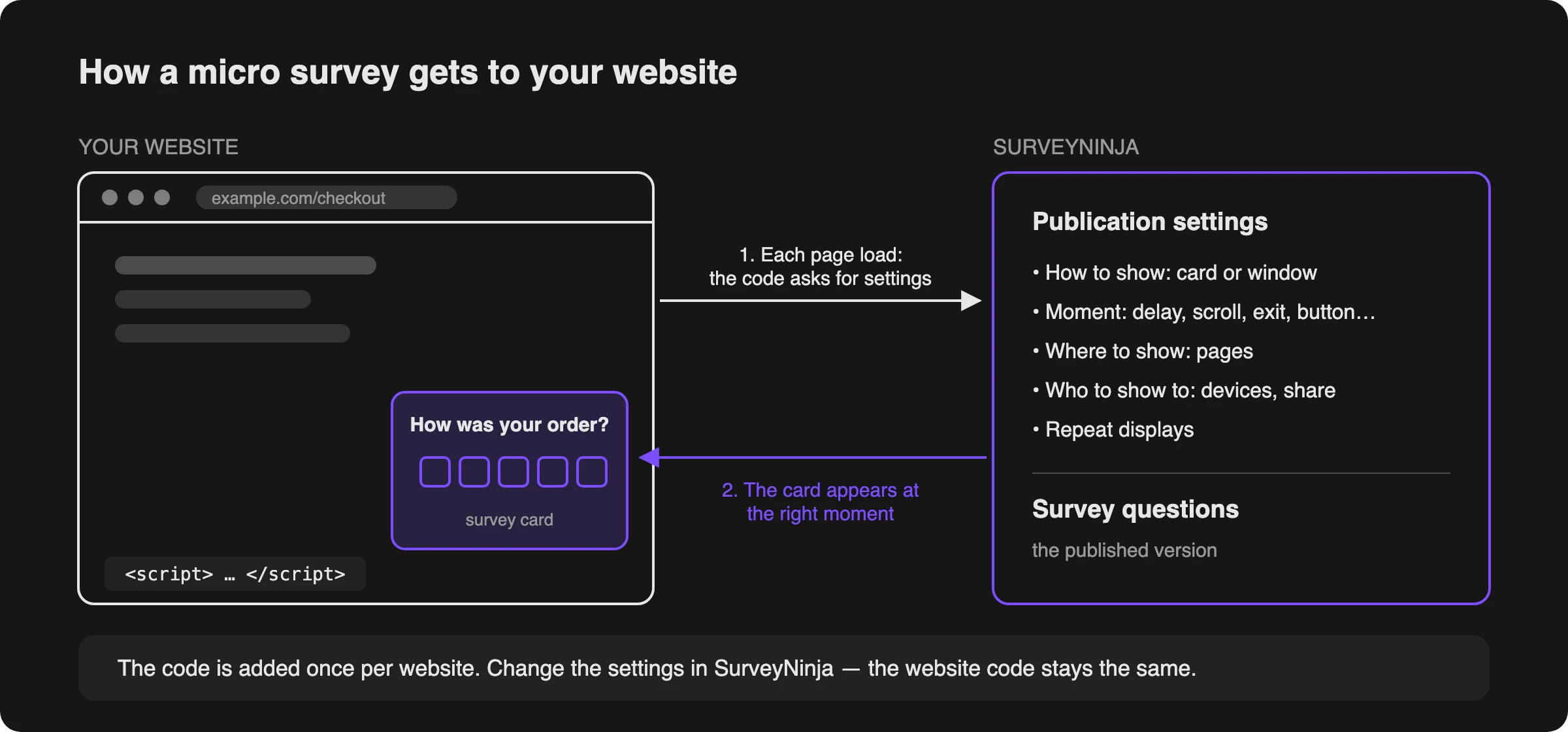
Añades un código a tu sitio web una sola vez. Después, cada microencuesta de ese sitio se activa y se configura en SurveyNinja: cuándo aparece, en qué páginas y a quién.
Crear una microencuesta
- En el panel, haz clic en Nueva encuesta.
- En la ventana Crea una encuesta, haz clic en Microencuesta.
- Escribe un nombre y haz clic en Crear encuesta. Solo tú ves el nombre: en la lista de encuestas y en los informes.
- Añade las preguntas en el constructor.
La tarjeta mide unos 400 px de ancho, por eso el constructor ofrece solo los tipos de pregunta que caben en ella: Selección única, Selección múltiple, Sí o No, Lista desplegable, Calificación, Valoración con emojis, Escala, NPS, Control deslizante, Campo de entrada, Respuesta numérica, Correo electrónico, Número de teléfono, Nombre completo, Fecha y hora y Carga de archivos. También puedes añadir una Pantalla de bienvenida, Mensaje, Código HTML, Pantalla de agradecimiento y Pantalla de descalificación.
La tarjeta no tiene botón Siguiente: la propia respuesta lleva al encuestado adelante. En Ajustes puedes activar el Contador de pasos («1 / 3» en la cabecera de la tarjeta) y el Botón «Atrás».
Conectar tu sitio web
- Haz clic en Publicar. Se abre una ventana: «Encuesta publicada. Solo falta conectar el sitio web».
- Escribe el dominio de tu sitio, por ejemplo, example.com, y haz clic en Añadir y luego en Continuar. Si ya hay sitios conectados para otras microencuestas, la ventana muestra Elija un sitio web con una lista: elige el sitio y haz clic en Configurar visualización, o haz clic en Añadir otro sitio web.
- Haz clic en Copiar código (1) y pega el código antes de la etiqueta de cierre body en todas las páginas del sitio. Normalmente va en una plantilla común o en el pie de página. Si otra persona edita tu sitio, haz clic en Enviar al desarrollador (3): se abre un correo con el código en tu aplicación de correo.
- Haz clic en Código insertado, siguiente (2).
- En el paso Comprobemos la instalación, abre cualquier página de tu sitio que tenga el código. SurveyNinja comprueba la instalación por sí solo y muestra «El código en el sitio web funciona».
- Haz clic en Configurar visualización.
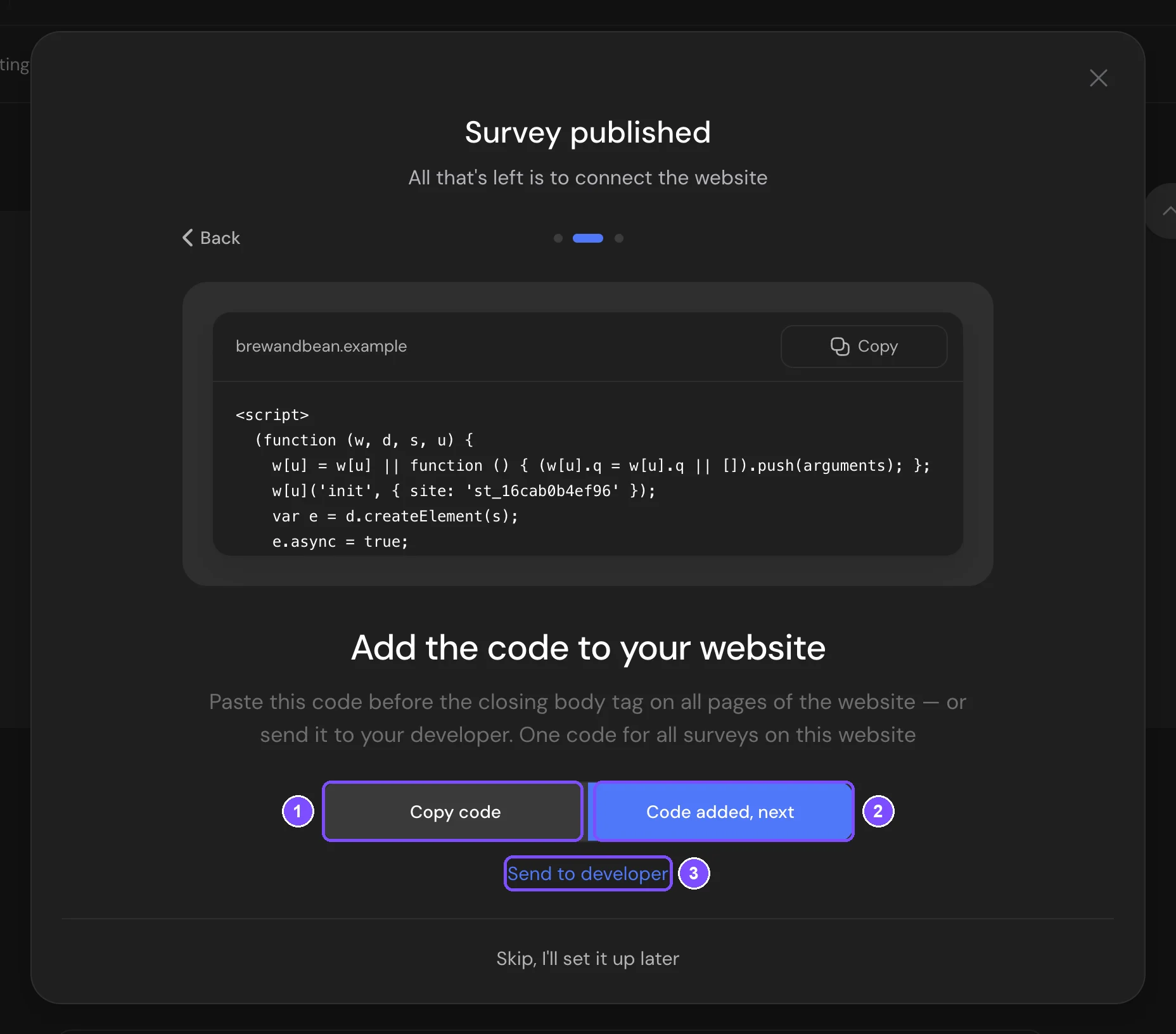
Todas las microencuestas de un sitio usan el mismo código. Si el sitio ya lo tiene, SurveyNinja omite los pasos 3–5.
Nota. Para conectar el sitio más tarde, haz clic en Omitir, lo configuraré después. La configuración te esperará en la pestaña Publicación de la encuesta.
Configurar la visualización
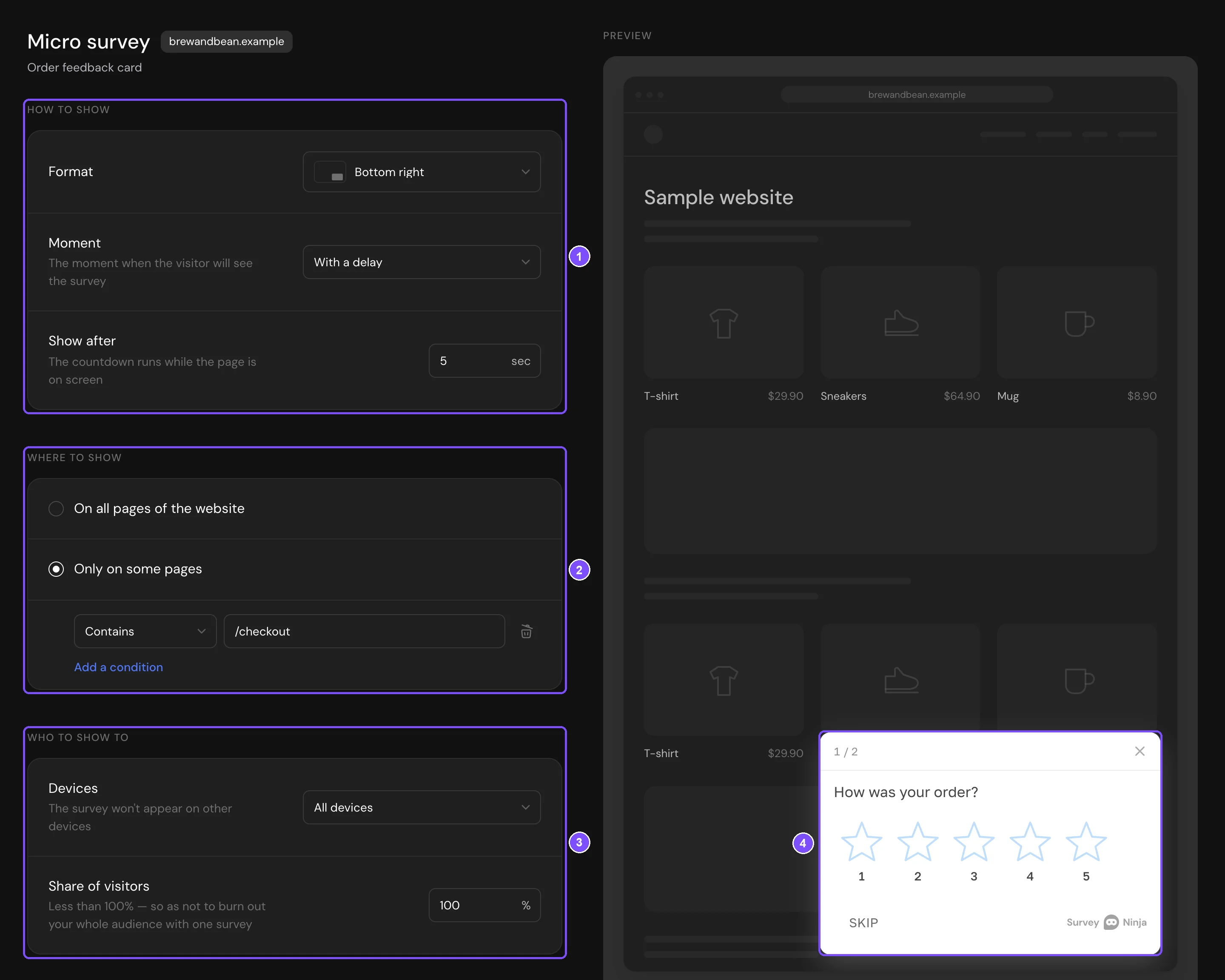
La pestaña Publicación tiene la configuración a la izquierda: Cómo mostrar (1), Dónde mostrar (2), A quién mostrar (3) y Visualizaciones repetidas. La Vista previa de la derecha muestra la tarjeta en un sitio de ejemplo (4). Los cambios se guardan automáticamente y llegan al sitio sin cambiar su código.
Cómo mostrar
Formato: una tarjeta en una de las esquinas (Arriba a la izquierda, Arriba a la derecha, Centro izquierda, Centro derecha, Abajo a la izquierda, Abajo a la derecha) o una Ventana modal en el centro.
Momento: cuándo ve el visitante la encuesta:
| Momento | Cómo funciona |
|---|---|
| Con retraso | Tras el número de segundos indicado. La cuenta atrás avanza mientras la página está en pantalla. |
| Tras el desplazamiento | Cuando el visitante baja hasta la proporción indicada de la página. |
| Al salir de la página | Cuando el cursor sube hacia la barra de direcciones o las pestañas. No funciona en teléfonos. |
| Con un botón en el sitio web | Un botón en el lateral o en una esquina de la página abre la encuesta. Define el Texto del botón, el Color del botón, el Color del texto y los Iconos. |
| Al hacer clic en su elemento | Un clic en un elemento de tu sitio abre la encuesta. Escribe su Selector CSS del elemento, por ejemplo, #feedback-button. |
| Por evento de JavaScript | El código de tu sitio abre la encuesta. Escribe el Nombre del evento y pasa a tu desarrollador la llamada que aparece debajo del campo. |
Por ejemplo, para el nombre de evento checkout_done, el desarrollador añade esta llamada al código del sitio:
SurveyninjaSite('event', 'checkout_done');
Dónde mostrar
Elige En todas las páginas del sitio web o Solo en algunas. Para algunas páginas, añade reglas para la dirección de la página: Contiene, No contiene, Igual o Comienza con, por ejemplo, contiene /checkout. Haz clic en Agregar condición para añadir otra regla.
A quién mostrar
- Dispositivos: Todos los dispositivos, Ordenadores o Teléfonos. El mismo ajuste está en Ajustes → Acceso desde dispositivos.
- Proporción de visitantes: el porcentaje de visitantes que pueden ver la encuesta.
Visualizaciones repetidas
- Con qué frecuencia abrir: cuántas veces puede ver la encuesta un mismo visitante: Una visualización por visitante, Una vez por visita, Una vez al día, Una vez a la semana, Una vez al mes o Siempre (en cada página).
- No mostrar después de enviar: la encuesta no vuelve a aparecer a un visitante que ya la respondió.
- No mostrar si el visitante ya respondió en esta visita: útil cuando tu sitio tiene varias microencuestas.
El código para el sitio está abajo, en Instalación en el sitio web.
Detener la encuesta
Para quitar la encuesta del sitio, ciérrala o muévela al archivo. La encuesta también desaparece del sitio cuando llega a su fecha límite o a su límite de respuestas, o cuando está fuera de su horario de acceso.
Resultados
Las respuestas del sitio llegan a Resultados de la encuesta, igual que las respuestas por enlace. La pestaña Resumen de una microencuesta muestra el embudo (visualizaciones, aperturas, respuestas iniciadas y terminadas, cierres), Visualizaciones y respuestas por día, Páginas de visualización y Dónde lo cierran (la pregunta en la que los visitantes se van).
Por qué no se mostró reúne los motivos, por ejemplo, otra página u otro dispositivo, ya se mostró o el visitante no entra en la proporción de visitantes. Estas cifras son aproximadas: se calculan sobre una muestra de visitantes.
Límites
- Mostrar después de: hasta 600 segundos. Proporción de visitantes: del 1 al 100 %. Dónde mostrar: hasta 20 reglas de dirección de página.
- Las microencuestas no tienen Acceso por contraseña, Acceder a la encuesta a través de SSO, Identificación por email, Mostrar captcha ni Acceso por IP en Ajustes: una tarjeta en tu sitio no puede pedirlos. Para las encuestas normales, consulta Acceso y Protección de la Encuesta.
Si algo no funciona
- La comprobación de la instalación no encuentra nada. Tras unos 2 minutos, el paso muestra «Todavía no ha habido solicitudes desde el sitio web». Comprueba que el código está en todas las páginas y que los cambios del sitio están publicados, y haz clic en Comprobar ahora. También puedes hacer clic en Configurar visualización sin comprobar y volver a esto más tarde.
- La encuesta no aparece en el sitio. Comprueba que la encuesta está publicada y sigue aceptando respuestas (consulta Detener la encuesta). Después revisa las reglas de páginas en Dónde mostrar y los ajustes de A quién mostrar.
- La encuesta apareció una vez y no vuelve a mostrarse. Por defecto, Con qué frecuencia abrir es Una visualización por visitante y los dos interruptores de Visualizaciones repetidas están activados. Cambia estos ajustes si los visitantes deben ver la encuesta más a menudo.
- La encuesta no aparece en teléfonos. En Dispositivos está elegido Ordenadores, o el momento es Al salir de la página.
- No pasa nada con el evento de JavaScript. El campo Nombre del evento está vacío o el nombre en el código del sitio es distinto. Los nombres deben coincidir exactamente.