 Encuesta post compra en WooCommerce: 7 preguntas, cuándo hacerlas y qué hacer después

Plugin para WordPress
Actualizado
En esta página
El plugin de SurveyNinja para WordPress crea encuestas con IA dentro del editor de bloques y las muestra en tu sitio: dentro del texto de una entrada, como popup, como botón o como panel lateral. Las tiendas con WooCommerce también pueden preguntar a sus compradores después de cada pedido.
Note. El plugin está en inglés, así que los nombres de botones y menús aparecen aquí como los verás en WordPress.
Antes de empezar
- Necesitas una cuenta de SurveyNinja. El plan gratuito funciona con el plugin.
- Tu sitio necesita WordPress 6.7 o superior y PHP 7.4 o superior.
- El sitio debe abrir por HTTPS. Mientras desarrollas, también funciona una dirección localhost.
- Para instalar plugins necesitas permisos de administrador en WordPress.
Instalar el plugin
- En WordPress, abre Plugins → Añadir nuevo plugin.
- Busca SurveyNinja, haz clic en Instalar ahora y luego en Activar.
En la barra lateral aparece el menú SurveyNinja con tres páginas: Surveys, Settings y WooCommerce. El plugin también está en WordPress.org.
Conectar tu cuenta
- Abre SurveyNinja → Settings y haz clic en Connect account.
- Inicia sesión en SurveyNinja o regístrate gratis.
- Elige el espacio de trabajo con el que va a trabajar el sitio.
El sitio solo tiene acceso a ese espacio de trabajo. No copias ninguna clave de API: los tokens de acceso se guardan cifrados en la base de datos de WordPress.
Después de conectar, Settings muestra la cuenta y su plan, tus límites de IA (AI survey builder, AI summary, AI assistant) y accesos directos para empezar.
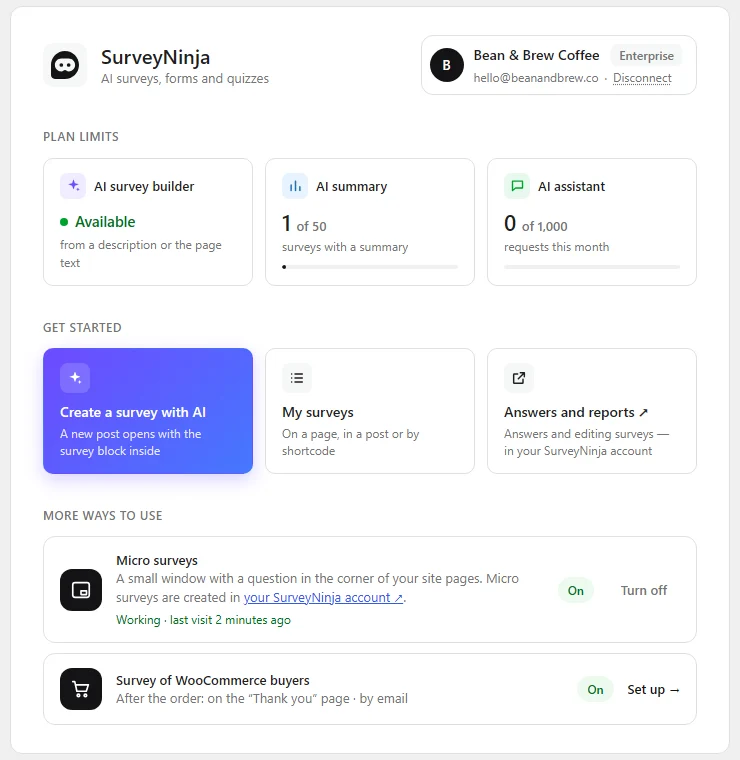
Para conectar otro espacio de trabajo, haz clic en Disconnect junto a la cuenta y vuelve a conectarla.
Crear una encuesta con IA
- Abre una entrada o página y agrega el bloque SurveyNinja.
- Elige cómo empezar:
– Describe: escribe qué quieres preguntar o haz clic en una plantilla: NPS, Feedback, Lead quiz o Knowledge test.
– From the page text: la IA arma las preguntas con el título y el texto de la entrada abierta en el editor, aunque todavía no esté guardada.
– Choose existing: elige una encuesta que ya tengas en SurveyNinja. - A la derecha, elige Survey, o Test with score para un quiz con respuestas correctas.
- Haz clic en Create with AI.
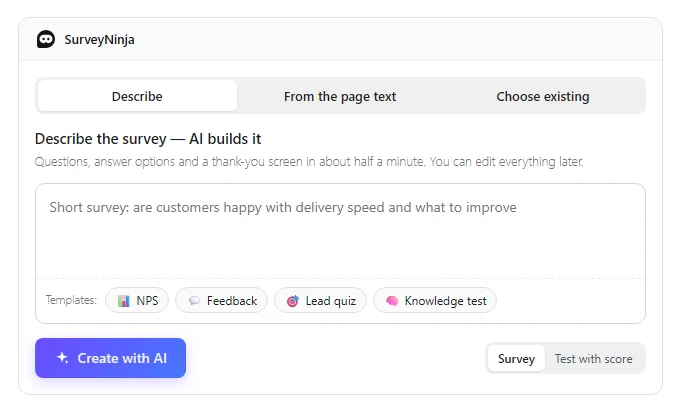
En unos 30 segundos la IA redacta las preguntas, las opciones de respuesta y una pantalla de agradecimiento. Para cambiar la encuesta, haz clic en Edit en el bloque: se abre en el editor de SurveyNinja.
Elegir cómo mostrar la encuesta
Cuando el bloque ya tiene una encuesta, elige una opción en How to show on the site:
- In the text: la encuesta forma parte de la entrada. Su altura se ajusta en la configuración del bloque, a la derecha.
- Popup: se abre al cargar la página, después de unos segundos o, en computadora, cuando el visitante está por irse.
- Button: un botón en el texto abre la encuesta en un popup.
- Side panel: aparece desde un costado cuando el visitante hace scroll.
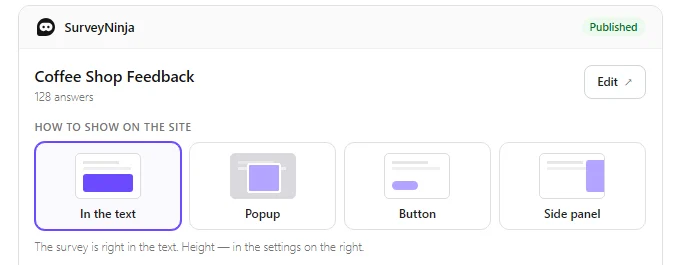
Debajo de las opciones, el bloque muestra lo que verán los visitantes.
Elementor y el editor clásico
- Elementor: agrega el widget SurveyNinja, elige una encuesta y cómo mostrarla. Las formas son las mismas que en el bloque.
- Editor clásico y maquetadores: usa el shortcode. Abre SurveyNinja → Surveys, haz clic en Copy junto a una encuesta y pega el shortcode donde funcionen los shortcodes. Para mostrar la encuesta como popup, agrega mode:
[surveyninja id="123" mode="popup"]
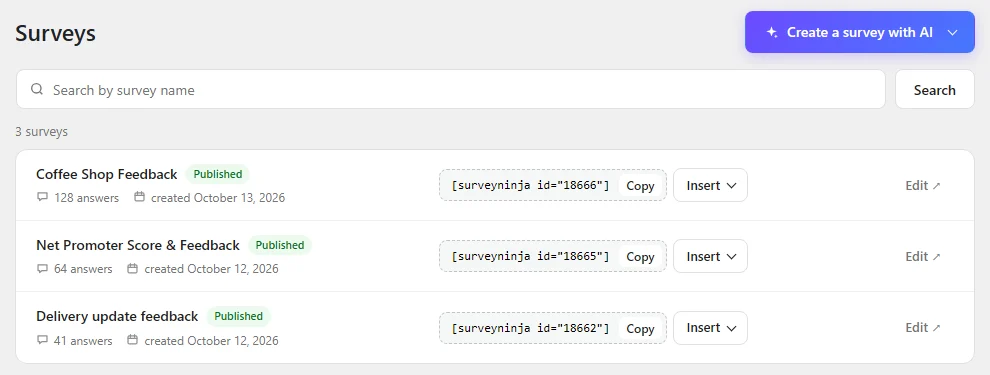
En la misma página, Insert agrega la encuesta a una entrada o página nueva, y Create a survey with AI crea una nueva.
Encuestas tras los pedidos de WooCommerce
- Abre SurveyNinja → WooCommerce y elige la encuesta en Survey.
- En On the "Thank you" page, elige How to show y escribe el texto de Heading above the survey.
- Para preguntar también por correo, marca Email after the order. Indica cuántos días después del pedido se envía y edita Subject, Text y Button. Puedes usar {name}, {order} y {shop}.
- Haz clic en Save. Para revisar el correo, haz clic en Save and send me an example.
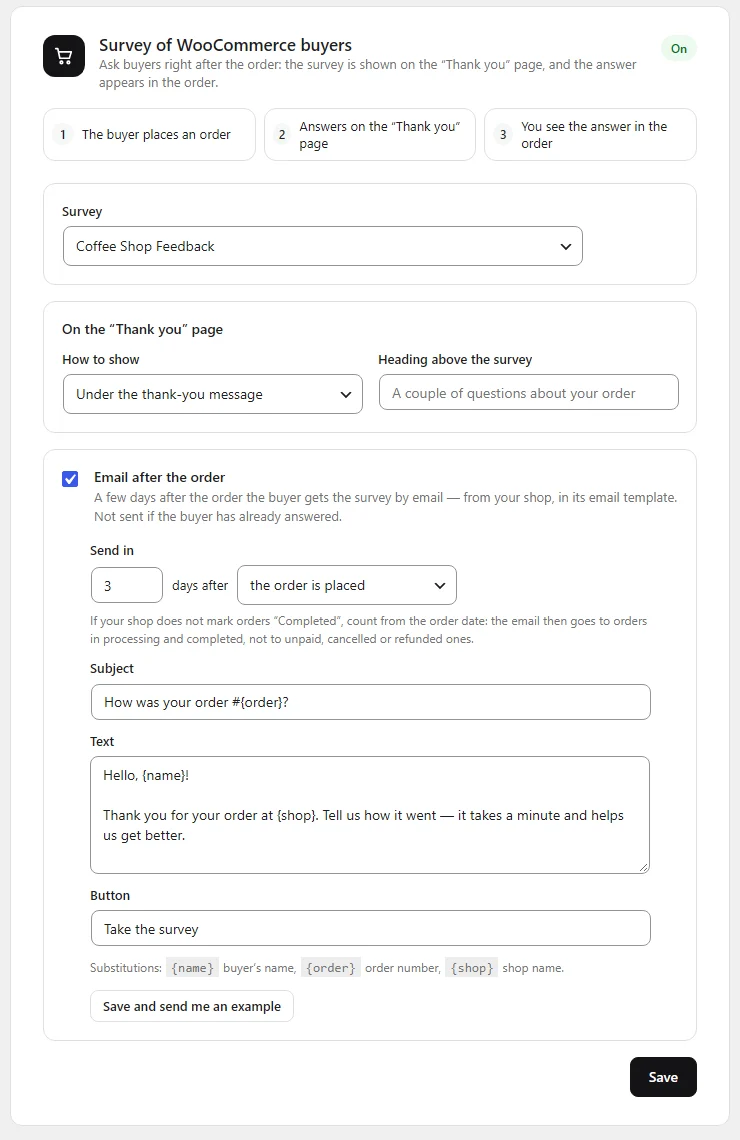
La respuesta del comprador aparece en el pedido de WooCommerce. El correo no se envía si el comprador ya respondió, y solo va a pedidos en proceso o completados, no a pedidos sin pagar, cancelados o reembolsados.
Microencuestas en las páginas del sitio
En SurveyNinja → Settings, en More ways to use, activa Micro surveys. Las microencuestas que creas en tu cuenta de SurveyNinja aparecen en una ventanita en la esquina de las páginas de tu sitio. Dónde, a quién y con qué frecuencia se muestran lo defines en SurveyNinja.
Qué datos llegan a SurveyNinja
- La descripción de la encuesta que escribes y, con From the page text, el título y el texto de la entrada abierta en el editor.
- Las respuestas de los visitantes, con las etiquetas UTM de la página. Si lo activas, también el ID, el rol o el correo del usuario con sesión iniciada.
- En WooCommerce, solo el número de pedido con la firma de tu sitio. El correo posterior lo envía tu tienda a través de WooCommerce, y la dirección del comprador no llega a SurveyNinja.
- En cada solicitud: la dirección del sitio, las versiones de WordPress, PHP y del plugin y el idioma del sitio.
Límites
- Crear encuestas con IA, los resúmenes con IA y el asistente de IA cuentan para los límites de tu plan de SurveyNinja. Settings muestra cuánto te queda.
- El plugin trabaja con un espacio de trabajo a la vez.
- Las funciones para agentes de IA funcionan desde WordPress 6.9. Son privadas salvo que el sitio las haga públicas con el filtro surveyninja_abilities_public.
Si algo no funciona
- No aparece el botón Connect account. El sitio no abre por HTTPS. Activa HTTPS en el sitio y vuelve a abrir Settings.
- La encuesta no aparece en la página. Puede que la encuesta esté cerrada o sin publicar en SurveyNinja. Ábrela con Edit y revisa que esté publicada.
- Las microencuestas no se muestran. Revisa que Micro surveys esté activado en Settings y que las reglas de la microencuesta en SurveyNinja coincidan con la página.
- No llegó el correo después del pedido. El comprador ya respondió o el pedido no está en proceso ni completado. Revisa los días que indicaste en Email after the order.