 25 perguntas para clientes de agências de viagens após o retorno
Miniquestionários no Seu Site
Atualizado
Nesta página
Um miniquestionário é uma pesquisa curta que aparece direto no seu site: um cartão em um canto da página ou uma janela no centro. Serve para uma ou duas perguntas rápidas, como uma avaliação, uma pergunta NPS ou um comentário curto. Os miniquestionários estão disponíveis em todos os planos. O formato está em beta.
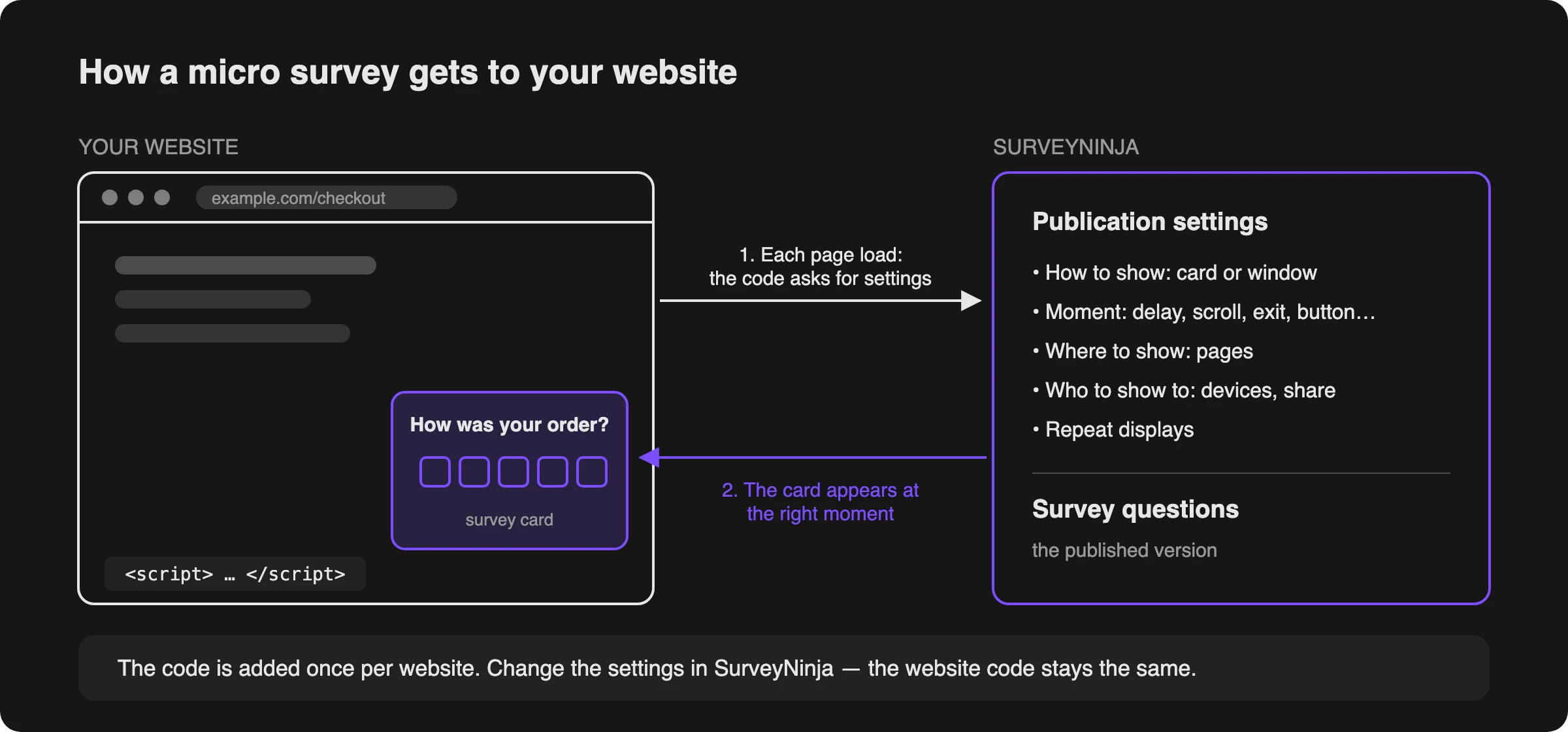
Você adiciona um código ao seu site uma única vez. Depois disso, cada miniquestionário desse site é ativado e configurado no SurveyNinja: quando aparece, em quais páginas e para quem.
Criar um miniquestionário
- No painel, clique em Nova pesquisa.
- Na janela Crie uma pesquisa, clique em Miniquestionário.
- Digite um nome e clique em Criar pesquisa. Só você vê o nome: na lista de pesquisas e nos relatórios.
- Adicione as perguntas no construtor.
O cartão tem cerca de 400 px de largura, por isso o construtor oferece apenas os tipos de pergunta que cabem nele: Escolha única, Escolha múltipla, Sim ou Não, Lista suspensa, Avaliação, Avaliação com emoji, Escala, NPS, Controle deslizante, Campo de entrada, Resposta numérica, E-mail, Número de telefone, Nome completo, Data e hora e Upload de arquivos. Você também pode adicionar Tela de boas-vindas, Mensagem, Código HTML, Tela de agradecimento e Tela de desqualificação.
O cartão não tem botão Próximo: a própria resposta leva o respondente adiante. Em Configurações, você pode ativar o Contador de etapas («1 / 3» no cabeçalho do cartão) e o Botão “Voltar”.
Conectar seu site
- Clique em Publicar. Abre uma janela: «Pesquisa publicada. Só falta conectar o site».
- Digite o domínio do seu site, por exemplo, example.com, e clique em Adicionar e depois em Continuar. Se já houver sites conectados para outros miniquestionários, a janela mostra Escolha um site com uma lista: escolha o site e clique em Configurar exibição, ou clique em Adicionar outro site.
- Clique em Copiar código (1) e cole o código antes da tag de fechamento body em todas as páginas do site. Normalmente ele vai em um modelo comum ou no rodapé. Se outra pessoa edita o seu site, clique em Enviar ao desenvolvedor (3): um e-mail com o código abre no seu aplicativo de e-mail.
- Clique em Código inserido, próximo (2).
- Na etapa Vamos verificar a instalação, abra qualquer página do seu site que tenha o código. O SurveyNinja verifica a instalação sozinho e mostra «O código no site está funcionando».
- Clique em Configurar exibição.
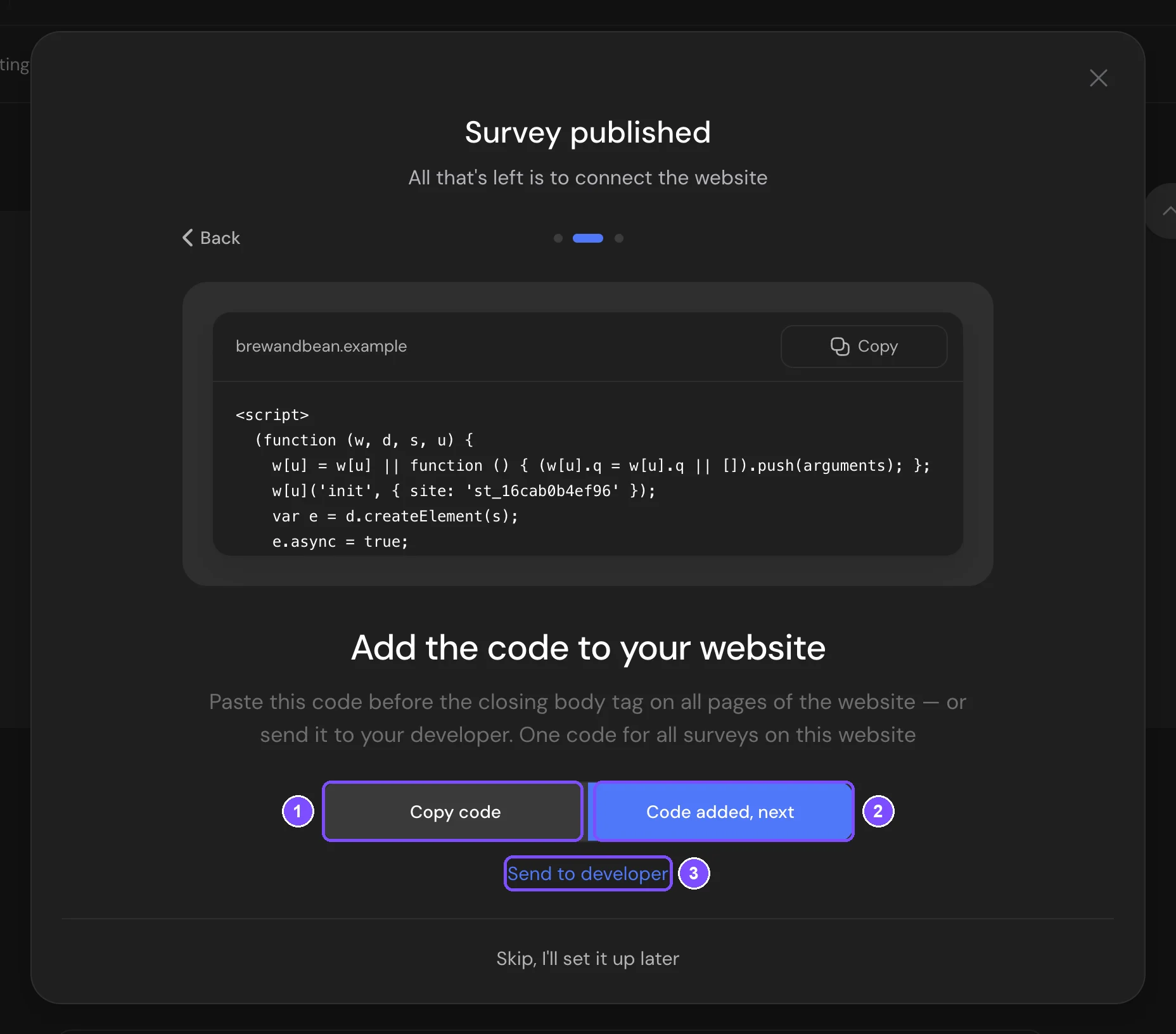
Todos os miniquestionários de um site usam o mesmo código. Se o site já tiver o código, o SurveyNinja pula as etapas 3–5.
Observação. Para conectar o site mais tarde, clique em Pular, vou configurar depois. A configuração vai esperar por você na aba Publicação da pesquisa.
Configurar a exibição
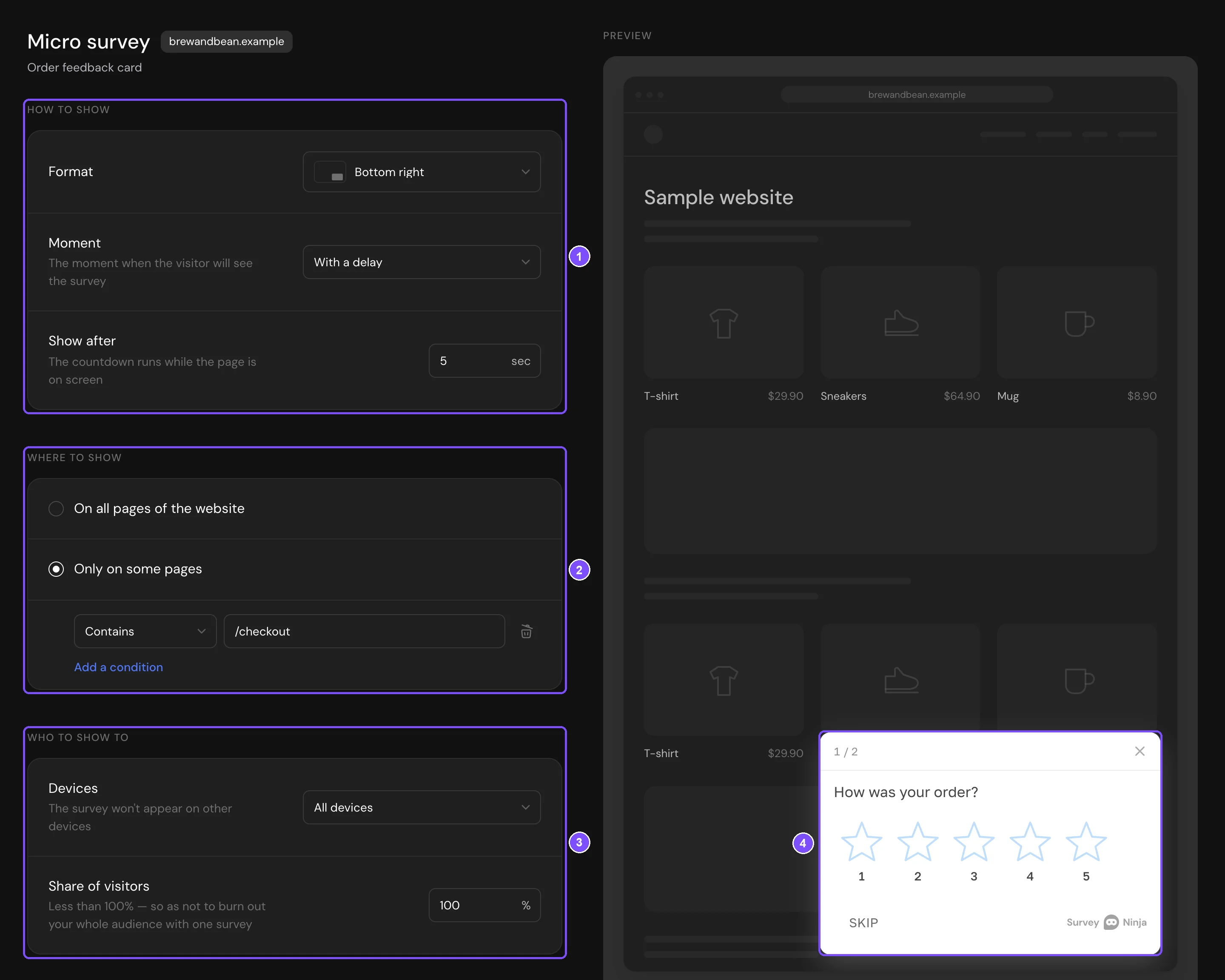
A aba Publicação tem as configurações à esquerda: Como mostrar (1), Onde mostrar (2), Para quem mostrar (3) e Exibições repetidas. A Pré-visualização à direita mostra o cartão em um site de exemplo (4). As alterações são salvas automaticamente e chegam ao site sem mudar o código dele.
Como mostrar
Formato: um cartão em um dos cantos (Superior esquerdo, Superior direito, Centro à esquerda, Centro à direita, Inferior esquerdo, Inferior direito) ou uma Janela modal no centro.
Momento: quando o visitante vê a pesquisa:
| Momento | Como funciona |
|---|---|
| Com atraso | Depois do número de segundos definido. A contagem corre enquanto a página está na tela. |
| Após o scroll | Quando o visitante rola a página até a proporção definida. |
| Ao sair da página | Quando o cursor sobe para a barra de endereço ou as abas. Não funciona no celular. |
| Por um botão no site | Um botão na lateral ou em um canto da página abre a pesquisa. Defina o Texto do botão, a Cor do botão, a Cor do texto e os Ícones. |
| Ao clicar no seu elemento | Um clique em um elemento do seu site abre a pesquisa. Informe o Seletor CSS do elemento, por exemplo, #feedback-button. |
| Por evento JavaScript | O código do seu site abre a pesquisa. Informe o Nome do evento e passe ao seu desenvolvedor a chamada que aparece abaixo do campo. |
Por exemplo, para o nome de evento checkout_done, o desenvolvedor adiciona esta chamada ao código do site:
SurveyninjaSite('event', 'checkout_done');
Onde mostrar
Escolha Em todas as páginas do site ou Apenas em algumas. Para algumas páginas, adicione regras para o endereço da página: Contém, Não contém, Igual ou Começa com, por exemplo, contém /checkout. Clique em Adicionar condição para incluir outra regra.
Para quem mostrar
- Dispositivos: Todos os dispositivos, Computadores ou Celulares. A mesma configuração está em Configurações → Acesso a partir de dispositivos.
- Parcela de visitantes: a porcentagem de visitantes que podem ver a pesquisa.
Exibições repetidas
- Com que frequência abrir: quantas vezes um mesmo visitante pode ver a pesquisa: Uma exibição por visitante, Uma vez por visita, Uma vez por dia, Uma vez por semana, Uma vez por mês ou Sempre (em cada página).
- Não mostrar após o envio: a pesquisa não aparece de novo para quem já respondeu.
- Não mostrar se o visitante já respondeu nesta visita: útil quando o seu site tem vários miniquestionários.
O código para o site fica embaixo, em Instalação no site.
Parar a pesquisa
Para tirar a pesquisa do site, feche-a ou mova-a para o arquivo. A pesquisa também some do site quando atinge o prazo ou o limite de respostas, ou quando está fora do horário de acesso programado.
Resultados
As respostas do site vão para Resultados da pesquisa, como as respostas por link. A aba Resumo de um miniquestionário mostra o funil (exibições, aberturas, respostas iniciadas e concluídas, fechamentos), Exibições e respostas por dia, Páginas de exibição e Onde fecham (a pergunta em que os visitantes saem).
Por que não foi exibido reúne os motivos, por exemplo, outra página ou outro dispositivo, já exibido ou o visitante fora da parcela de visitantes. Esses números são aproximados: são calculados sobre uma amostra de visitantes.
Limites
- Mostrar após: até 600 segundos. Parcela de visitantes: de 1 a 100%. Onde mostrar: até 20 regras de endereço de página.
- Os miniquestionários não têm Acesso por senha, Acessar a pesquisa via SSO, Identificação por email, Mostrar captcha nem Acesso por IP em Configurações: um cartão no seu site não pode pedir isso. Para pesquisas comuns, veja Acesso e Proteção da Pesquisa.
Se algo não funcionar
- A verificação da instalação não encontra nada. Depois de cerca de 2 minutos, a etapa mostra «Ainda não houve solicitações do site». Verifique se o código está em todas as páginas e se as alterações do site foram publicadas, depois clique em Verificar agora. Você também pode clicar em Configurar exibição sem verificar e voltar a isso depois.
- A pesquisa não aparece no site. Verifique se a pesquisa está publicada e ainda aceita respostas (veja Parar a pesquisa). Depois confira as regras de páginas em Onde mostrar e as configurações em Para quem mostrar.
- A pesquisa apareceu uma vez e não aparece mais. Por padrão, Com que frequência abrir é Uma exibição por visitante, e as duas chaves de Exibições repetidas estão ativadas. Mude essas configurações se os visitantes devem ver a pesquisa com mais frequência.
- A pesquisa não aparece no celular. Em Dispositivos está escolhido Computadores, ou o momento é Ao sair da página.
- Nada acontece com o evento JavaScript. O campo Nome do evento está vazio ou o nome no código do site é diferente. Os nomes precisam ser exatamente iguais.