 Pesquisa pós-compra no WooCommerce: 7 perguntas, quando fazer e o que fazer depois

Plugin para WordPress
Atualizado
Nesta página
O plugin do SurveyNinja para WordPress cria pesquisas com IA direto no editor de blocos e as exibe no seu site: no texto de um post, como pop-up, como botão ou como painel lateral. Lojas com WooCommerce também podem perguntar aos compradores depois de cada pedido.
Note. O plugin está em inglês, então os nomes de botões e menus aparecem aqui como você vai vê-los no WordPress.
Antes de começar
- Você precisa de uma conta no SurveyNinja. O plano gratuito funciona com o plugin.
- Seu site precisa do WordPress 6.7 ou mais recente e do PHP 7.4 ou mais recente.
- O site precisa abrir por HTTPS. Durante o desenvolvimento, um endereço localhost também funciona.
- Para instalar plugins, você precisa de permissão de administrador no WordPress.
Instalar o plugin
- No WordPress, abra Plugins → Adicionar novo plugin.
- Procure SurveyNinja, clique em Instalar agora e depois em Ativar.
O menu SurveyNinja aparece na barra lateral com três páginas: Surveys, Settings e WooCommerce. O plugin também está no WordPress.org.
Conectar sua conta
- Abra SurveyNinja → Settings e clique em Connect account.
- Entre no SurveyNinja ou crie uma conta grátis.
- Escolha o espaço de trabalho com o qual o site vai trabalhar.
O site só tem acesso a esse espaço de trabalho. Você não copia nenhuma chave de API: os tokens de acesso ficam guardados com criptografia no banco de dados do WordPress.
Depois de conectar, Settings mostra a conta e o plano, seus limites de IA (AI survey builder, AI summary, AI assistant) e atalhos para começar.
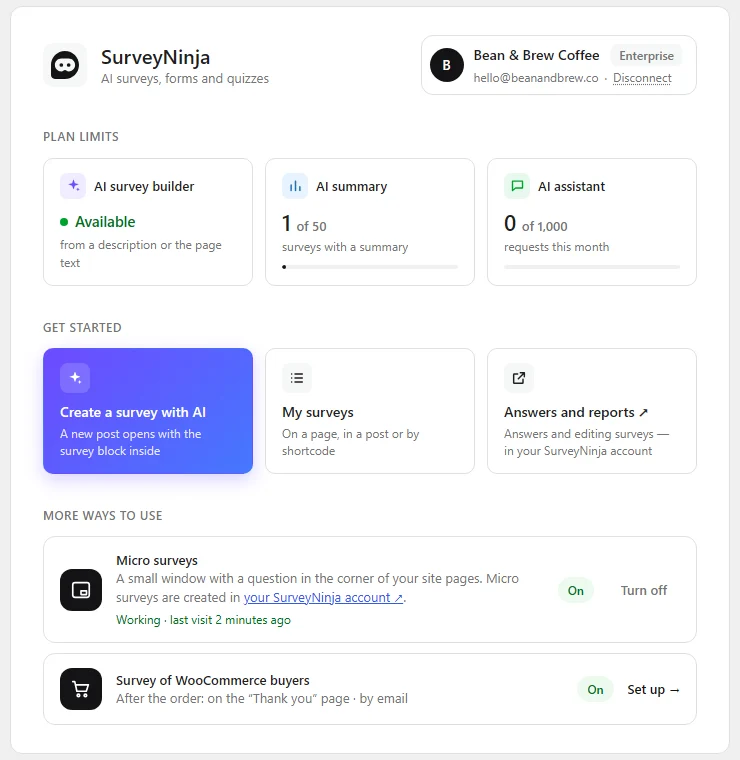
Para conectar outro espaço de trabalho, clique em Disconnect ao lado da conta e conecte de novo.
Criar uma pesquisa com IA
- Abra um post ou página e adicione o bloco SurveyNinja.
- Escolha como começar:
– Describe: escreva o que você quer perguntar ou clique em um modelo: NPS, Feedback, Lead quiz ou Knowledge test.
– From the page text: a IA monta as perguntas com o título e o texto do post aberto no editor, mesmo que ele ainda não esteja salvo.
– Choose existing: escolha uma pesquisa que você já tem no SurveyNinja. - À direita, escolha Survey, ou Test with score para um quiz com respostas corretas.
- Clique em Create with AI.
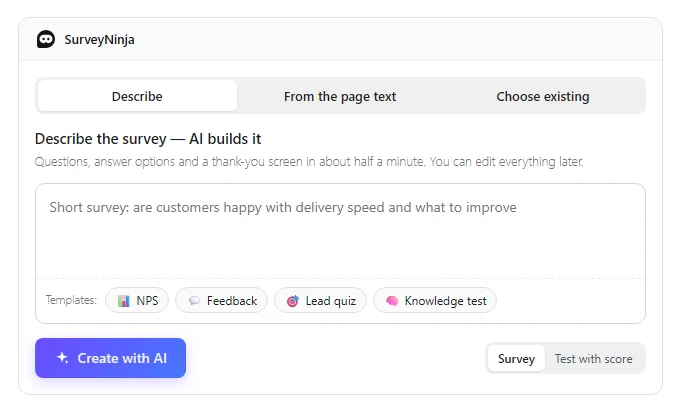
Em uns 30 segundos a IA escreve as perguntas, as opções de resposta e uma tela de agradecimento. Para mudar a pesquisa, clique em Edit no bloco: ela abre no editor do SurveyNinja.
Escolher como exibir a pesquisa
Quando o bloco já tem uma pesquisa, escolha uma opção em How to show on the site:
- In the text: a pesquisa faz parte do post. A altura é definida nas configurações do bloco, à direita.
- Popup: abre quando a página carrega, depois de alguns segundos ou, no computador, quando o visitante vai sair.
- Button: um botão no texto abre a pesquisa em um pop-up.
- Side panel: desliza da lateral depois que o visitante rola a página.
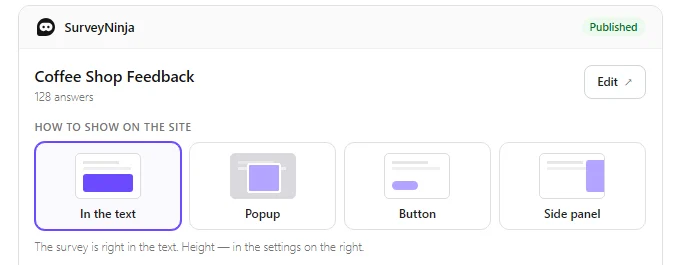
Abaixo das opções, o bloco mostra o que os visitantes vão ver.
Elementor e editor clássico
- Elementor: adicione o widget SurveyNinja, escolha uma pesquisa e como exibi-la. Os jeitos de exibir são os mesmos do bloco.
- Editor clássico e construtores de páginas: use o shortcode. Abra SurveyNinja → Surveys, clique em Copy ao lado de uma pesquisa e cole o shortcode onde shortcodes funcionam. Para exibir a pesquisa como pop-up, adicione mode:
[surveyninja id="123" mode="popup"]
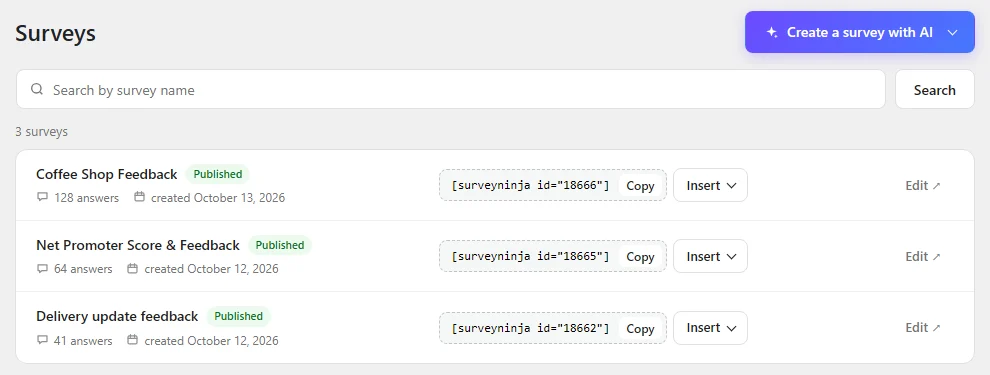
Na mesma página, Insert adiciona a pesquisa a um novo post ou página, e Create a survey with AI cria uma nova.
Pesquisas depois dos pedidos do WooCommerce
- Abra SurveyNinja → WooCommerce e escolha a pesquisa em Survey.
- Em On the "Thank you" page, escolha How to show e escreva o Heading above the survey.
- Para perguntar também por e-mail, marque Email after the order. Defina quantos dias depois do pedido ele é enviado e edite Subject, Text e Button. Você pode usar {name}, {order} e {shop}.
- Clique em Save. Para conferir o e-mail, clique em Save and send me an example.
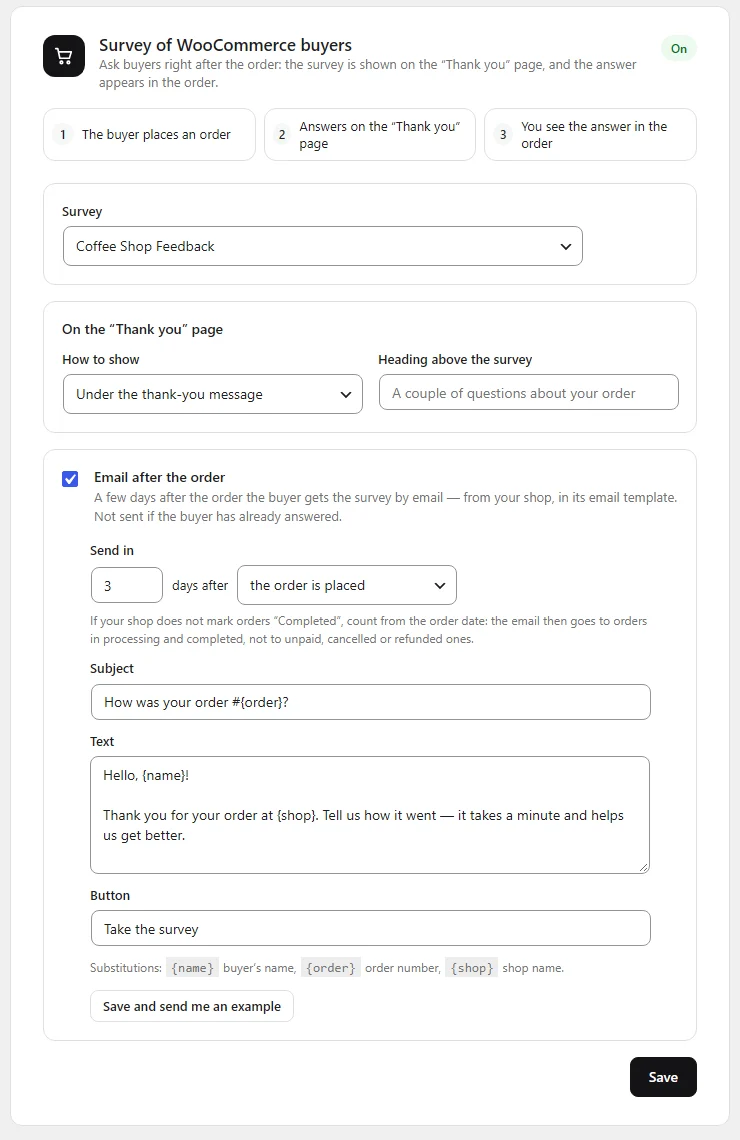
A resposta do comprador aparece no pedido do WooCommerce. O e-mail não é enviado se o comprador já respondeu, e só vai para pedidos em processamento ou concluídos, não para pedidos não pagos, cancelados ou reembolsados.
Miniquestionários nas páginas do site
Em SurveyNinja → Settings, em More ways to use, ligue Micro surveys. Os miniquestionários que você cria na sua conta do SurveyNinja aparecem em uma janelinha no canto das páginas do seu site. Onde, para quem e com que frequência elas aparecem você define no SurveyNinja.
Quais dados vão para o SurveyNinja
- A descrição da pesquisa que você escreve e, com From the page text, o título e o texto do post aberto no editor.
- As respostas dos visitantes, com as tags UTM da página. Se você ativar, também o ID, a função ou o e-mail do usuário logado.
- No WooCommerce, só o número do pedido com a assinatura do seu site. O e-mail depois do pedido é enviado pela sua loja via WooCommerce, e o endereço do comprador não vai para o SurveyNinja.
- Em cada requisição: o endereço do site, as versões do WordPress, do PHP e do plugin e o idioma do site.
Limites
- Criar pesquisas com IA, os resumos com IA e o assistente de IA contam nos limites do seu plano do SurveyNinja. Settings mostra quanto ainda resta.
- O plugin trabalha com um espaço de trabalho por vez.
- Os recursos para agentes de IA funcionam a partir do WordPress 6.9. Eles ficam privados, a menos que o site os torne públicos com o filtro surveyninja_abilities_public.
Se algo não funcionar
- O botão Connect account não aparece. O site não abre por HTTPS. Ative o HTTPS no site e abra Settings de novo.
- A pesquisa não aparece na página. A pesquisa pode estar fechada ou não publicada no SurveyNinja. Abra com Edit e confira se ela está publicada.
- Os miniquestionários não aparecem. Confira se Micro surveys está ligado em Settings e se as regras do miniquestionário no SurveyNinja combinam com a página.
- O e-mail depois do pedido não chegou. O comprador já respondeu ou o pedido não está em processamento nem concluído. Confira os dias definidos em Email after the order.