 Encuesta post compra en WooCommerce: 7 preguntas, cuándo hacerlas y qué hacer después
Cómo Captar Leads con un Formulario en tu Sitio Web
Actualizado
En esta página
Al final de esta guía, tu sitio web tendrá un formulario corto de solicitud en una ventana emergente o un botón. Cada lead llega con su fuente de tráfico, lo recibes por correo al instante y una copia va a Google Sheets o a tu CRM. La configuración lleva 8 pasos y unos 30 minutos. El ejemplo es un formulario de solicitud de catering para la cafetería Brew & Bean.
Antes de empezar
Los pasos usan funciones de distintos planes:
| Qué | Plan |
|---|---|
| El formulario con preguntas de Selección única, Nombre completo, Correo electrónico y Número de teléfono, añadirlo al sitio web, un correo por cada lead | Todos los planes, incluido el Gratuito |
| Pantalla de agradecimiento, variables ocultas para la fuente de tráfico, Google Sheets, webhooks, Google Analytics, Meta Pixel, Zapier | Básico y superiores |
| Consentimiento para el procesamiento de datos | Estándar y superiores |
Las cuentas nuevas reciben 14 días de prueba del plan Premium, así que puedes configurar y probar todo el recorrido. Consulta ¿Qué Pasa Cuando Termina el Período de Prueba? y compara los planes.
También necesitas acceso al HTML de tu sitio web o a un creador de sitios que permita añadir código a una página.
Paso 1. Crea un formulario corto
- En el panel de control, haz clic en Nueva encuesta y luego en Empezar desde cero. Ponle un nombre a la encuesta, por ejemplo «Solicitud de catering Brew & Bean».
- Añade un Grupo de preguntas para que los campos de contacto compartan una pantalla. Dentro, añade Nombre completo, Correo electrónico y Número de teléfono.
- En los ajustes de Nombre completo, desactiva Añadir campo «Patronímico». En los ajustes de Número de teléfono, elige tu País predeterminado.
- Activa Respuesta obligatoria en las preguntas de correo y teléfono, o activa Respuestas obligatorias en el grupo para todo el grupo.
- Añade una pregunta de Selección única sobre la solicitud, por ejemplo «¿Para qué necesitas el catering?» con las opciones Desayuno en la oficina, Evento corporativo, Fiesta privada y Otro.
- Añade una Pantalla de agradecimiento que diga qué pasa después, por ejemplo «Gracias. Te llamaremos dentro de un día hábil».
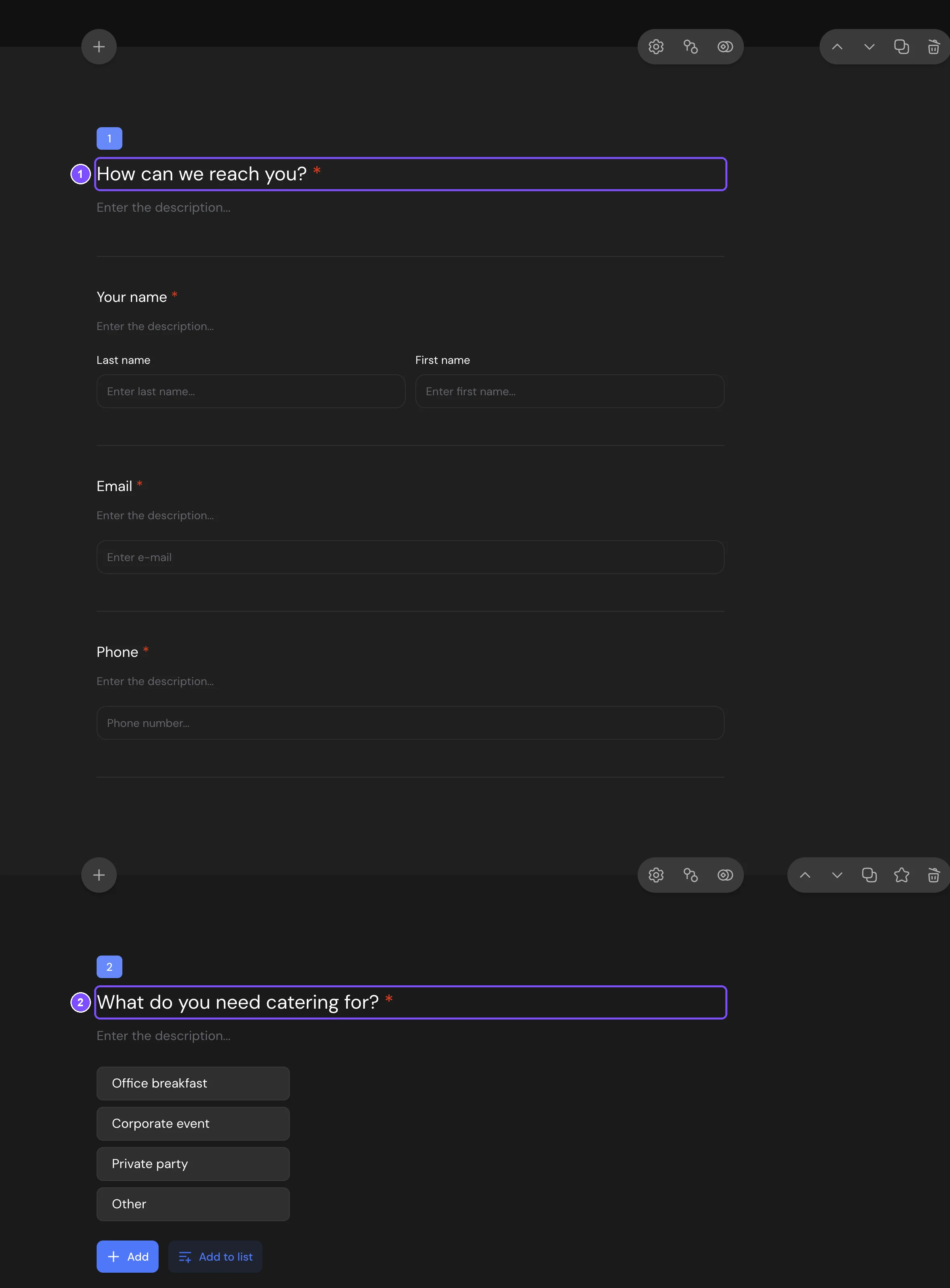
Pregunta solo lo que necesitas para la primera llamada. Detalles: Campos de Nombre, Correo Electrónico, Teléfono y Fecha, Preguntas de Selección Única y Múltiple, Grupo de preguntas, Pantalla de agradecimiento.
Paso 2. Pide el consentimiento para el procesamiento de datos
- En Constructor, haz clic en la tarjeta Enviar después de la última pregunta y luego en el icono de engranaje (Ajustes). El panel se llama Botón de envío.
- Activa Consentimiento para el procesamiento de datos personales.
- Haz clic en Editar documento para escribir el texto de tu política, o activa Enlace propio al documento y pega el enlace a la política de privacidad de tu sitio web.
Ahora los encuestados ven la casilla «Acepto el procesamiento de datos personales» debajo del botón de envío y no pueden enviar el formulario hasta marcarla.
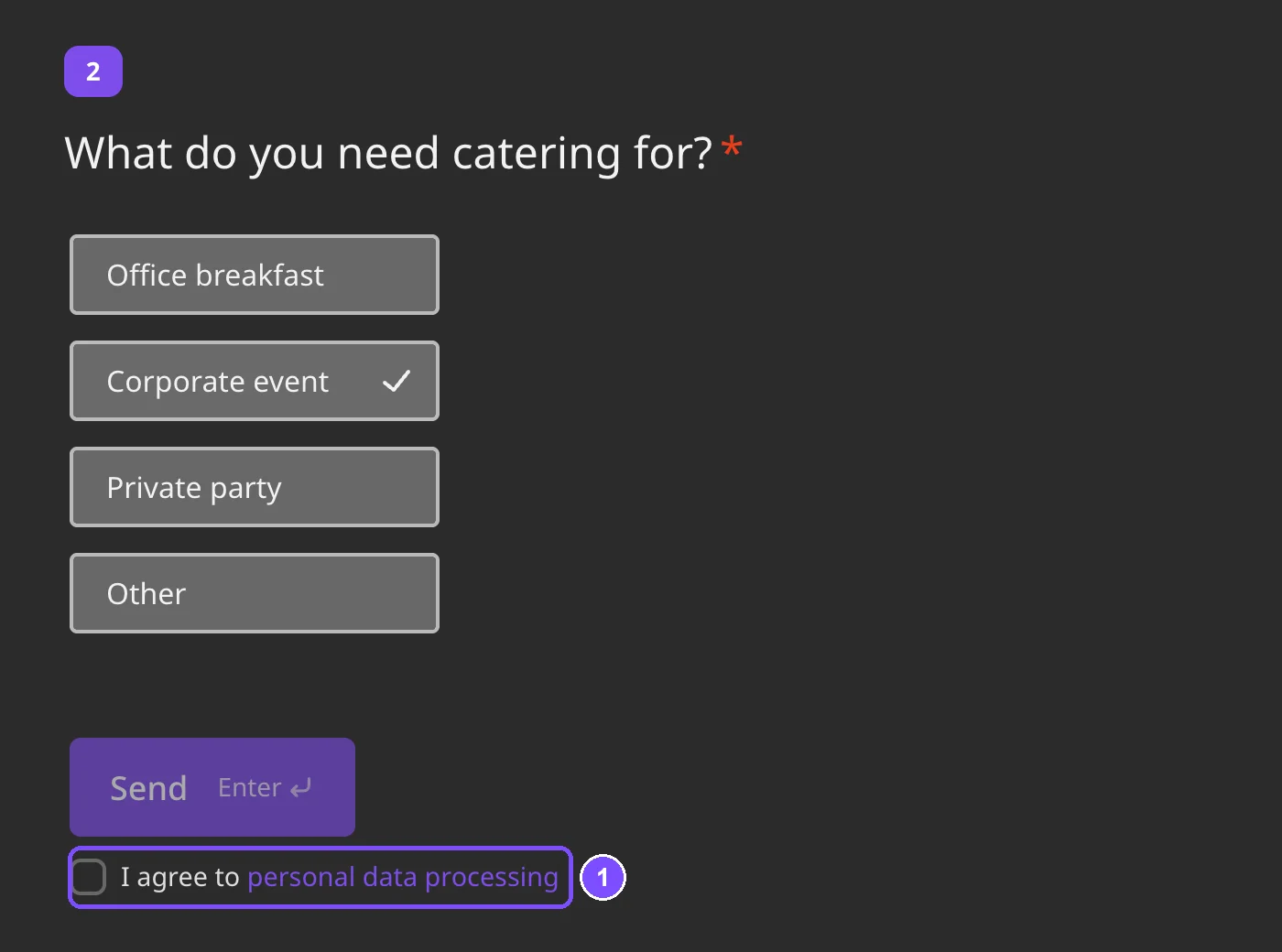
Detalles: Botón de envío.
Paso 3. Publica el formulario y añade la fuente de tráfico
- Haz clic en Publicar en la esquina superior derecha. La pestaña Compartir queda disponible.
- Ve a Compartir → Parámetros de URL.
- En Variables en el enlace, haz clic en utm_source y utm_campaign.
Los visitantes no ven estas variables ocultas. Sus valores se guardan con cada lead y muestran de qué página o campaña llegó la solicitud.
Paso 4. Pon el formulario en tu sitio web
- Ve a Compartir → En el sitio web.
- Elige cómo aparece el formulario: Widget, Ventana emergente, Iframe o Botón. Una ventana emergente se abre sobre la página, un botón abre el formulario al hacer clic, un widget deja una pestaña en el lateral de la página y un iframe coloca el formulario dentro del contenido de la página.
- Configura las opciones. Brew & Bean usa Ventana emergente: en Cuándo abrir (1) elige Con retraso, en Retraso antes de abrir (2) escribe 2 segundos y activa No mostrar después de enviar (3), para que quien ya envió una solicitud no vuelva a ver la ventana. La vista previa a la izquierda muestra cómo se ve la ventana sobre una página.
- En Instalación en el sitio web, haz clic en Mostrar código. Busca utm_source=xxxx y reemplaza xxxx por un valor para esta página, por ejemplo catering_page. Haz lo mismo con utm_campaign.
- Haz clic en Copiar código y pégalo en tu sitio web: antes de la etiqueta de cierre body para una ventana emergente o un widget, y en el HTML de la página donde debe estar el botón para un botón.
- Guarda los cambios en tu sitio web. El formulario aparece para los visitantes de inmediato.
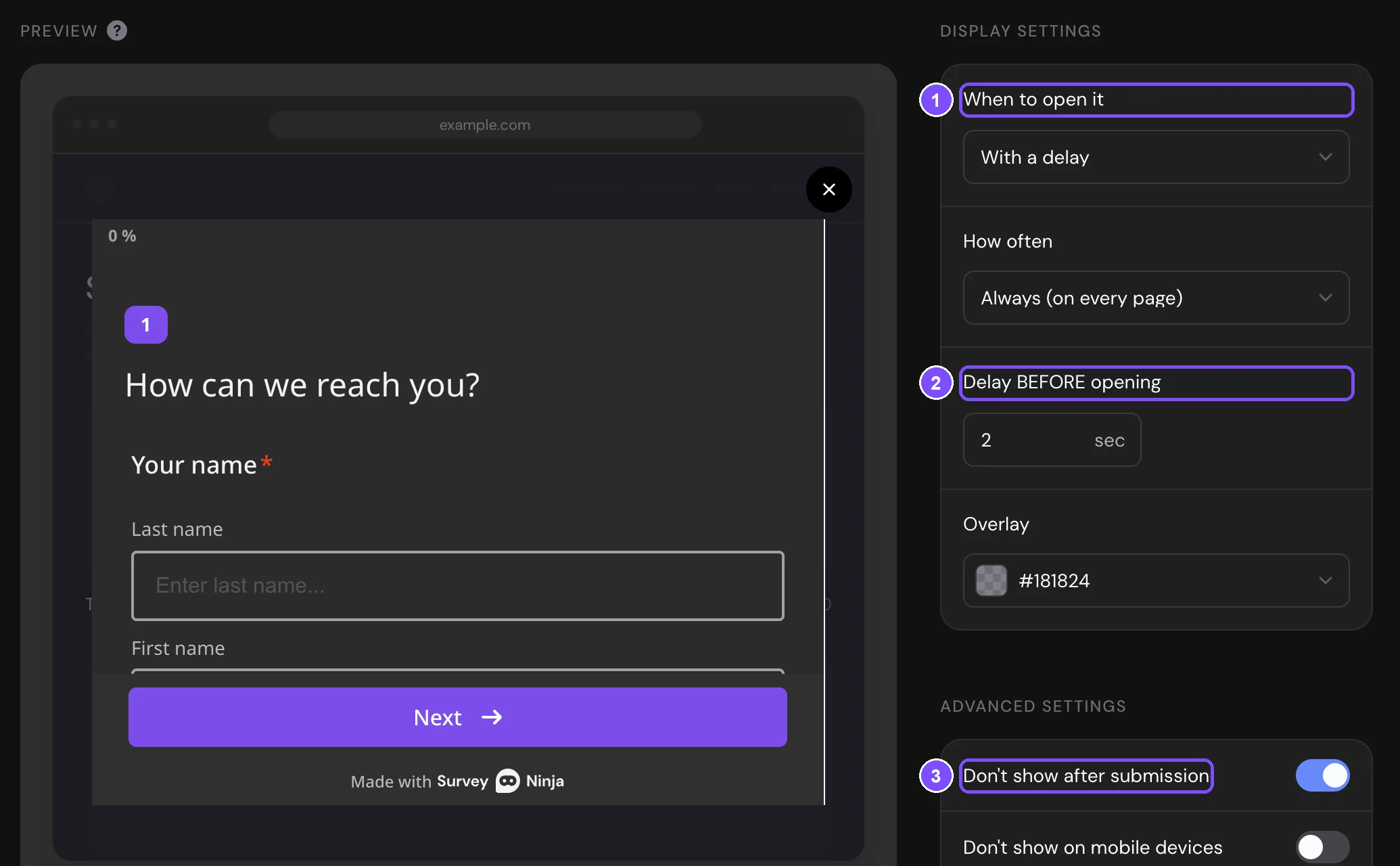
Copia el código cuando termines. Más sobre cada método: Publicar una Encuesta y Añadirla a un Sitio Web.
Nota. El código no lee las etiquetas UTM de la dirección de tu página. Para guardar las etiquetas de cada visitante, tu desarrollador puede ponerlas en el código en lugar de xxxx. El código de Iframe no tiene variables: añádelas a la dirección de la encuesta que contiene, como en un enlace.
Consejo. Si un anuncio lleva directamente al formulario, usa el enlace de la encuesta de Compartir → Parámetros de URL con valores propios para cada campaña.
Una microencuesta también muestra una tarjeta corta en tu sitio web, pero su código no envía variables ocultas.
Paso 5. Recibe un correo por cada lead
- Ve a la pestaña Notificaciones.
- En Notificaciones al propietario de la encuesta, activa Correo electrónico al completar la encuesta.
- En Añadir nuevo correo, escribe la dirección de la persona que atiende las solicitudes y haz clic en Enviar código. Escribe el código de 4 dígitos del correo.
- En Responder a encuestado, elige la pregunta de Correo electrónico. Cuando haces clic en Responder en tu aplicación de correo, la respuesta va al lead.
- En Variables ocultas, comprueba que utm_source y utm_campaign estén seleccionadas, para que la fuente también aparezca en el correo.
Los correos sobre respuestas nuevas pueden ir a 1 dirección en el plan Gratuito, 3 en Básico, 5 en Estándar y 10 en Premium. Detalles: Notificaciones por Correo.
Paso 6. Envía los leads a Google Sheets o a tu CRM
- Google Sheets. En la pestaña Integraciones, haz clic en Google Sheets, luego en Conectar, e inicia sesión con Google. Abre Crear nueva hoja de cálculo y haz clic en Crear hoja de cálculo. Cada lead nuevo se convierte en una fila, con una columna por cada pregunta y cada variable oculta. Consulta Google Sheets.
- CRM mediante un webhook. En la pestaña Integraciones, haz clic en Webhook y luego en Crear webhook. Pega la dirección de tu CRM en URL de callback, pon Tipo de solicitud en POST y haz clic en Guardar. Luego activa el interruptor junto a él. Las variables ocultas llegan en el campo extra_params. Consulta Webhooks.
Si tu CRM no acepta webhooks, conéctalo mediante Zapier (Básico y superiores).
Paso 7. Mide las conversiones en Google Analytics y Meta Pixel
- Google Analytics. En la pestaña Integraciones, haz clic en Google Analytics y pega tu Measurement ID en ID de seguimiento. La lista debajo del campo muestra el ID del objetivo de cada evento de la encuesta. En Google Analytics 4, marca el evento de Respuesta del encuestado enviada como evento clave para contar los leads. Consulta Google Analytics.
- Meta Pixel. En la pestaña Integraciones, haz clic en Meta Pixel y pega el ID en ID de píxel. Las acciones de la encuesta, incluido el envío del formulario, llegan a Events Manager. Consulta Meta Pixel.
Haz clic en Publicar después de añadir los ID: los contadores se añaden solo a la encuesta publicada. Los eventos llegan desde el formulario, no desde tu página, así que en los informes tienen la dirección de la encuesta. Las respuestas en sí no se envían.
Paso 8. Envía un lead de prueba
- Abre la página de tu sitio web en una ventana privada del navegador, espera el formulario y envíalo con datos de prueba.
- Comprueba que llegó el correo y que el lead apareció en Resultados con el bloque Variables ocultas.
- Revisa la fila nueva en Google Sheets, o abre los Registros del webhook y mira la última solicitud.
- Revisa el evento en Google Analytics o en Meta Events Manager. Los eventos no se envían desde la vista previa de la encuesta, así que prueba en tu sitio web.
- Elimina la respuesta de prueba para que no cuente como lead. Consulta Eliminar Respuestas.
Qué sigue
- Haz a los clientes corporativos una pregunta más sobre el número de invitados con Ramas Lógicas.
- Envía a cada lead un correo de agradecimiento con sus respuestas. Consulta Notificaciones por Correo.
- Filtra los leads por fuente con el filtro Variables ocultas y descárgalos. Consulta Ver y Descargar Respuestas de la Encuesta.