 25 preguntas para encuestar a los clientes de una agencia de viajes
Cómo Compartir los Resultados
Actualizado
En esta página
Puedes compartir el informe, el resumen, las respuestas o el informe de Analítica Inteligente con un enlace público. Cualquier persona con el enlace puede abrirlo sin una cuenta de SurveyNinja, y los datos se actualizan a medida que llegan respuestas nuevas.
Crear un enlace
- Abre la encuesta y ve a Resultados.
- Abre la pestaña que quieres compartir: Informe, Resumen, Respuestas o Analítica Inteligente (Premium y superiores).
- Haz clic en el ícono Compartir de la barra de herramientas, el último a la derecha.

- En la ventana que se abre (Compartir informe, Compartir resumen, Compartir respuestas o Compartir informe de IA, según la pestaña), espera a que el enlace aparezca en Compartir enlace y haz clic en el ícono de copiar. El segundo ícono abre el enlace en una pestaña nueva.
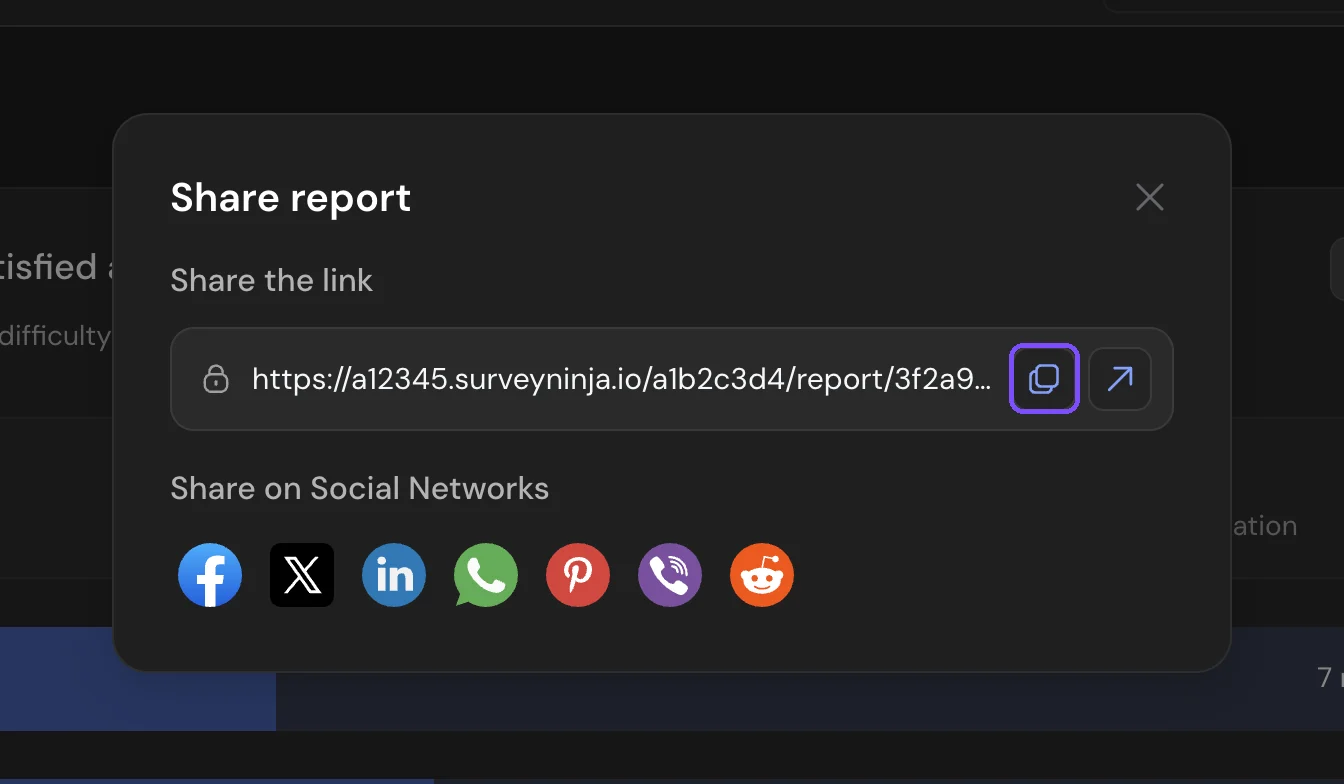
Para publicar el enlace de inmediato, haz clic en una red en Compartir en redes sociales: Facebook, X, LinkedIn, WhatsApp, Pinterest, Viber o Reddit.
Qué incluye el enlace
- Informe: el informe con la pestaña de estado (Completadas, Incompletos, etc.) y los filtros que tenías seleccionados al crear el enlace.
- Resumen: visitas, tasa de finalización y los demás gráficos del resumen.
- Respuestas: todas las respuestas de la pestaña abierta, con los filtros aplicados. Para compartir solo algunas respuestas, selecciónalas primero y haz clic en Compartir en la barra inferior.
Los gráficos de los enlaces públicos usan los colores que definiste en Diseño, en la pestaña Informe o Resumen.
Nota. Cada vez que haces clic en Compartir, se crea un enlace nuevo con la configuración actual. Los enlaces creados antes siguen funcionando, así que para compartir otra selección, cambia los filtros y crea un enlace nuevo.
Límites
- Los enlaces a los resultados siguen activos. Para que dejen de abrirse, mueve la encuesta al archivo o elimínala. Los enlaces de una encuesta archivada vuelven a funcionar cuando la restauras.