 25 preguntas para encuestar a los clientes de una agencia de viajes
Importar Encuestas y Respuestas
Actualizado
En esta página
Puedes pasar un formulario de Typeform o Google Forms a SurveyNinja: las preguntas, las opciones de respuesta y, si quieres, las respuestas ya recopiladas. Las respuestas de cualquier otra herramienta se pueden cargar en una encuesta desde un archivo CSV o Excel.
Función de pago. La transferencia de respuestas está disponible en los planes de pago, pero no durante la prueba. Pasar la encuesta en sí funciona en todos los planes. Comparar planes
Pasar una encuesta desde Typeform
- En el panel de control, haz clic en Nueva encuesta.
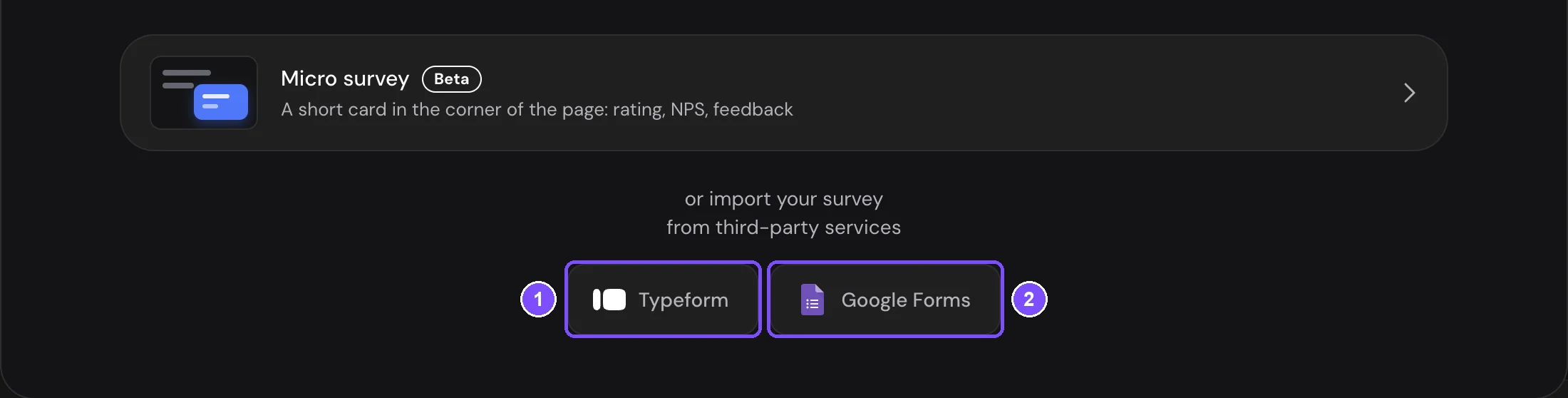
- En la parte inferior de la ventana Crea una encuesta, haz clic en Typeform (1).
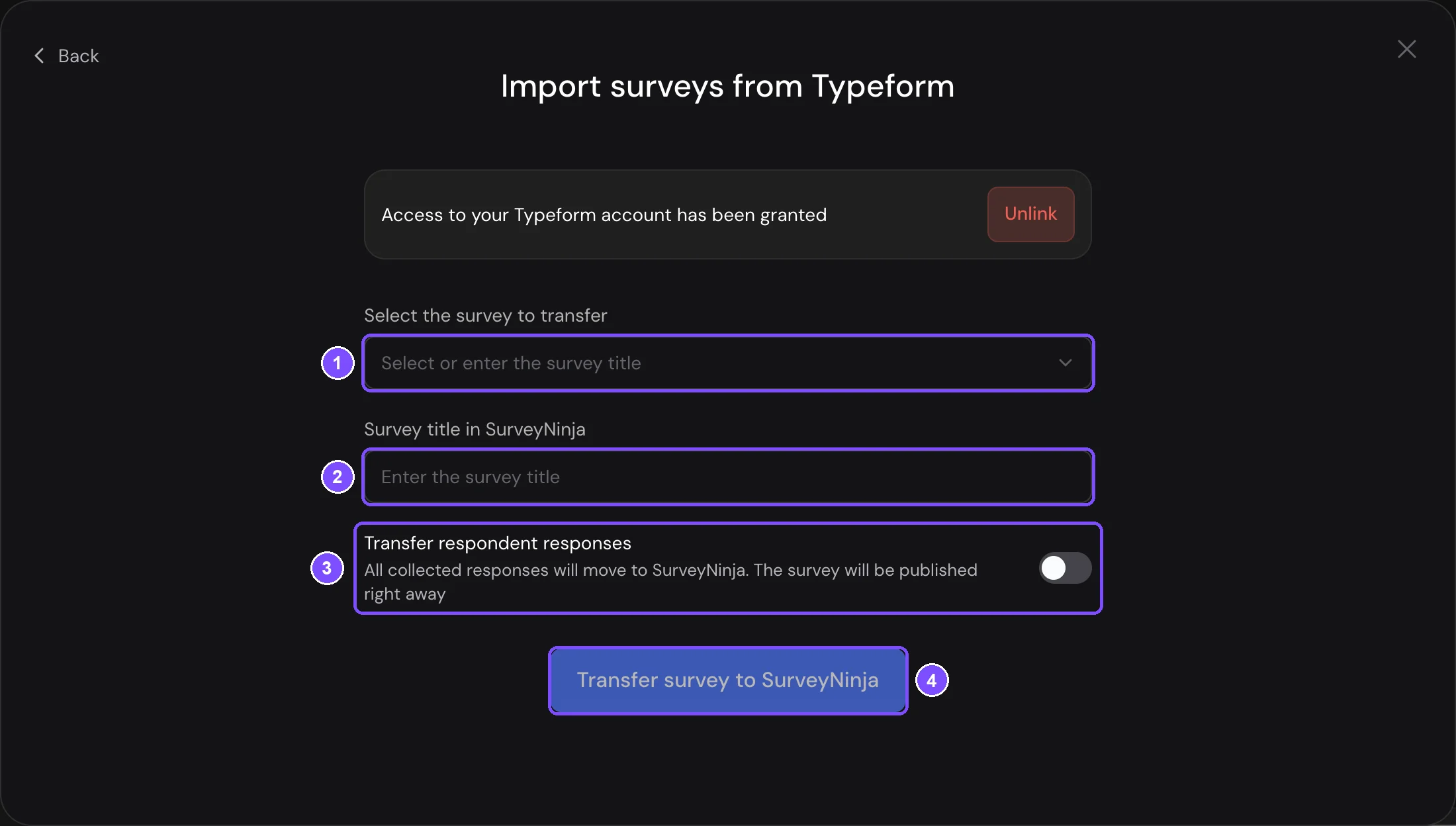
- Haz clic en Proporcionar acceso y permite el acceso en la ventana de Typeform. Verás «Se ha concedido acceso a su cuenta de Typeform». Si Typeform ya está conectado en tu cuenta, este mensaje aparece de inmediato. Para desconectar Typeform, haz clic en Desvincular y confirma.
- En Seleccione la encuesta que desea transferir, elige el formulario (1). Para encontrarlo más rápido, empieza a escribir su título.
- Revisa el nombre en Título de la encuesta en SurveyNinja (2). Por defecto, es el título de Typeform.
- Para pasar también las respuestas, activa Transferir las respuestas de los encuestados (3).
- Haz clic en Transferir encuesta a SurveyNinja (4).
SurveyNinja pasa las preguntas con sus opciones, la Pantalla de bienvenida y las pantallas finales, las ramas lógicas y las puntuaciones de las respuestas. Los campos de Typeform sin equivalente exacto se convierten en el tipo de pregunta más parecido. Por ejemplo, Contact Info se convierte en Nombre completo y en preguntas de contacto separadas, Signature en Campo de entrada, y Video and Audio en Carga de archivos.
Nota. Si conectaste Typeform hace tiempo, el interruptor de respuestas puede mostrar «Vuelve a conectar Typeform para transferir respuestas». Haz clic en Reconectar y vuelve a permitir el acceso.
Pasar un formulario desde Google Forms
- En el panel de control, haz clic en Nueva encuesta y luego en Google Forms (2 en la primera captura).
- Haz clic en Conceder acceso e inicia sesión en la cuenta de Google a la que pertenece el formulario.
- Haz clic en Elegir desde Google Drive y selecciona el formulario. Para elegir otro, haz clic en Elegir otra encuesta.
- Revisa el nombre en Nombre del formulario en SurveyNinja.
- Para pasar también las respuestas, activa Transferir las respuestas de los encuestados.
- Haz clic en Mover el formulario a SurveyNinja.
Las preguntas se pasan según su tipo:
| Google Forms | SurveyNinja |
|---|---|
| Respuesta breve, Párrafo | Campo de entrada |
| Varias opciones | Selección única |
| Casillas | Selección múltiple |
| Desplegable | Lista desplegable |
| Escala lineal | Escala |
| Calificación | Calificación |
| Cuadrícula de varias opciones, Cuadrícula de casillas | Matriz |
| Fecha, Hora | Fecha y hora |
| Subir archivos | Carga de archivos |
| Título y descripción, Imagen, Video | Mensaje |
Las secciones no se pasan: todas las preguntas quedan en una sola lista. Tampoco se pasan las bifurcaciones entre secciones ni los puntos de los cuestionarios, así que configúralos de nuevo en el constructor si los necesitas.
Después de la transferencia
Se abre el constructor con la nueva encuesta. Se guarda en el espacio de trabajo que estaba abierto en el panel de control.
- Sin respuestas, la encuesta queda como borrador. Revísala y publícala cuando esté lista.
- Con respuestas, la encuesta se publica de inmediato, porque las respuestas se vinculan a la versión publicada. Luego las respuestas se transfieren en segundo plano.
Mientras dura la transferencia, en Resultados de la encuesta aparece «Transfiriendo respuestas» con un contador, por ejemplo «Importación de respuestas: 120 de 800». Las cifras de la página están incompletas hasta que termina la transferencia. Al terminar, la página muestra «Respuestas transferidas» y el mensaje «Importación de respuestas completada» con el número de respuestas. Haz clic en Actualizar para verlas en los resultados.
Para detener la transferencia, haz clic en Cancelar y luego en Cancelar importación. El botón Cancelar solo aparece si tu rol puede eliminar respuestas. Las respuestas que ya se transfirieron se eliminan. La transferencia no se puede reanudar, solo empezar de nuevo.
Cargar respuestas desde un archivo
Úsalo para pasar a SurveyNinja respuestas de una hoja de cálculo: una exportación de otra herramienta de encuestas o respuestas recogidas en papel. Las respuestas se añaden a una encuesta existente, no se crea una encuesta nueva. Primero crea la encuesta con las mismas preguntas que tiene el archivo.
- Abre la encuesta y ve a Resultados → Respuestas.
- En la pestaña Completadas, haz clic en Importar respuestas desde un archivo. El botón aparece mientras la pestaña está vacía y no hay filtros aplicados.
- Arrastra un archivo a la ventana o haz clic en Elegir archivo. Formatos admitidos: CSV, XLSX, XLS y ODS, de hasta 20 MB. La primera fila debe tener los encabezados y después, una respuesta por fila.
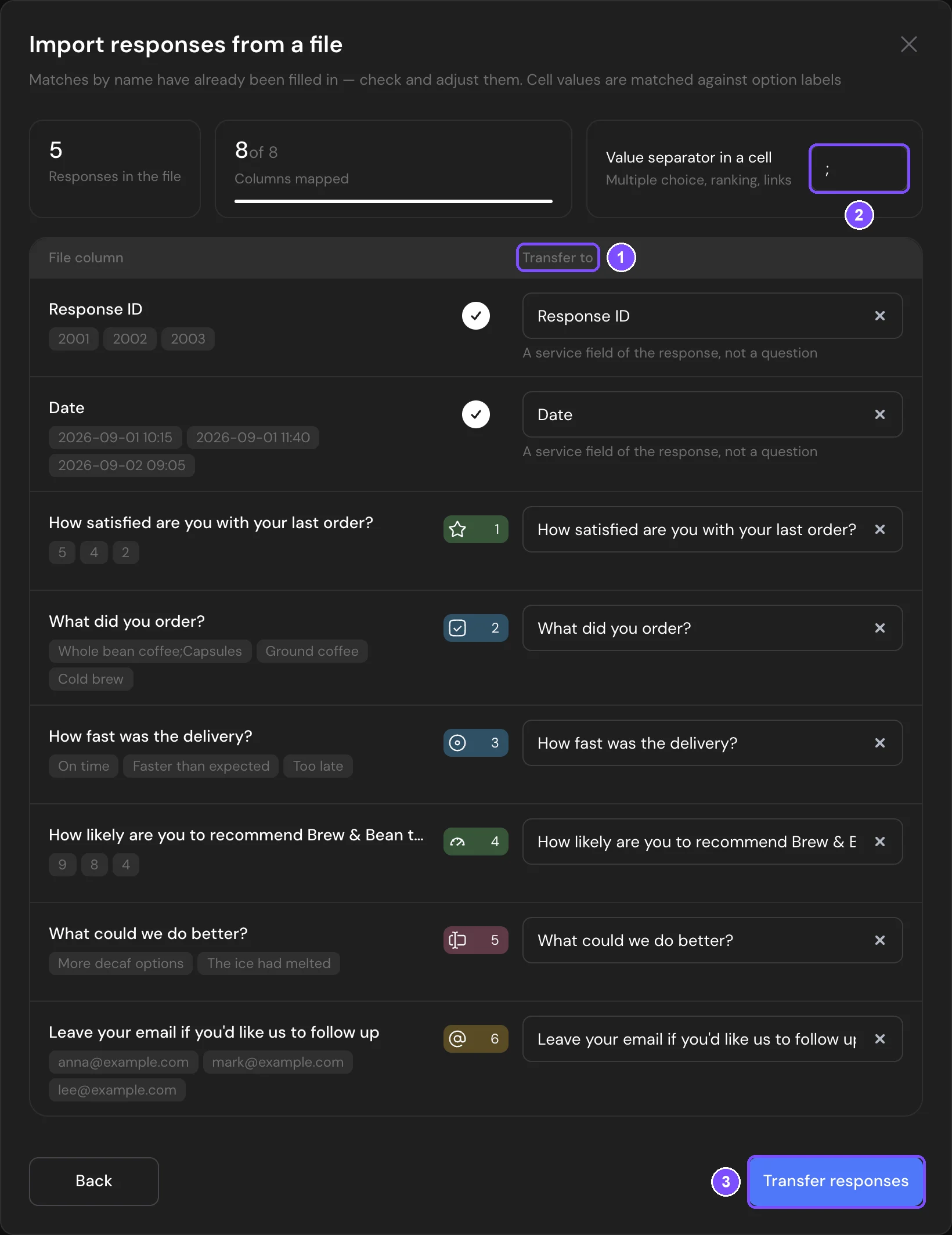
- Revisa la asignación de columnas en la columna Destino (1). SurveyNinja relaciona las columnas con las preguntas por el nombre. Para cada columna del archivo, elige una pregunta o un campo de servicio en la lista, o deja No transferir. Asigna los campos de servicio, como Fecha, en Campos de servicio.
- Si una celda puede tener varias respuestas (selección múltiple, clasificación), indica el carácter que las separa en Separador de valores en la celda (2). Por defecto es el punto y coma (;).
- Haz clic en Transferir respuestas (3).
Cómo se leen los valores:
- En las preguntas de selección, la celda debe tener el texto de la opción tal como está en la encuesta. Las mayúsculas y minúsculas no importan. Si ninguno de los valores de ejemplo que aparecen bajo una columna coincide con las opciones, la columna muestra «No coinciden con las opciones de la pregunta». Los valores que no coinciden con ninguna opción se omiten, y el resultado muestra «Valores no procesados: N». Si la pregunta tiene activado Añadir «Otro», los valores que no coinciden se guardan como respuesta «Otro».
- Una matriz se asigna fila por fila: una columna del archivo por cada fila de la matriz.
- Las preguntas de Carga de archivos aceptan enlaces a archivos.
- Las preguntas dentro de un Grupo de preguntas se asignan como preguntas normales.
- Los Campos de servicio (ID de respuesta, Fecha, Tiempo de completado, Respuesta completada) rellenan los datos de la respuesta en lugar de las respuestas a preguntas.
En Respuestas, cada respuesta importada muestra «Fuente: Importación de respuestas desde un archivo». Su fecha se toma del campo de servicio Fecha, si lo asignaste.
Si la encuesta todavía no está publicada, se publica cuando empieza la transferencia. Si ya lo está, las respuestas van a la versión publicada, y los cambios sin publicar del constructor se quedan en el borrador. La lista Destino también muestra las preguntas de la versión publicada, así que publica la encuesta primero si agregaste preguntas.
Límites
- Una transferencia admite hasta 10 000 respuestas. Si el origen tiene más, verás cuántas se transfirieron.
- En una cuenta se hace una sola transferencia de respuestas a la vez, sea cual sea el origen. Si hay otra en curso, espera a que termine o cancélala.
- La encuesta se pasa aunque sus respuestas no puedan pasarse. El mensaje en pantalla explica el motivo.
- Una encuesta pasada desde Typeform o Google Forms cuenta para el límite de encuestas de tu plan, como cualquier encuesta nueva.
- Para cargar respuestas desde un archivo, tu rol necesita el permiso Eliminar respuestas.
Si algo no funciona
- «La encuesta se transfirió, pero las respuestas no: ya hay otra transferencia de respuestas en curso en el espacio de trabajo». Espera a que termine la otra transferencia y vuelve a hacer la tuya. Se crea una nueva copia de la encuesta, así que elimina la copia sin respuestas.
- «La encuesta se transfirió, pero no se pudieron obtener las respuestas». Typeform o Google Forms no devolvió las respuestas. Repite la transferencia más tarde y elimina la copia sin respuestas.
- «Valores no procesados: N. Revisa la asignación de columnas y las etiquetas de las opciones». Algunas celdas no coincidieron con las opciones de la pregunta y se omitieron. Para cargarlas, elimina las respuestas importadas, corrige las etiquetas en el archivo y cárgalo de nuevo: el botón Importar respuestas desde un archivo solo aparece mientras la pestaña Completadas está vacía.
- Un mensaje dice que no se transfirieron archivos de las respuestas. El origen no entregó estos archivos a SurveyNinja. Descárgalos manualmente desde el origen.
- «Sin acceso al formulario. Compruebe que pertenece a la cuenta Google conectada». El formulario se eligió en una cuenta de Google distinta de la que está conectada a SurveyNinja. Haz clic en Elegir otra encuesta y elige el formulario en la cuenta conectada, o haz clic en Desvincular y conecta la cuenta que tiene el formulario.