 25 preguntas para encuestar a los clientes de una agencia de viajes

Archivo de Encuestas
Actualizado
En esta página
El archivo saca de tus espacios de trabajo las encuestas que no necesitas por ahora. Una encuesta archivada conserva sus preguntas y respuestas, deja de aceptar respuestas nuevas y ya no cuenta para el límite de encuestas de tu plan.
Enviar una encuesta al archivo
- En el panel de control, abre el espacio de trabajo con la encuesta.
- Haz clic en el ícono de tres puntos (⋮) de la tarjeta de la encuesta.
- Selecciona En archivo.
La encuesta desaparece del espacio de trabajo al instante, sin confirmación.
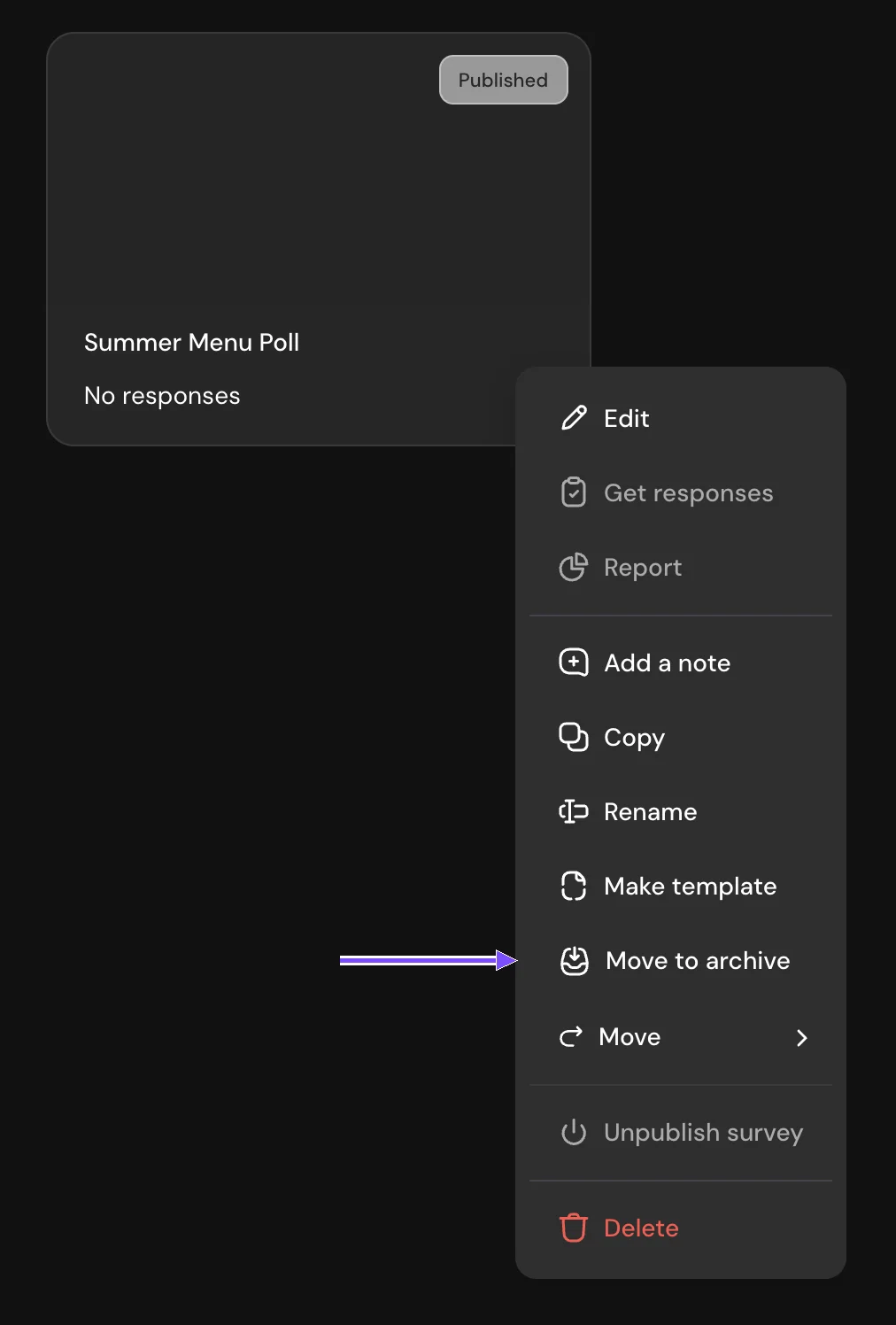
Qué pasa con una encuesta archivada
- Se conservan las preguntas, los ajustes y todas las respuestas.
- Quien abre el enlace de la encuesta ve la página Encuesta en archivo: «Esta encuesta ha sido trasladada al archivo y ahora no está disponible».
- Los enlaces públicos a los resultados de la encuesta dejan de abrirse.
- La encuesta no cuenta para el límite de encuestas de tu plan.
Ver las encuestas archivadas
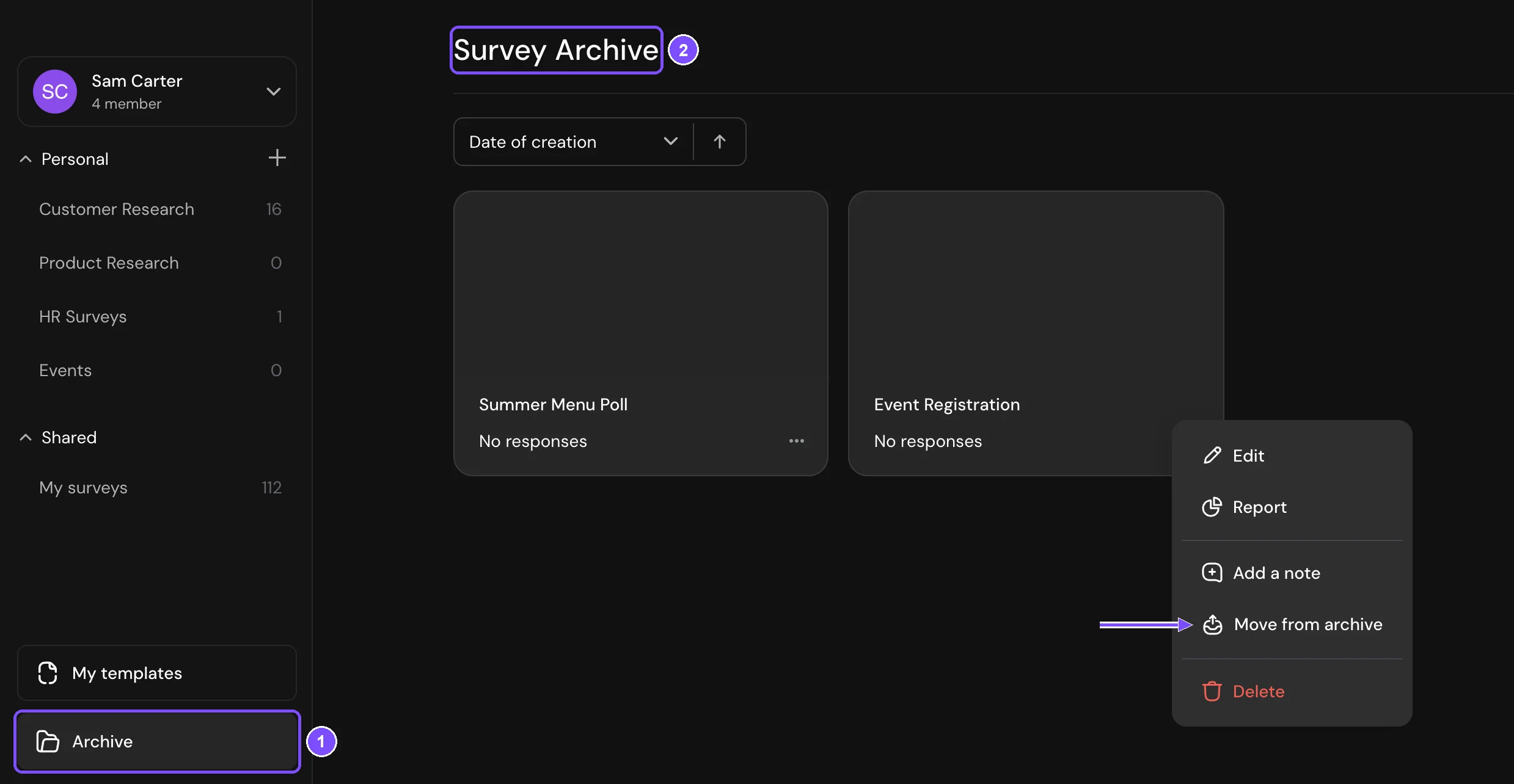
Haz clic en Archivo en la parte inferior del panel izquierdo del panel de control (1). La página Archivo de encuestas (2) muestra las encuestas archivadas de todos los espacios de trabajo de tu cuenta.
En el archivo, el menú de la encuesta es más corto: Editar, Informe, Agregar nota, Restaurar y Eliminar.
Restaurar una encuesta del archivo
- Haz clic en Archivo en el panel izquierdo.
- Haz clic en el ícono de tres puntos (⋮) de la tarjeta de la encuesta.
- Selecciona Restaurar.
La encuesta vuelve al espacio de trabajo que estaba abierto en el panel de control antes de pasar al archivo. Si la encuesta estaba publicada, el enlace vuelve a aceptar respuestas.
También puedes restaurar una encuesta desde su sección Compartir. La página muestra el aviso «Esta encuesta está archivada y no está disponible para los encuestados». Haz clic en ¿Restaurar la encuesta? en el aviso y luego en Restaurar.
Archivar o eliminar
| Archivar | Eliminar | |
|---|---|---|
| Preguntas y respuestas | Se conservan | Se eliminan con la encuesta |
| Enlace de la encuesta | Muestra la página «Encuesta en archivo» | Deja de abrirse |
| Límite de encuestas del plan | No cuenta | No cuenta |
| Cómo deshacerlo | Restaurar en cualquier momento | Solo justo después de eliminar: haz clic en Cancelar en la notificación. Se muestra durante 10 segundos |
Si es posible que más adelante necesites la encuesta o sus respuestas, archívala en lugar de eliminarla.
Límites
- Una encuesta restaurada vuelve a contar para el límite de encuestas. Si el límite ya está alcanzado, SurveyNinja muestra la ventana No disponible en tu tarifa y la encuesta se queda en el archivo. Archiva o elimina otra encuesta, o compara los planes.
- Para ver el archivo y enviar encuestas a él se necesita el permiso Ver archivo de encuestas. Los participantes con el rol integrado Usuario no lo tienen. Consulta Participantes y Roles.