 25 preguntas para encuestar a los clientes de una agencia de viajes
Pantallas de Bienvenida, de Agradecimiento y Otras Pantallas
Actualizado
En esta página
Además de preguntas, una encuesta tiene pantallas: una Pantalla de bienvenida antes de la primera pregunta, Mensajes entre preguntas y Pantallas de agradecimiento o de descalificación al final. Las pantallas no recopilan respuestas. Explican a los encuestados de qué trata la encuesta, qué hacer a continuación y adónde ir después del envío.
Añadir una pantalla
- En Constructor, haz clic en + y elige la pantalla en la sección Básicos: Pantalla de bienvenida, Mensaje, Pantalla de agradecimiento o Pantalla de descalificación. Más sobre cómo añadir elementos: Tipos de Preguntas.
- Escribe el título y el texto directamente en la pantalla. El texto del botón también se edita en el mismo lugar.
- Haz clic en el ícono de engranaje (Ajustes) para configurar la pantalla.
El botón de envío no es una pantalla y no se añade con +. Los encuestados lo ven en la última pregunta o pantalla. En Constructor tiene su propia tarjeta, Enviar, después de la última pregunta: edita el texto del botón directamente en la tarjeta y configúralo en sus ajustes, ver Botón de envío.
Pantalla de bienvenida
Función de pago. Disponible en el plan Básico y superiores. Comparar planes
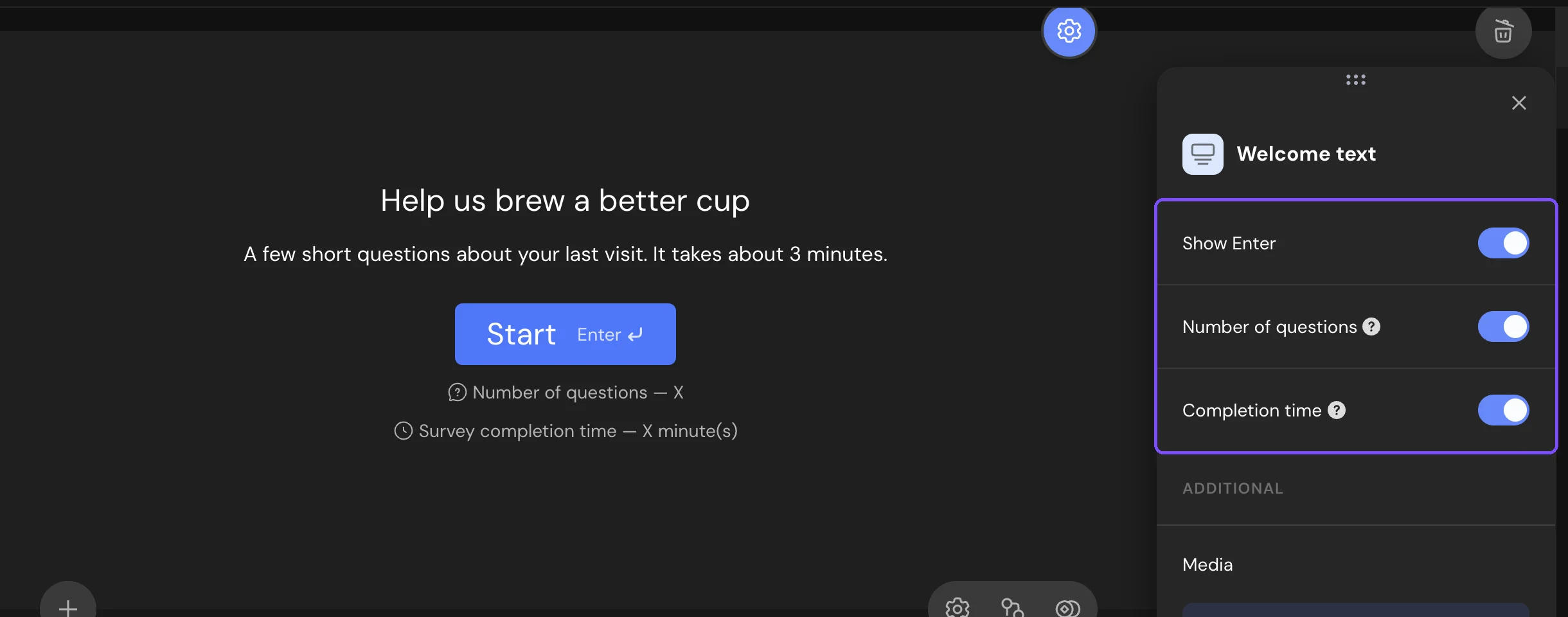
La primera pantalla de la encuesta, con un botón para empezar. Una encuesta tiene una sola Pantalla de bienvenida. Una vez añadida, aparece en gris en la ventana de elementos.
| Ajuste | Qué hace |
|---|---|
| Mostrar Enter | Muestra en el botón la indicación de la tecla Enter en las computadoras. Activado por defecto. |
| Número de preguntas | Muestra «Número de preguntas — 8» bajo el botón. |
| Tiempo de finalización | Muestra el tiempo estimado para completar la encuesta. Se calcula según el número y los tipos de preguntas. |
Mensaje
Texto entre preguntas, por ejemplo «¡Sigue así! Quedan tres preguntas». Sin botón, los encuestados avanzan con la navegación habitual. Activa Botón para añadir tu propio botón y elegir qué hace: Continuar pasa a la siguiente pregunta, Ir al enlace abre el enlace que indiques en una pestaña nueva. Un Mensaje dentro de un Grupo de preguntas no tiene el ajuste Botón.
Pantalla de agradecimiento
Función de pago. Disponible en el plan Básico y superiores. Comparar planes
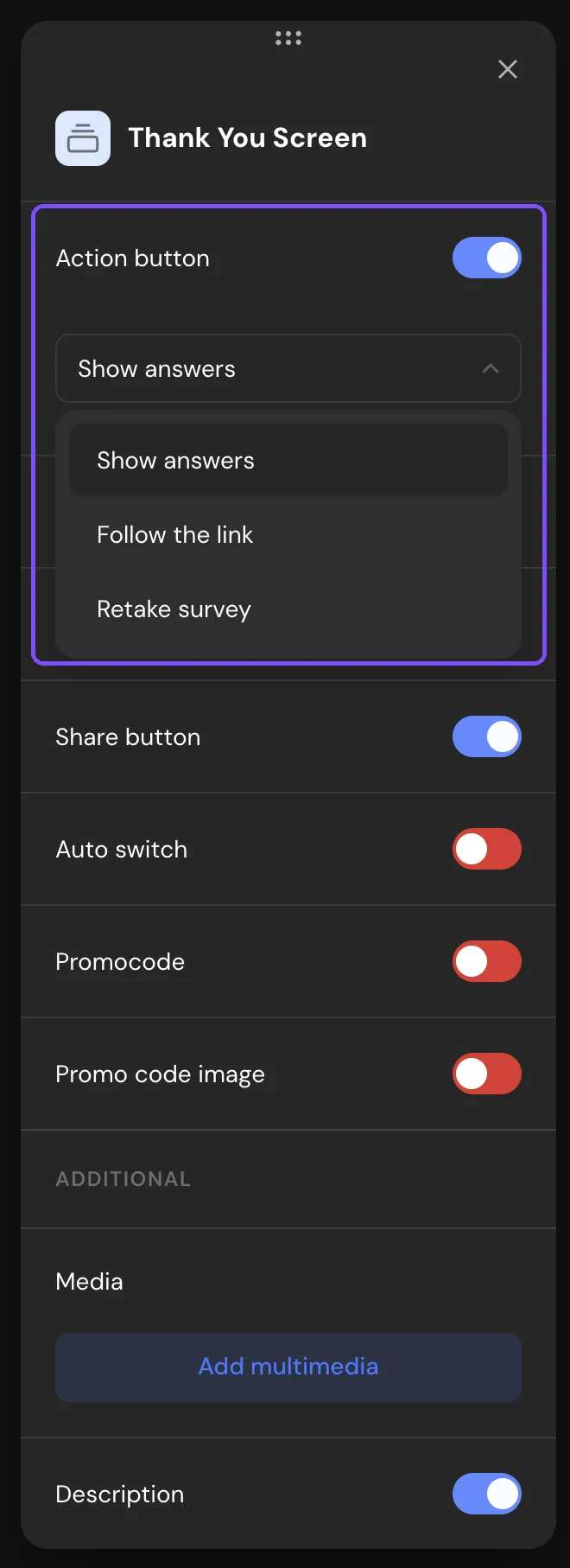
La pantalla que ven los encuestados después de enviar la encuesta. Puedes añadir varias Pantallas de agradecimiento. Por defecto, los encuestados ven la primera. Para mostrar otra, añade una rama lógica con Finalizar encuesta antes de tiempo y elige la pantalla. Consulta Ramas Lógicas.
| Ajuste | Qué hace |
|---|---|
| Botón de acción | Añade un botón: Mostrar respuestas abre una página con las respuestas del encuestado, Ir al enlace abre tu enlace, Reintentar vuelve a empezar la encuesta. Para un enlace, Abrir en una nueva ventana lo abre en una pestaña nueva, y Respuesta de la pregunta inserta una respuesta en la dirección. |
| Cálculo de puntos | Muestra la puntuación del encuestado. Disponible cuando los puntos están activados. Consulta Puntuaciones, Respuestas Correctas y Tests de Personalidad. |
| Tiempo de completado | Muestra cuánto tardó el encuestado. |
| Botones «Compartir» | Añade botones para compartir la encuesta en redes sociales. |
| Redirección automática | Abre el enlace que indiques tras el número de segundos de Redirección automática en (seg). No está disponible si el Botón de acción está en Mostrar respuestas. |
| Código promocional, Imagen del código promocional | Muestran un código promocional de la lista vinculada a la encuesta. Consulta Entregar Códigos Promocionales a los Encuestados. |
Con puntos o categorías, también puedes mostrar un texto distinto a cada encuestado. Haz clic en el ícono de lógica de la Pantalla de agradecimiento y elige Añadir texto por condición.
Pantalla de descalificación
La pantalla para los encuestados que no encajan en la encuesta (screenout). Llegan a ella mediante una rama lógica con la acción Descalificar o mediante una cuota. Si la encuesta no tiene Pantalla de descalificación, ven un mensaje predeterminado. Ajustes: Botón de acción (Ir al enlace o Reintentar), Botones «Compartir» y Redirección automática. Cómo configurar reglas y cuotas: Mapa de Lógica, Descalificación y Cuotas.
Botón de envío
Función de pago. Los ajustes del botón de envío están disponibles en el plan Estándar y superiores. Comparar planes
Haz clic en la tarjeta Enviar después de la última pregunta y luego en el icono de engranaje (Ajustes). El panel se llama Botón de envío. En los planes Gratuito y Básico aparece atenuado, y un clic abre la ventana para mejorar el plan.
| Ajuste | Qué hace |
|---|---|
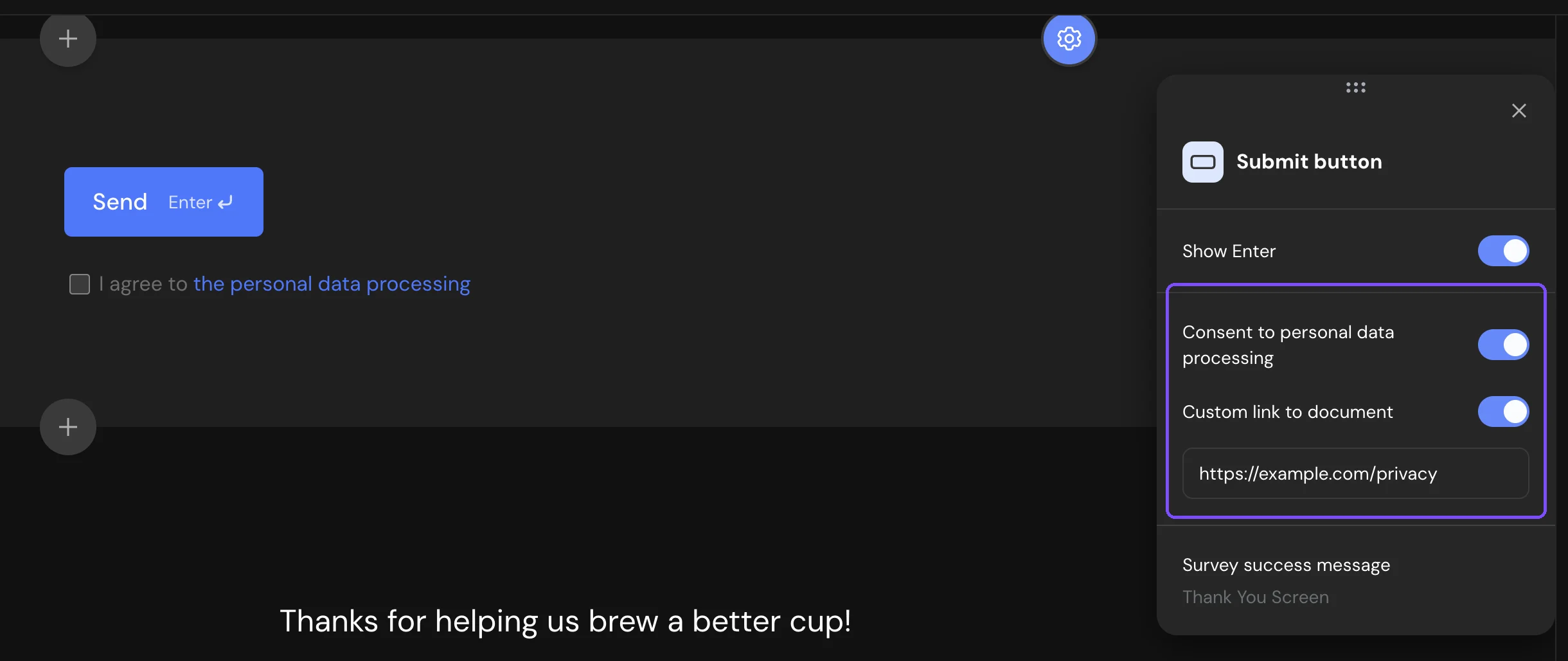
| Mostrar Enter | Muestra en el botón la indicación de la tecla Enter. Activado por defecto. |
| Después de enviar | Qué pasa después del envío si la encuesta no tiene Pantalla de agradecimiento: Ir al enlace, Mostrar texto o Texto y enlace (el texto y luego el enlace tras Redirección automática en (seg)). Si la encuesta tiene una Pantalla de agradecimiento, aquí se muestra Pantalla de agradecimiento. |
| Consentimiento para el procesamiento de datos personales | Añade bajo el botón la casilla «Acepto el procesamiento de datos personales». El encuestado no puede enviar la encuesta hasta marcarla. Haz clic en Editar documento para escribir el texto de tu política, o activa Enlace propio al documento e indica un enlace a tu propia página. |
Nota. Si la encuesta no tiene Pantalla de agradecimiento y no se cambiaron los ajustes de envío, después de enviar los encuestados van a la página de agradecimiento de SurveyNinja. En los planes Gratuito y Básico, estos ajustes están bloqueados, así que añade una Pantalla de agradecimiento (Básico y superiores) para mostrar tu propio mensaje.
Límites
- Pantalla de bienvenida y Pantalla de agradecimiento: plan Básico y superiores. Mensaje y Pantalla de descalificación: todos los planes.
- Ajustes del botón de envío, incluido el consentimiento para el procesamiento de datos: plan Estándar y superiores.
- Códigos promocionales en la Pantalla de agradecimiento: plan Premium y superiores.
- Una Pantalla de bienvenida por encuesta. Pantallas de agradecimiento y de descalificación: tantas como necesites. El + de una Pantalla de agradecimiento o de descalificación solo añade otras pantallas finales.