 25 preguntas para encuestar a los clientes de una agencia de viajes
Primeros Pasos con SurveyNinja
Actualizado
En esta página
SurveyNinja es un constructor en línea de encuestas, formularios y cuestionarios. Añades preguntas en el constructor, publicas la encuesta, compartes el enlace y ves las respuestas en los informes.
Crear tu primera encuesta
- En el panel de control, haz clic en Nueva encuesta.
- Elige cómo empezar (1):
– Empezar desde cero: una encuesta vacía.
– Encuesta de plantilla: una encuesta lista de la Galería o de Mis plantillas de tu equipo. Consulta Plantillas Personalizadas.
– Con la ayuda de IA: describe el tema y el asistente redacta las preguntas. Consulta Crear una Encuesta con IA.
– Microencuesta: una tarjeta pequeña en la esquina de tu sitio web para una calificación, NPS o comentarios. Consulta Microencuestas en tu Sitio Web.
– Typeform o Google Forms (2): trae una encuesta que ya tienes en otro servicio. Consulta Importar Encuestas y Respuestas.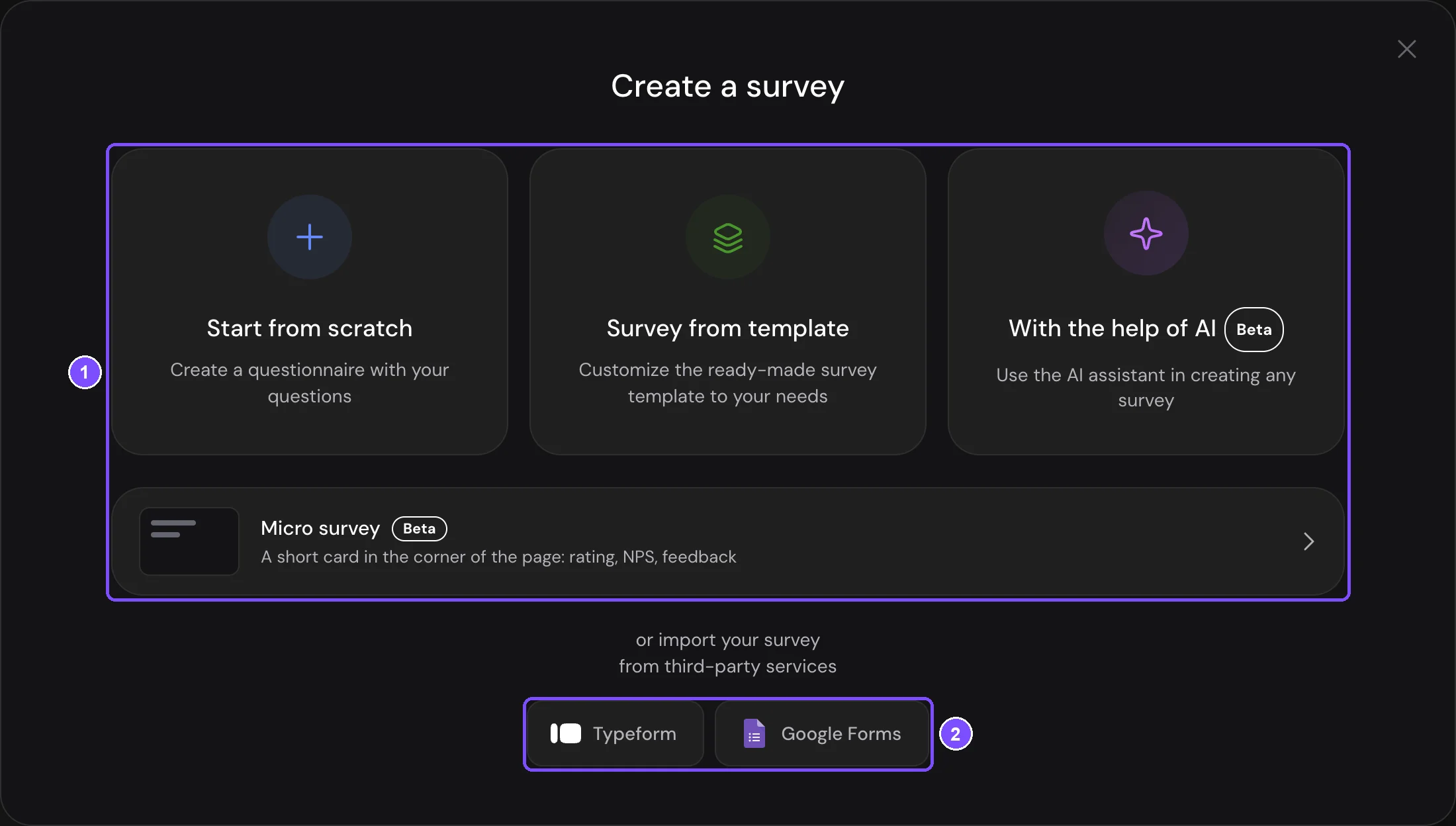
- Para una encuesta vacía, escribe un nombre de al menos 3 caracteres y haz clic en Crear encuesta, o haz clic en Omitir. Se abre el constructor.
- Haz clic en + para añadir una pregunta y elige su tipo. Consulta Elementos y Ajustes.
- Revisa la encuesta en Vista previa.
- Haz clic en Publicar en la esquina superior derecha. Se abre el panel Compartir encuesta con el enlace directo a tu encuesta y el botón Copiar. Para volver a abrir el panel más tarde, haz clic en Compartir encuesta en la esquina superior derecha.
- Para insertar la encuesta en tu sitio web o conseguir un código QR, abre Compartir. Consulta Publicar una Encuesta y Añadirla a un Sitio Web.
Las respuestas aparecen en Resultados en cuanto los encuestados las envían. Si editas una encuesta publicada, los encuestados verán los cambios solo después de que vuelvas a hacer clic en Publicar.
Secciones principales
Con una encuesta abierta, el menú superior tiene cuatro secciones (1). Encuesta, Compartir y Resultados tienen sus propias pestañas en la segunda fila (2).
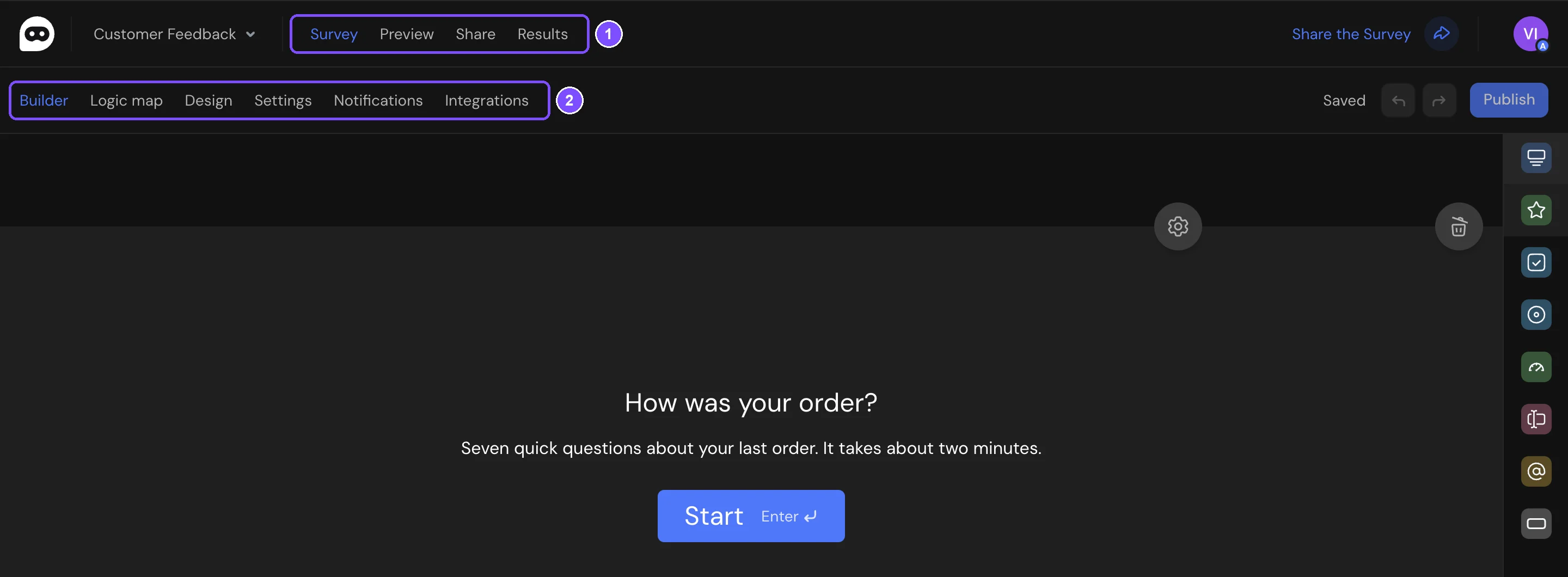
| Sección | Pestañas | Qué haces ahí |
|---|---|---|
| Encuesta | Constructor, Mapa de lógica, Diseño, Ajustes, Notificaciones, Integraciones | Añadir preguntas, configurar las ramas lógicas, el diseño, los ajustes de la encuesta y las notificaciones por correo, conectar integraciones como Google Sheets |
| Vista previa | Ver la encuesta como la ven los encuestados. Consulta Vista Previa de tu Encuesta | |
| Compartir | Enlace, Redes sociales, En el sitio web, Código QR, Imprimir, Parámetros de URL | Obtener el enlace, insertar la encuesta, añadir variables ocultas. Disponible después de la primera publicación |
| Resultados | Analítica Inteligente, Resumen, Informe, Respuestas | Obtener un informe con IA, ver informes, leer y descargar respuestas |
Fuera de una encuesta:
- Panel de control: haz clic en el logotipo en la esquina superior izquierda. El panel izquierdo muestra tus espacios de trabajo en la sección Personal y, si tus colegas tienen acceso a algunos de ellos, en la sección Compartidos. Debajo están Mis plantillas y Archivo. Consulta Espacios de Trabajo (Carpetas).
- Cuenta: haz clic en tu avatar en la esquina superior derecha. El menú incluye Perfil, Planes, Plan y pago, Participantes, Ajustes de encuestas, SMTP, API / MCP y Ayuda. Para invitar a colegas y asignarles roles, consulta Participantes y Roles.
Si algo no funciona
- El botón Publicar está gris. La encuesta todavía no tiene preguntas (la pantalla de bienvenida y la de agradecimiento no cuentan) o no ha cambiado nada desde la última publicación.
- El botón Publicar está rojo. La encuesta tiene un error crítico en la lógica. Haz clic en ! junto al botón para ver los Problemas de lógica, corrígelos y publica.
- Las respuestas nuevas no aparecen en Resultados. Se agotó el límite de respuestas de tu plan. Las respuestas nuevas se guardan, pero quedan ocultas. En la pestaña Respuestas, un aviso muestra cuántas están ocultas y ofrece Comprar respuestas adicionales. Consulta Ver y Descargar Respuestas de la Encuesta.