 Límites de Google Forms: respuestas, archivos, temporizador y lógica, con soluciones

Ver y Descargar Respuestas de la Encuesta
Actualizado
En esta página
La pestaña Respuestas muestra cada respuesta por separado: las respuestas a cada pregunta, cuándo se respondió la encuesta y cuánto tiempo llevó. Para ver los resultados de todos los encuestados, abre el informe. Consulta Ver el Informe de la Encuesta.
Abrir las respuestas
- Abre la encuesta y haz clic en Resultados en el menú superior.
- En la segunda fila, haz clic en Respuestas.
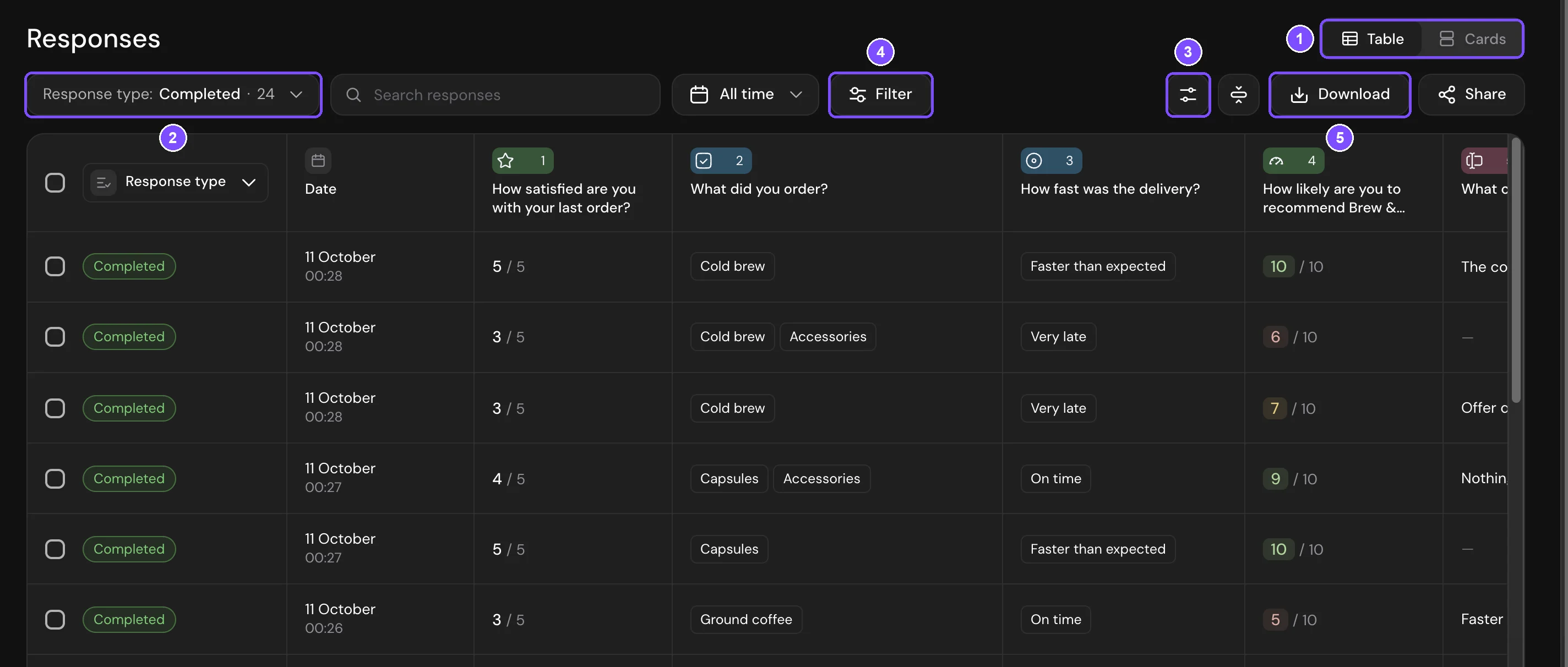
La página se abre como una tabla: una fila por respuesta y una columna por pregunta. Para leer las respuestas una por una, cambia de Tabla a Tarjetas junto al título Respuestas (1). La página recuerda tu elección.
Elige qué respuestas mostrar en el menú Tipo de respuesta (2). El número junto a cada tipo indica cuántas respuestas tiene o cuántas encontró el filtro:
- Completadas: el encuestado terminó la encuesta.
- Incompletos: el encuestado empezó, pero no terminó. Consulta Respuestas Incompletas.
- Descalificados: el encuestado fue descartado por la lógica de la encuesta. Este tipo aparece si la encuesta tiene una pantalla de descalificación o ya hay respuestas así.
- Eliminados: respuestas que eliminaste. Consulta Eliminar Respuestas.
Incompletos y Descalificados están disponibles en el plan Estándar y superiores.
Trabajar con la tabla
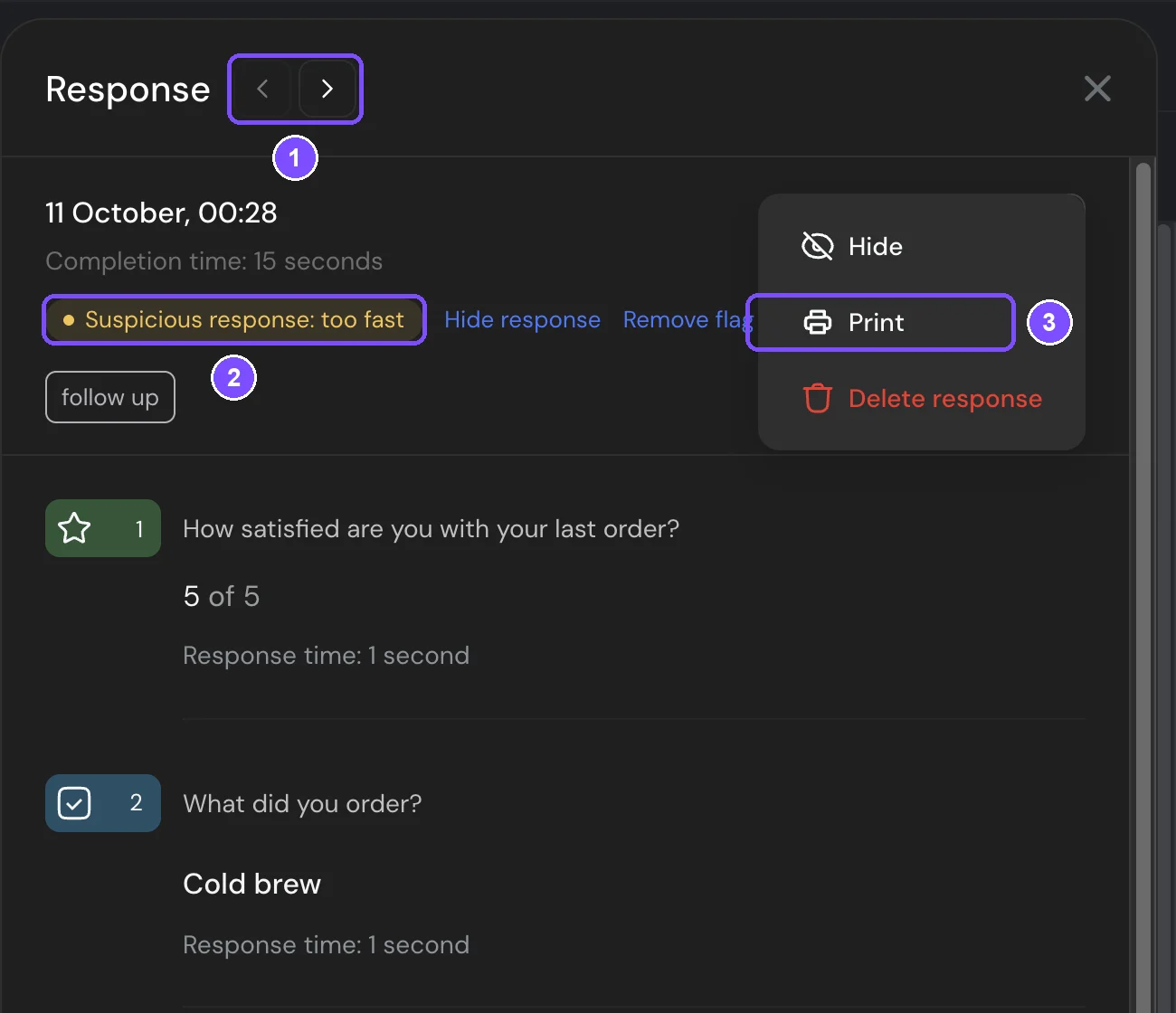
- Abrir una respuesta. Haz clic en una fila. La respuesta se abre en un panel a la derecha, con flechas a la Respuesta anterior y la Respuesta siguiente.
- Ordenar. En el menú de una columna, elige Ascendente o Descendente. Se ordena toda la lista, no solo las filas cargadas.
- Primera columna. Se queda fija al desplazar la tabla hacia los lados. Para poner otra columna en su lugar, elige Poner como primera en su menú.
- Columnas. Elige Ocultar columna en el menú de una columna, o haz clic en el ícono Configuración de columnas (3) para cambiar el orden de las columnas y ocultarlas o mostrarlas; luego haz clic en Guardar. Arrastra el borde de una columna para cambiar su ancho.
- Altura de las filas. El ícono junto a Configuración de columnas alterna entre Filas amplias y Filas compactas.
Las columnas Email, Idioma, País, Navegador y Dirección IP están ocultas al principio. Tu navegador recuerda las columnas de cada encuesta. Un punto azul junto a la fecha marca una respuesta que nadie ha abierto todavía.
Qué muestra la tarjeta de una respuesta
La tarjeta aparece en la vista Tarjetas y en el panel de una respuesta abierta:
- la fecha y el Tiempo de finalización;
- la respuesta a cada pregunta, las respuestas de texto largas completas;
- la puntuación total, si la encuesta usa puntos;
- las etiquetas que añadiste a la respuesta con Añadir etiqueta;
- datos técnicos: navegador, correo del encuestado, variables ocultas, el enlace único del que llegó la respuesta y el código promocional emitido (si se usó alguno de ellos).
Las respuestas nuevas se marcan como no leídas hasta que te desplazas hasta ellas en Tarjetas o las abres en la tabla.
Si los encuestados vieron las preguntas en distinto orden, por ejemplo con orden aleatorio, elige cómo mostrar las respuestas en el menú Orden: Como lo vio el encuestado o Como en la encuesta.
El menú de tres puntos (⋮), arriba a la derecha de la tarjeta, tiene Ocultar (quita la respuesta de los informes), Imprimir (la respuesta completa, con el cuadro de impresión del navegador) y Eliminar respuesta.
Respuestas sospechosas
Debajo de la fecha de una respuesta poco confiable verás Respuesta sospechosa y el motivo: Demasiado rápido, Respuestas idénticas en la matriz o Texto sin sentido. Ocultar respuesta la quita de los informes. Si la respuesta está bien, haz clic en Quitar marca; Restaurar vuelve a poner la marca. Para ver solo las respuestas marcadas, usa el filtro Respuestas sospechosas.
Filtrar las respuestas
Los filtros están disponibles en el plan Básico y superiores.
- Haz clic en Filtrar (4).
- Abre un grupo de filtros y define las condiciones: Período, Preguntas, Respuestas sospechosas, Tiempo de finalización, Dirección IP, Geografía, Navegador, Dispositivos y otros.
- Haz clic en el botón de la parte inferior. Muestra cuántas respuestas coinciden, por ejemplo Mostrar 12 respuestas.
Los filtros aplicados aparecen encima de la lista. La lista, la selección y los archivos descargados en cualquier formato los tienen en cuenta. Consulta Filtrar y Etiquetar Respuestas.
Para encontrar una respuesta por su texto, escribe palabras en Buscar en las respuestas. En la tabla, el botón junto a la búsqueda (Todo el tiempo por defecto) define el período. En Tarjetas, defínelo en Filtrar.
Si la encuesta está en varios idiomas, las respuestas tienen una columna Idioma y un filtro Idioma. Consulta Encuestas en Varios Idiomas.
Si llegas a una respuesta desde el informe, encima de la lista aparece el chip Respuesta por enlace. Quítalo para ver todas las respuestas.
Seleccionar respuestas
Marca la casilla de una fila o de una tarjeta. Para seleccionar todas las respuestas cargadas, marca la casilla del encabezado de la tabla o Seleccionar todas las respuestas en Tarjetas.
En la parte inferior de la página aparece una barra con el número de respuestas seleccionadas. Seleccionar las N selecciona todas las respuestas que encuentra la lista con los filtros y la búsqueda actuales, no solo las cargadas. Las acciones de la barra son Descargar, Compartir, Ocultar y Eliminar. Con 2 o más respuestas seleccionadas, Qué tienen en común le pregunta a Ninja AI qué comparten. En Eliminados, la barra tiene Descargar, Restaurar y Eliminar.
Descargar las respuestas
- Haz clic en el ícono Descargar (5).
- Elige el formato del archivo:
Formato Qué obtienes CSV Una tabla para análisis e importación en otros sistemas. XLSX Una tabla que se abre en Excel sin configuración. DOC Un documento con las respuestas una por una. SPSS Un archivo .sav para paquetes estadísticos. - Para DOC y SPSS, haz clic en Descargar. Para CSV y XLSX, haz clic en Continuar, configura el archivo y haz clic en Descargar.
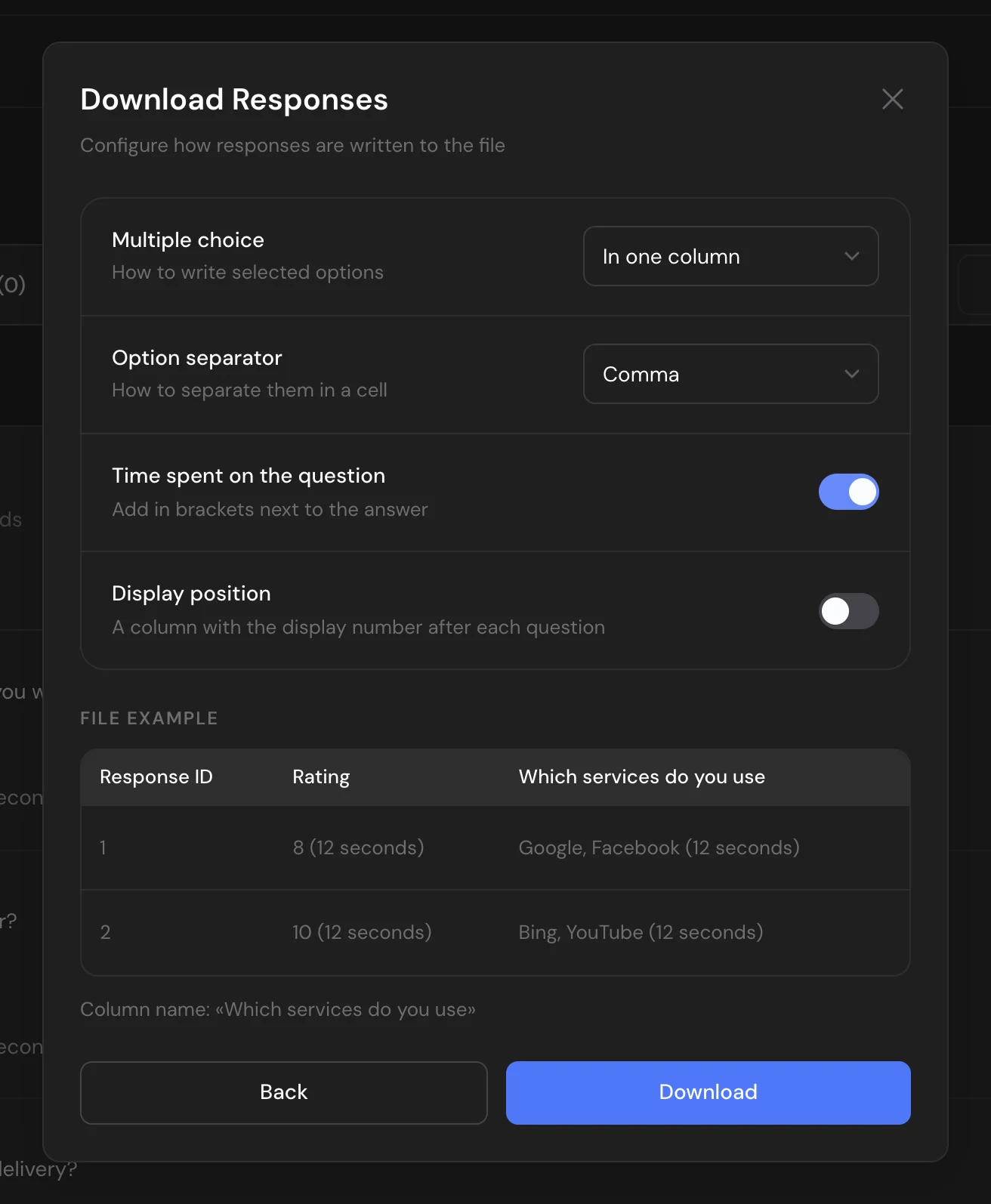
Configuración de CSV y XLSX:
- Selección múltiple (si la encuesta tiene preguntas de selección múltiple): escribe las opciones seleccionadas En una columna o usa Una columna por opción.
- Separador de opciones (para En una columna): cómo separar las opciones en una celda (Coma, Punto y coma, Barra vertical o Salto de línea).
- Opciones no seleccionadas (para Una columna por opción): qué poner en una opción no seleccionada, Cero o Vacío.
- Tiempo de respuesta a la pregunta: añade el tiempo entre paréntesis junto a cada respuesta.
- Posición de visualización: añade una columna con el número de visualización después de cada pregunta.
Ejemplo de archivo, en la parte inferior, muestra cómo quedará la tabla. Tu navegador recuerda esta configuración para la próxima descarga.
El archivo contiene las respuestas del tipo de respuesta elegido. Si seleccionaste respuestas, en el archivo entran solo esas.
Nota. Si la encuesta recopila más respuestas de las que permite tu plan, las respuestas de más se ocultan. El aviso Algunas respuestas están ocultas muestra cuántas y ofrece Comprar respuestas adicionales. Cuando queda una décima parte del límite del mes, El límite de respuestas se está agotando te avisa con antelación. Consulta ¿Por Qué No Veo Todas las Respuestas?.
Para enviar respuestas a alguien sin un archivo, usa el ícono Compartir. Consulta Cómo Compartir los Resultados.
Respuestas en el teléfono
En el teléfono, las respuestas se muestran como tarjetas con una sola fila de controles encima: Tipo de respuesta, los íconos de búsqueda y filtro, y ⋯ con descarga y compartir. Una respuesta larga muestra sus primeras 5 respuestas. Toca la fecha para abrir la respuesta completa, con flechas a las vecinas. Añadir etiqueta está en el menú ⋮ de la tarjeta. En el teléfono no se pueden seleccionar respuestas.