 25 preguntas para encuestar a los clientes de una agencia de viajes
Telegram
Actualizado
En esta página
La integración con Telegram envía cada respuesta nueva de la encuesta a Telegram a través del bot de SurveyNinja. Las respuestas pueden llegar a tu chat personal, a un grupo o a un tema de un grupo.
Antes de empezar
- Necesitas una cuenta de Telegram. Para recibir respuestas en un grupo, debes poder agregar el bot a ese grupo.
- En el espacio de trabajo de otra persona, tu rol debe permitir las integraciones.
Conectar tu cuenta de Telegram
- Abre la encuesta y ve a la pestaña Integraciones.
- Haz clic en Telegram en la lista.
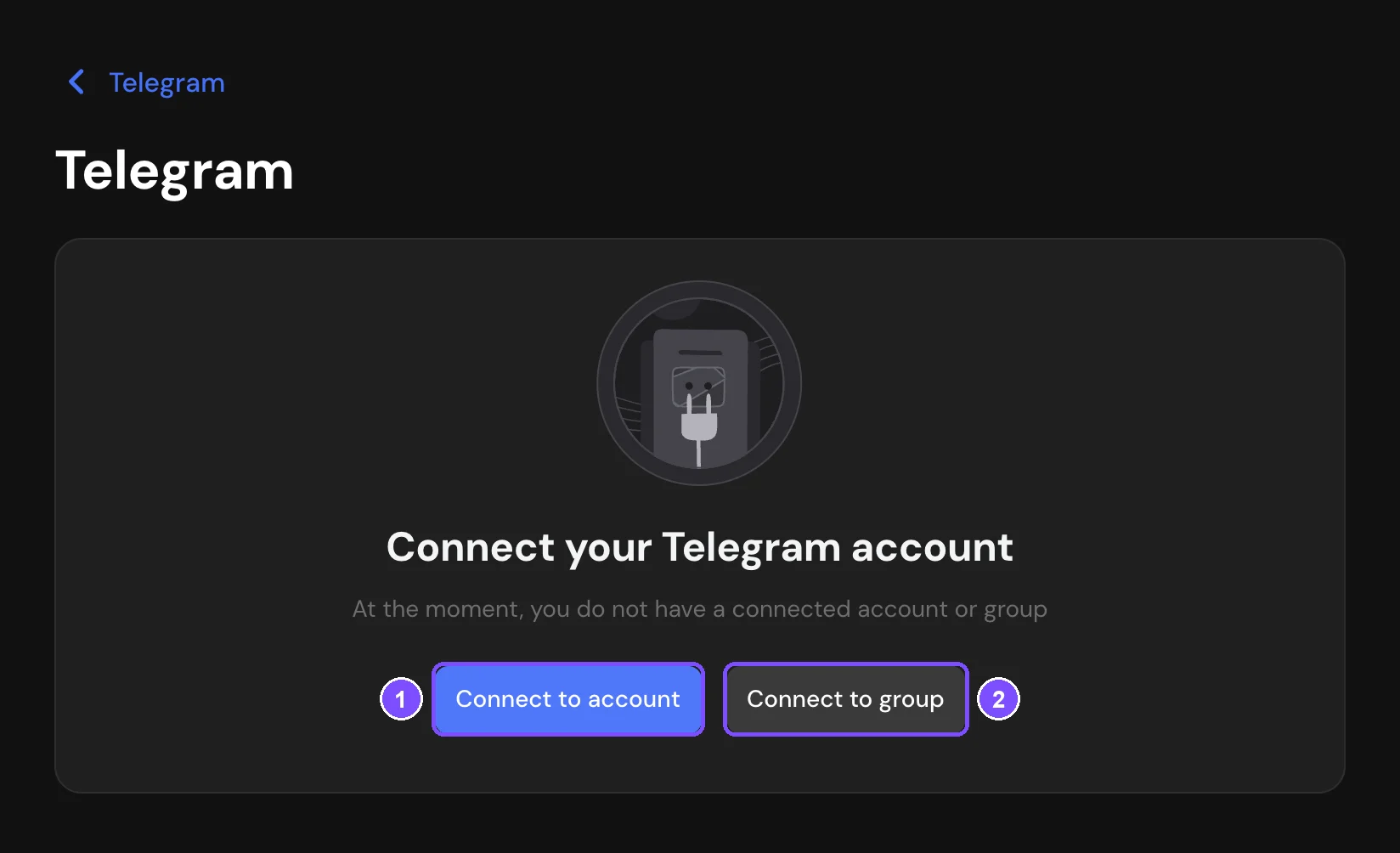
- Haz clic en Conectar a la cuenta (1). Se abre una ventana con un enlace al bot de SurveyNinja en Telegram.
- En Telegram, haz clic en Start. El bot responde que la encuesta está conectada.
- Vuelve a SurveyNinja y haz clic en Continuar.
Conectar un grupo
- En la misma pantalla, haz clic en Conectar al grupo (2).
- En Telegram, elige el grupo y agrega el bot.
- Vuelve a SurveyNinja y haz clic en Continuar.
Si el grupo tiene temas, elige dónde debe publicar el bot en Tema para las notificaciones: Chat general o un tema concreto. Si el tema que necesitas no está en la lista, escribe en ese tema un mensaje que mencione al bot y haz clic en el ícono de actualizar (Actualizar lista). También puedes abrir la lista, hacer clic en Indicar el ID manualmente, escribir el ID del tema, que aparece en el enlace a un mensaje, y hacer clic en Guardar.
Configurar los mensajes
Después de conectar, la página de la integración muestra sus ajustes.
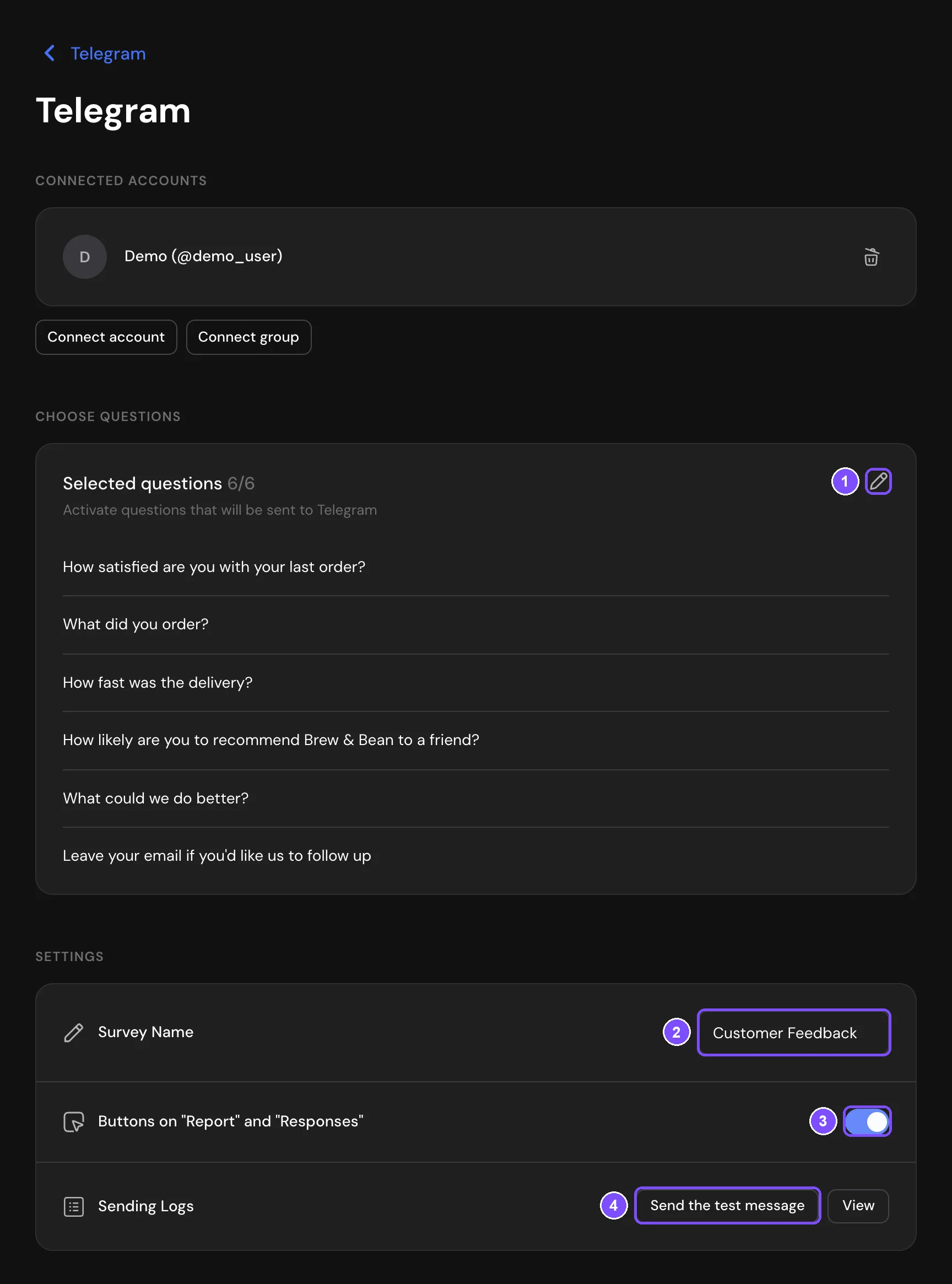
- Cuentas conectadas: los chats y grupos que reciben las respuestas. Para agregar otro, haz clic en Conectar cuenta o Conectar grupo. Para dejar de enviar a un chat, haz clic en el ícono de la papelera (Eliminar) que está a su lado.
- Seleccionar preguntas: las preguntas cuyas respuestas van a Telegram. De forma predeterminada, están seleccionadas todas. Haz clic en el ícono de edición (1), marca o desmarca preguntas y haz clic en Aplicar.
- Nombre de la encuesta (2): el encabezado de cada mensaje, de hasta 70 caracteres. De forma predeterminada, es el nombre de la encuesta.
- Botones en "Informe" y "Respuestas" (3): agrega los botones Reports y All Responses debajo del mensaje. Abren el informe de la encuesta y la lista de respuestas.
- Variables ocultas: aparece si la encuesta tiene variables ocultas. Selecciona las que quieras recibir.
Para comprobar la configuración, haz clic en Enviar mensaje de prueba (4) en Registros de Envío. El bot envía un mensaje de prueba a cada chat conectado.
Qué contiene un mensaje
Cada mensaje contiene:
- el encabezado de Nombre de la encuesta;
- las respuestas numeradas a las preguntas seleccionadas;
- el código promocional, si la encuesta entrega códigos promocionales;
- las variables ocultas seleccionadas;
- Información del usuario: la dirección IP, el país y el navegador del encuestado. Este bloque no se envía si la encuesta es anónima (Encuesta anónima en los ajustes de la encuesta).
Ver los registros de envío
En Registros de Envío, haz clic en Ver para ver los mensajes que envió el bot y los que no pudo entregar, con el motivo del error. Para volver a enviar un mensaje fallido, haz clic en Reintentar a su lado. Los mensajes de prueba no aparecen en el registro.
Eliminar la integración
Al final de la página de la integración, en Eliminación, haz clic en Eliminar y confirma. La integración se elimina junto con todos sus ajustes.
Límites
- Solo se envían las respuestas completas. Las respuestas incompletas no llegan a Telegram.
- Un mensaje de más de 4096 caracteres se divide en varios mensajes. Los botones se agregan al último.
- Si Telegram no está disponible temporalmente, SurveyNinja vuelve a enviar el mensaje más tarde. Los demás errores, por ejemplo un bot bloqueado, no se reintentan automáticamente.
- Si el espacio de trabajo pasa a un plan sin Telegram, las respuestas dejan de llegar a Telegram.
Si algo no funciona
- "No se puede conectar. Inténtalo de nuevo." No hiciste clic en Start en el chat del bot o el bot no se agregó al grupo. Hazlo en Telegram y vuelve a hacer clic en Continuar.
- Los mensajes dejaron de llegar y el chat desapareció de Cuentas conectadas. El bot se quitó del grupo o se bloqueó en el chat personal, así que SurveyNinja quitó ese chat. Abre Registros de Envío → Ver para ver el motivo y luego vuelve a conectar el chat o el grupo.
- "El tema no se encontró o fue eliminado." Se eliminó el tema del grupo. Elige otro tema o Chat general en Tema para las notificaciones.
- El tema que necesitas no está en la lista. El bot ve un tema solo después de que un mensaje lo menciona en ese tema. Escribe ese mensaje en el tema y haz clic en Actualizar lista, o indica el ID del tema manualmente.