 Encuesta post compra en WooCommerce: 7 preguntas, cuándo hacerlas y qué hacer después
Configuración de la Cuenta
Actualizado
En esta página
La página Perfil reúne la configuración de tu propio acceso a SurveyNinja: nombre, foto, correo electrónico, contraseña, formas de iniciar sesión, idioma, zona horaria y los correos que recibes de SurveyNinja. Esta configuración es tuya, no de un equipo, así que es la misma en todas las cuentas en las que trabajas.
Abrir tu perfil
Haz clic en tu avatar en la esquina superior derecha y selecciona Perfil. Se abre la página Cuenta, con la lista de secciones a la izquierda (1) y tu perfil a la derecha.
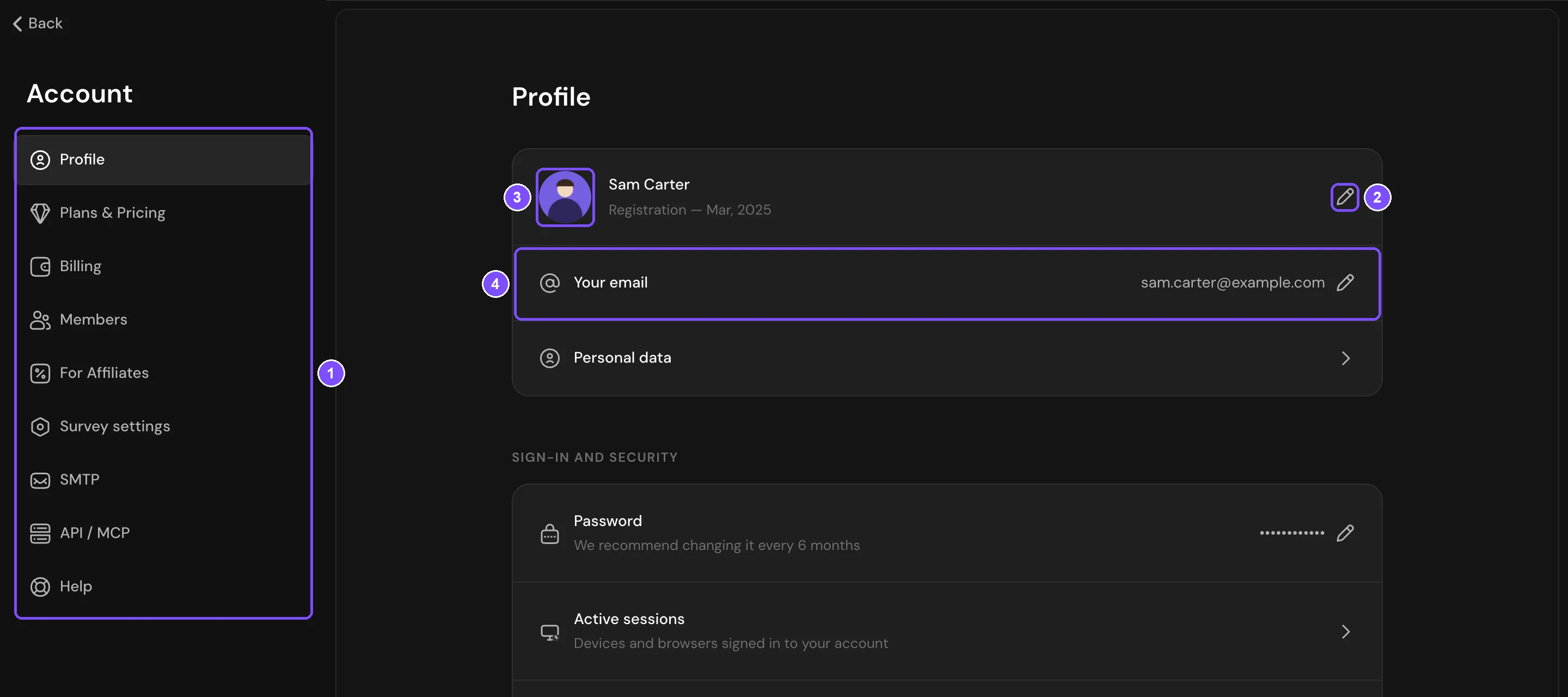
Los cambios se guardan en cuanto los haces, salvo el nombre y la contraseña, que tienen un botón Guardar.
Nombre y foto
- Nombre. Haz clic en el ícono del lápiz (2), escribe un nombre nuevo de al menos 3 caracteres y haz clic en Guardar. Tu nombre también es el nombre de tu cuenta: los participantes que invitas lo ven en el selector de cuentas del panel.
- Foto. Pasa el cursor sobre el avatar (3) y haz clic en el ícono de carga. Elige un archivo JPG, PNG o GIF de hasta 2 MB. Para quitar una foto subida, haz clic en el ícono de la papelera sobre ella.
Datos personales abre un breve cuestionario sobre ti y tu trabajo. Las respuestas se guardan a medida que lo completas.
Cambiar tu correo electrónico
- Haz clic en Tu correo electrónico (4).
- En la ventana Cambiando correo electrónico, escribe la nueva dirección y presiona Enter.
- Abre el enlace del correo que SurveyNinja envía a la nueva dirección.
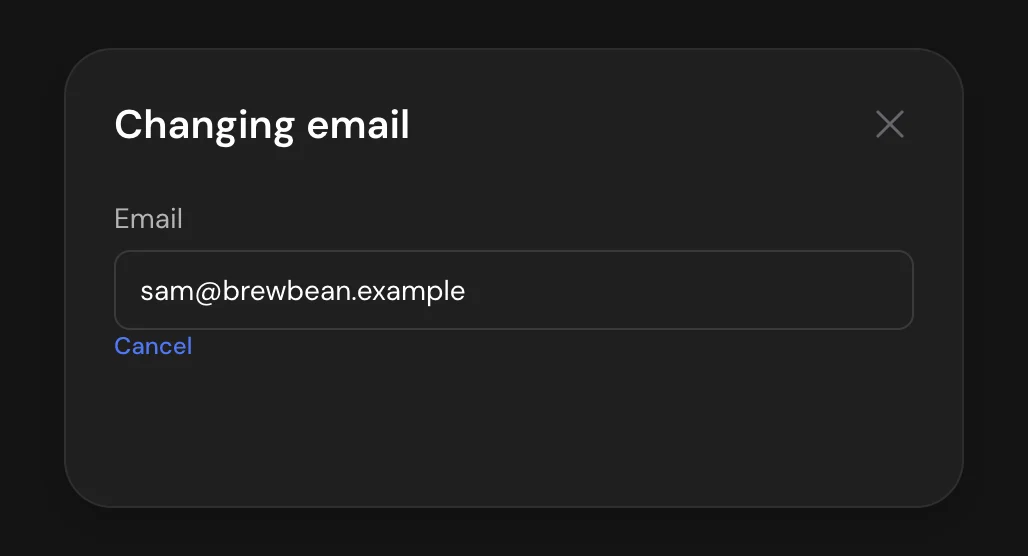
Hasta que abras el enlace, sigues iniciando sesión con tu dirección actual. La ventana muestra la nueva dirección, y Cancelar debajo de ella descarta el cambio.
Lo que pasa después depende de tu dirección actual:
- Está confirmada. SurveyNinja también envía un correo a la dirección actual. La nueva dirección empieza a funcionar 7 días después de que la confirmes, o de inmediato si confirmas el cambio desde el buzón actual. Si no pediste el cambio, cancélalo desde ese correo y cambia tu contraseña.
- Nunca se confirmó. La nueva dirección empieza a funcionar en cuanto abres el enlace.
Contraseña
- En Inicio de sesión y seguridad, haz clic en Contraseña.
- Escribe tu Contraseña actual y una Nueva contraseña de al menos 6 caracteres.
- Haz clic en Guardar.
Si te registraste con Google y nunca definiste una contraseña, la ventana solo tiene el campo Cree una contraseña. Con una contraseña también puedes iniciar sesión con tu correo, y la autenticación de dos factores la necesita.
Consejo. Si alguien más podría conocer tu contraseña, después de cambiarla cierra también tus otras sesiones.
Iniciar sesión con Google
El interruptor Google está activado cuando puedes iniciar sesión con tu cuenta de Google. Actívalo y elige tu cuenta de Google en la ventana que se abre. Desactívalo para desvincular Google. Si tu cuenta no tiene contraseña, primero define una: de lo contrario no tendrías forma de iniciar sesión, y Google sigue vinculado.
Autenticación de dos factores y SSO
- Autenticación de dos factores añade a cada inicio de sesión un código de un solo uso de una app de autenticación. Consulta Autenticación de Dos Factores.
- Inicio de sesión a través de SSO permite que tu equipo inicie sesión con cuentas corporativas a través de tu proveedor de identidad. Está disponible en el plan Premium y superiores. Consulta Configuración de SSO.
Sesiones activas
Sesiones activas abre la lista de dispositivos y navegadores con sesión iniciada en tu cuenta, con la ubicación, la dirección IP parcialmente oculta y la última actividad. El dispositivo que usas ahora está marcado como Actual.
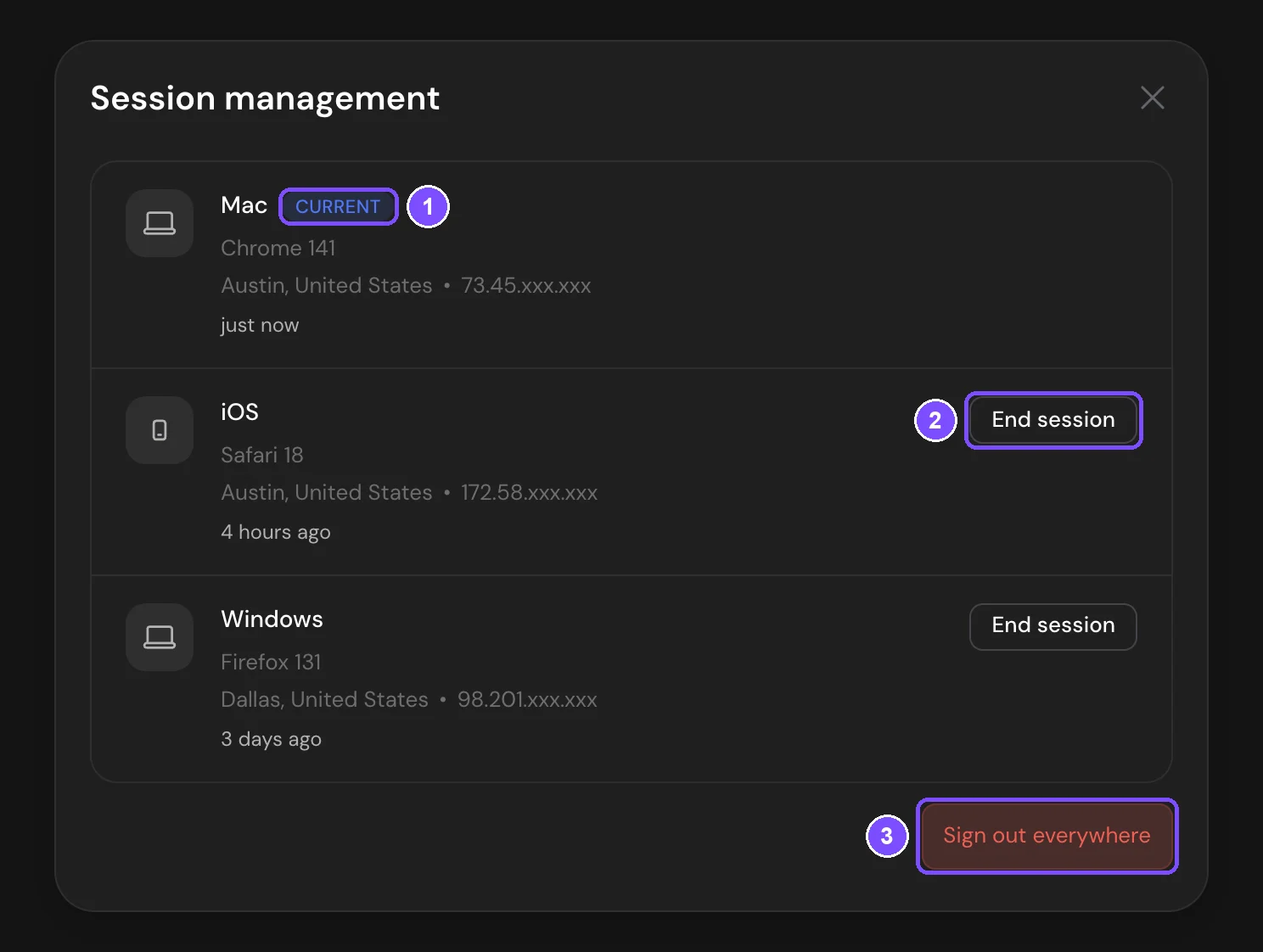
- Para cerrar la sesión en un dispositivo, haz clic en Cerrar sesión junto a él y confirma.
- Para cerrar la sesión en todos los demás dispositivos, haz clic en Cerrar sesión en todos los dispositivos y confirma. El botón aparece cuando hay más de 1 sesión activa además de la tuya. Tu sesión actual sigue abierta.
Idioma y zona horaria
En Idioma y país:
- Idioma de la interfaz cambia el idioma de tu cuenta entre English, Español y Português. No cambia el idioma de tus encuestas.
- Zona horaria se usa para las fechas de los informes y como valor predeterminado para la fecha de cierre de la encuesta y el acceso programado.
Suscripciones a correos
En Suscripción a correos, elige qué te envía SurveyNinja:
| Interruptor | Qué incluye |
|---|---|
| Notificaciones del sistema | Mensajes del servicio sobre tus encuestas, por ejemplo, cuando un webhook o Google Sheets deja de recibir respuestas |
| Información de pago | Pagos y avisos de que tu plan está por vencer |
| Promociones y ofertas especiales | Novedades y ofertas |
El enlace para darte de baja que trae cada correo desactiva el interruptor correspondiente. Los correos sobre respuestas nuevas se configuran en cada encuesta y no dependen de estos interruptores. Consulta Notificaciones por Correo.
Configuración del perfil y configuración de la cuenta
Las demás secciones de la izquierda pertenecen a la cuenta en la que trabajas, no a ti: Planes, Plan y pago, Participantes, Ajustes de encuestas, SMTP y API / MCP. Los participantes pueden abrirlas y cambiarlas según su rol. Consulta Participantes y Roles. El acceso a las encuestas se da por espacio de trabajo, consulta Espacios de Trabajo (Carpetas).
Eliminar tu cuenta
Importante. La cuenta se elimina de inmediato y no puedes restaurarla tú mismo. Antes, descarga las respuestas que necesites, desactiva el pago automático y transfiere la propiedad si tu equipo debe seguir trabajando.
- En Eliminación de la cuenta, haz clic en Eliminar cuenta.
- En la ventana Eliminar cuenta, escribe ELIMINAR y haz clic en Continuar.
- Haz clic en Sí, eliminar cuenta.
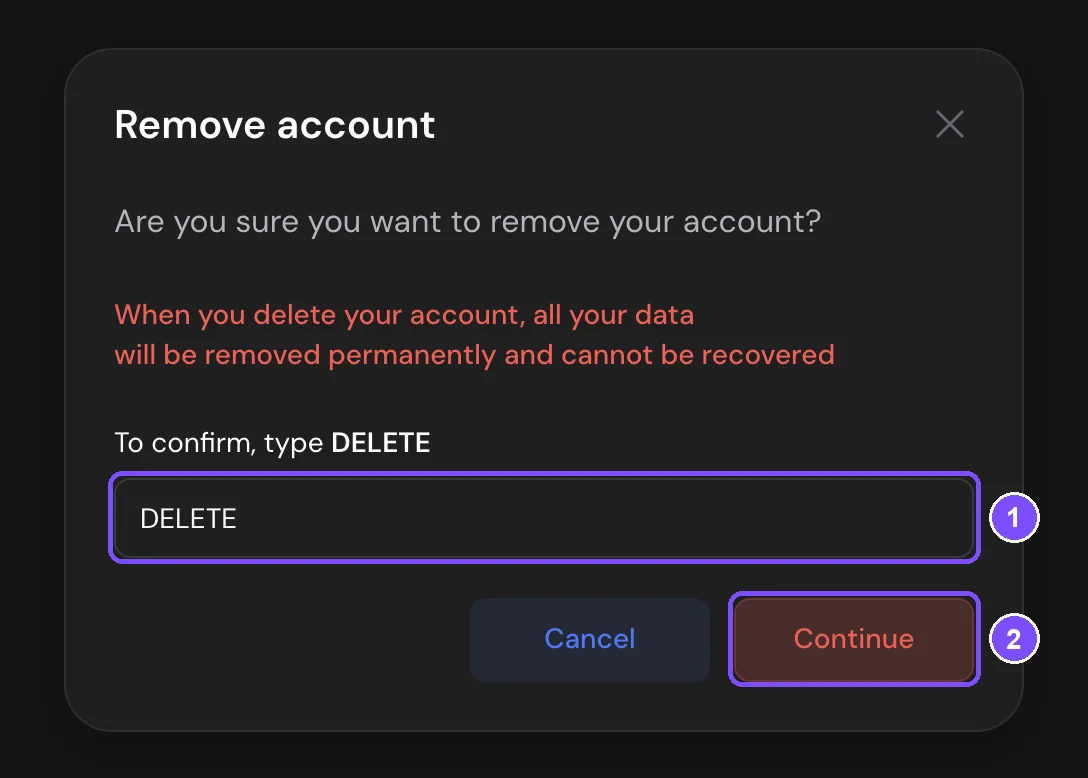
Después de eso, se cierra tu sesión.
Si algo no funciona
"Este correo electrónico ya está en uso". Otra cuenta de SurveyNinja usa esta dirección. Elige otra.
"La imagen está dañada" al subir una foto. El formato no es compatible, por ejemplo, SVG. Guarda la imagen como JPG, PNG o GIF.
"La contraseña antigua no es válida. Inténtelo de nuevo". La contraseña actual es incorrecta. Si no la recuerdas, cierra sesión y haz clic en ¿Olvidó su contraseña? en la página de inicio de sesión.