 25 preguntas para encuestar a los clientes de una agencia de viajes
Añadir Multimedia
Actualizado
En esta página
Puedes añadir una imagen, un video o un archivo de audio a una pregunta, a la Pantalla de bienvenida o a una Pantalla de agradecimiento. Los encuestados lo ven junto a la pregunta, encima de ella o como fondo.
Añadir multimedia a una pregunta
- En Constructor, pasa el cursor sobre la pregunta y haz clic en Ajustes (el ícono del engranaje) (1).
- En la sección Adicional, en Multimedia, haz clic en Añadir multimedia (2).
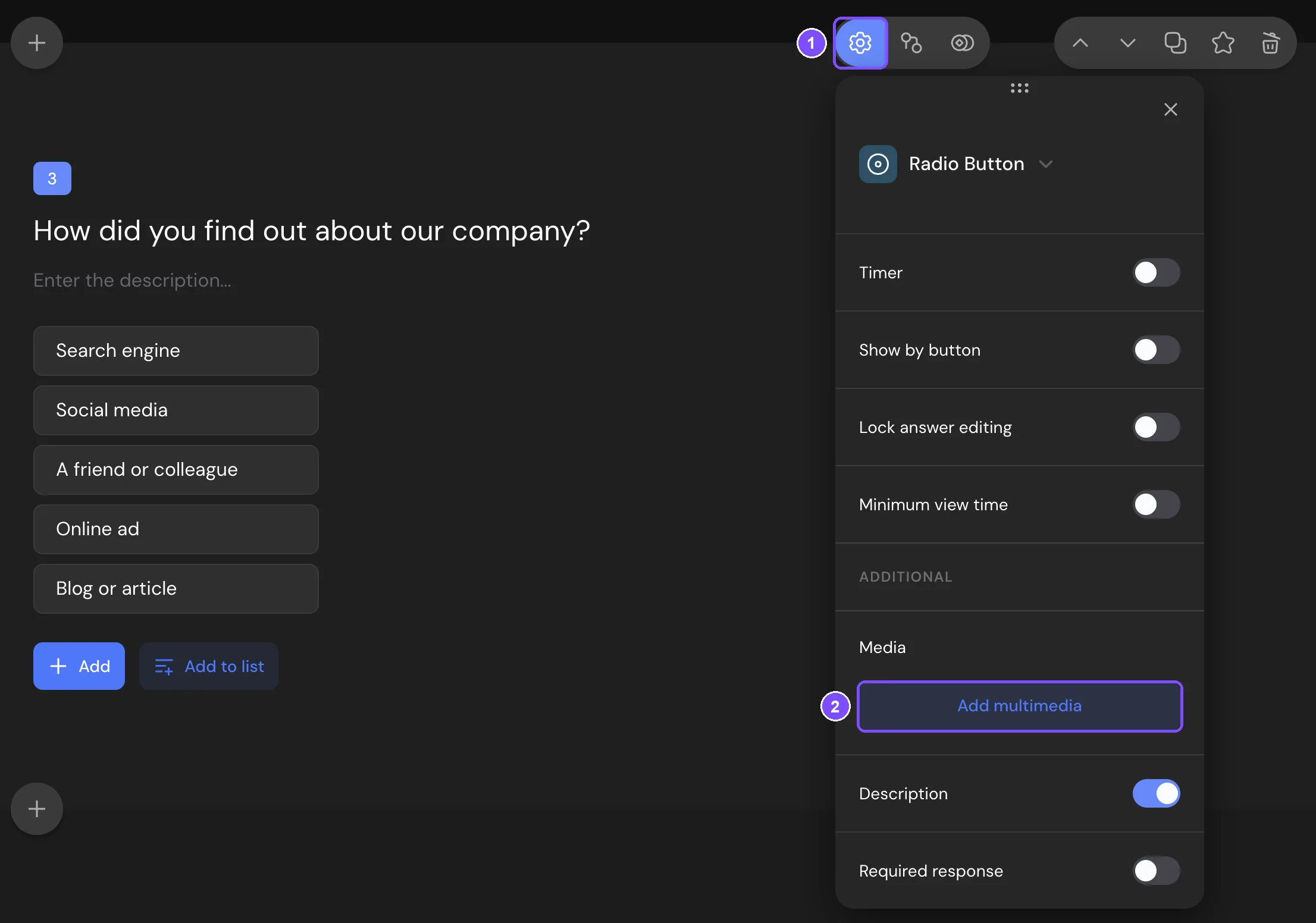
Si el botón está inactivo, primero completa la pregunta: por ejemplo, añade las opciones de respuesta o sube al menos una imagen a una pregunta de Selección de medios.
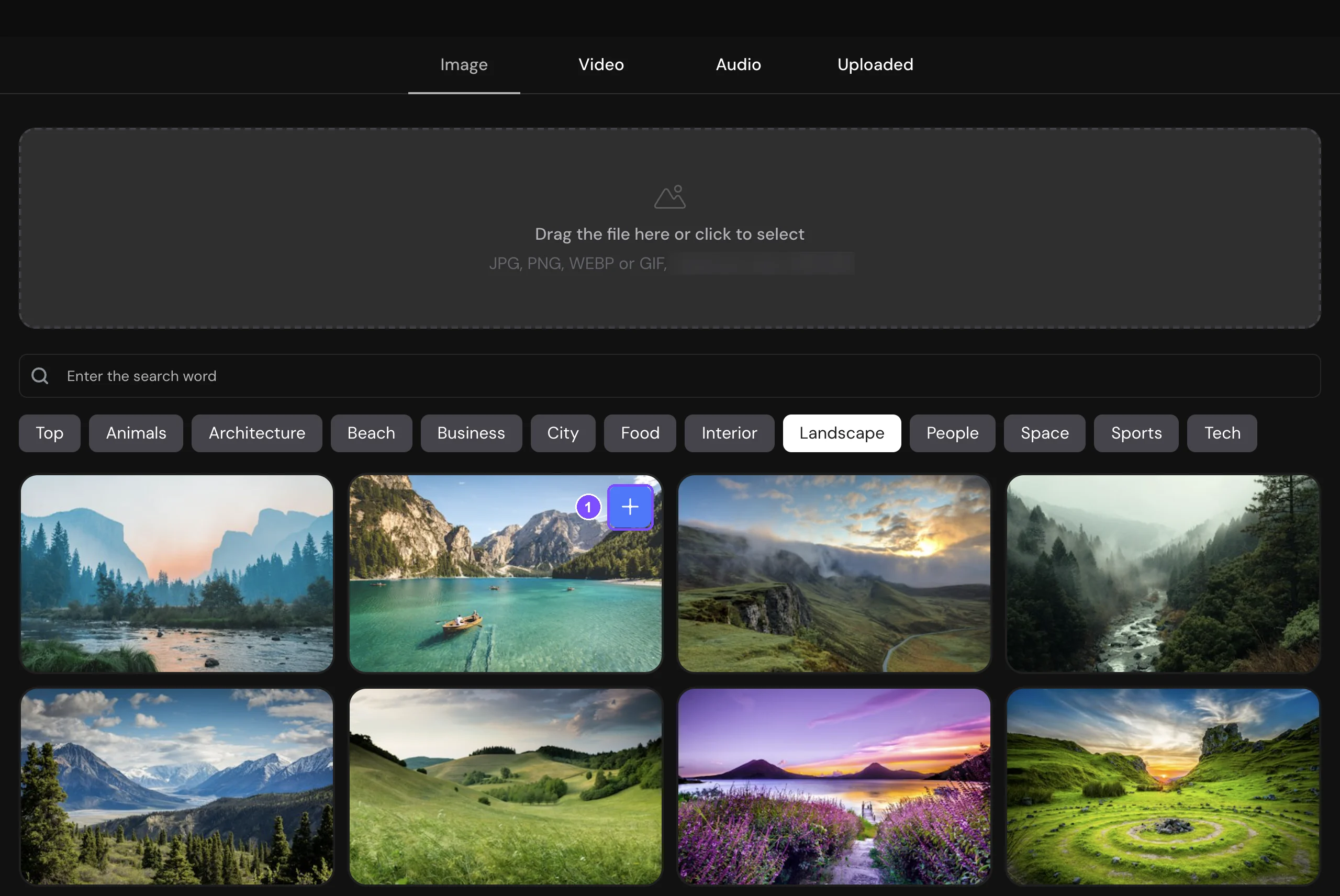
- Se abre la biblioteca de multimedia a pantalla completa. Elige una pestaña:
– Foto: elige una imagen de la biblioteca por categoría (Mejores, Animales, Arquitectura y otras) o con Ingrese una palabra de búsqueda, o sube tu propio archivo en la zona de arriba.
– Video: pega un enlace de YouTube o un enlace directo a un archivo de video, sube tu propio video o elige uno de la biblioteca.
– Audio: sube un archivo de audio.
– Cargado: los archivos subidos a las encuestas de este espacio de trabajo. - Pasa el cursor sobre el archivo que quieres y haz clic en + sobre él (1).
- Configura el aspecto (ver más abajo) y haz clic en Aplicar.
| Tipo de archivo | Formatos |
|---|---|
| Imagen | JPG, PNG, WEBP o GIF |
| Video | MP4, MOV o AVI, o un enlace de YouTube |
| Audio | MP3, WAV o AAC |
Configurar el aspecto
Después de hacer clic en +, se abre la pantalla Edición: los ajustes a la izquierda y la vista previa de la pregunta a la derecha. Con el selector Escritorio / Teléfono sobre la vista previa defines la disposición para cada dispositivo. Para volver a la biblioteca, haz clic en Multimedia arriba a la izquierda.
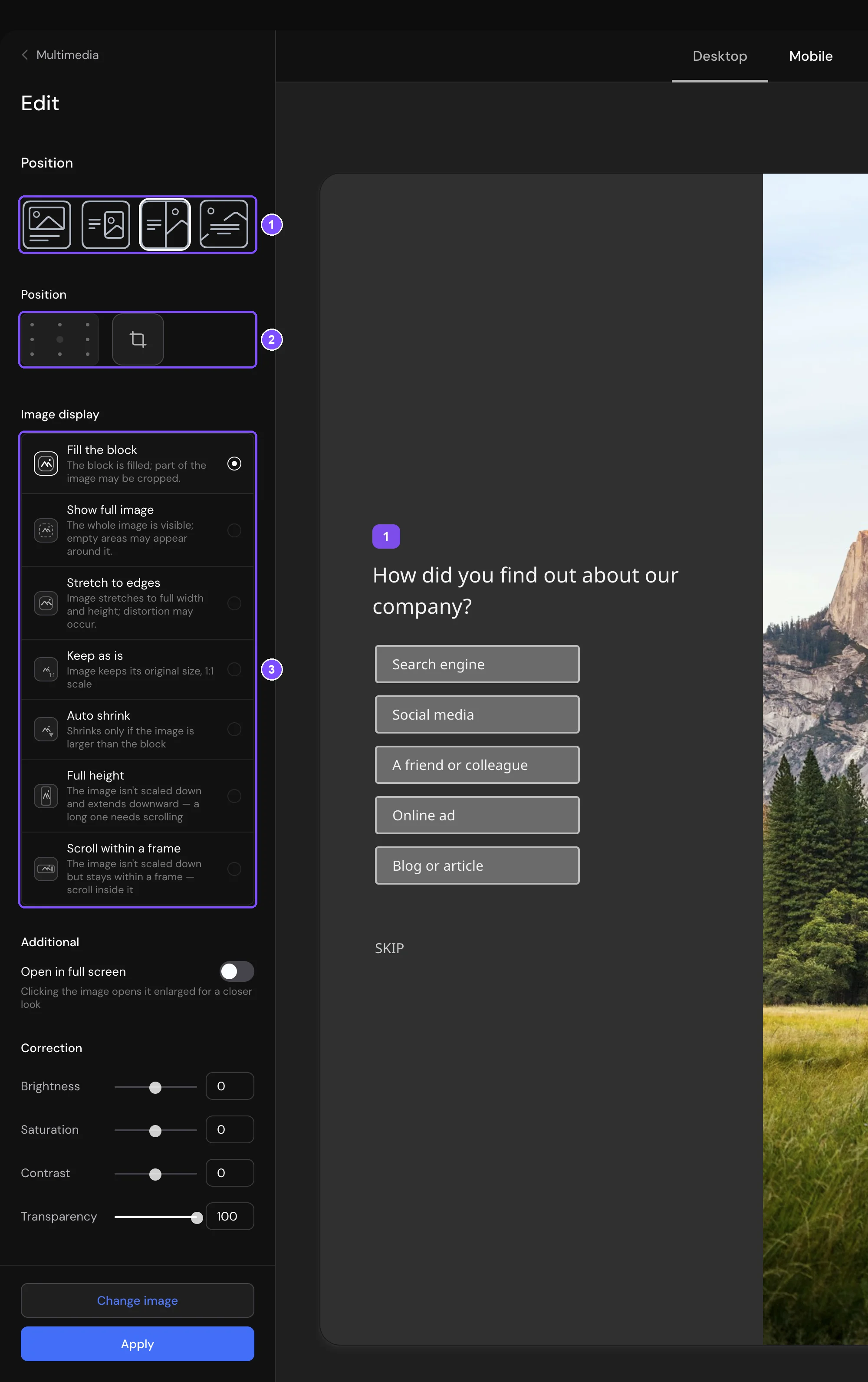
- Posición (1): dónde va el archivo. En computadora, elige encima de la pregunta, junto a la pregunta, la mitad de la pantalla o el fondo. En el teléfono, elige la parte superior de borde a borde, la parte superior con márgenes o el fondo.
- Ubicación (2), solo para imágenes: qué parte de la imagen queda visible, y el botón para recortarla.
- Visualización de la imagen (3): Rellenar todo el bloque, Mostrar imagen completa, Estirar hasta los bordes, Dejar como está o Reducir automáticamente. Para imágenes largas, elige A toda altura o Desplazar en una ventana. Las opciones que no encajan con la posición elegida están inactivas.
- Abrir en pantalla completa, en la sección Adicional: los encuestados pueden hacer clic en la imagen para verla ampliada. No está disponible cuando la imagen es el fondo.
- Corrección, para imágenes y video: Brillo, Saturación, Contraste y Opacidad.
- Configuraciones de video, para archivos de video (no para enlaces de YouTube): Controles y Reproducción automática.
Para elegir otro archivo, haz clic en Reemplazar foto, Reemplazar video o Reemplazar audio abajo.
Cambiar o quitar el archivo multimedia
Abre los Ajustes de la pregunta. En Multimedia, el archivo añadido tiene tres íconos:
- Vista previa (el ojo) muestra el archivo.
- Editar multimedia (el lápiz) abre la pantalla de edición.
- Desactivar medios (la papelera) quita el archivo de la pregunta. Confirma con Eliminar.
El archivo en sí no se borra: lo que subiste sigue en la pestaña Cargado. Para borrar un archivo subido definitivamente, abre Cargado, haz clic en la papelera del archivo y luego en Eliminar.
Límites
- Una pregunta o pantalla admite un solo archivo multimedia.
- No se puede añadir multimedia a las preguntas dentro de un Grupo de preguntas ni a una microencuesta.
- El audio y los videos de YouTube no pueden ser el fondo. Los videos de YouTube no pueden ocupar la mitad de la pantalla.
- El tamaño máximo de archivo depende de tu plan: 100 MB en Básico, 300 MB en Estándar y 500 MB en Premium. También se indica en la zona de carga.
- Los archivos subidos ocupan el espacio en disco de tu plan: 1 GB en Básico, 3 GB en Estándar y 6 GB en Premium.
Si algo no funciona
El botón Añadir multimedia tiene un ícono $. La multimedia no está incluida en el plan Gratuito. Al hacer clic en el botón se abre la ventana para mejorar el plan. Comparar planes
No pasa nada al pegar un enlace de video. Solo se aceptan enlaces de YouTube y enlaces directos a un archivo de video (por ejemplo, que terminan en .mp4). Copia el enlace completo y pégalo en el campo.
La carga falla con el mensaje de que el archivo es demasiado grande. El archivo supera el límite de tu plan o no corresponde a la pestaña: por ejemplo, un archivo de audio en la pestaña Foto. Revisa el límite en la zona de carga y elige la pestaña correcta.