 Encuesta post compra en WooCommerce: 7 preguntas, cuándo hacerlas y qué hacer después
Cómo Crear un Cuestionario con Puntuación
Actualizado
En esta página
Al final tendrás un cuestionario publicado que cuenta puntos, muestra a cada encuestado su nota y un resultado según su rango de puntos, y guarda todas las notas en tus resultados. Son 8 pasos y unos 20 minutos. El ejemplo es el examen final de un curso de barista en línea: 5 preguntas, 7 puntos en total.
Antes de empezar
Las respuestas correctas y los puntos funcionan en todos los planes, incluido el Gratuito. Algunos pasos necesitan un plan de pago:
| Paso | Plan |
|---|---|
| Respuestas correctas y puntos, preguntas de Nombre completo y Correo electrónico, descarga de respuestas | Todos los planes |
| Pantalla de agradecimiento con la nota y un resultado según los puntos | Básico y superiores |
| Filtrar respuestas | Básico y superiores |
| Temporizador de encuesta y Temporizador de pregunta | Estándar y superiores |
En el plan Gratuito, los encuestados no ven su nota, pero tú ves la Puntuación total de cada respuesta en Resultados. Comparar planes
Paso 1. Crea la encuesta
- En el panel de control, haz clic en Nueva encuesta.
- Elige Empezar desde cero, escribe un nombre como «Fundamentos de barista: examen final» y haz clic en Crear encuesta. Se abre el constructor.
Para obtener un borrador con puntos y respuestas correctas a partir de una descripción, elige Con la ayuda de IA y activa Crear una prueba (con puntajes); luego revísalo desde el paso 4. Consulta Crear una Encuesta con IA.
Paso 2. Pide el nombre y el correo
Pon primero las preguntas de contacto. Así, con un límite de tiempo (paso 6), el nombre y el correo se guardan aunque al encuestado se le acabe el tiempo.
- Haz clic en + y elige Nombre completo en la sección Contactos. Para dejar solo el nombre y el apellido, haz clic en el ícono del engranaje (Ajustes) y desactiva Añadir campo «Patronímico».
- Añade debajo una pregunta de Correo electrónico.
El nombre y el correo llegan con cada respuesta, así sabes de quién es cada nota. Consulta Campos de Nombre, Correo Electrónico, Teléfono y Fecha.
Paso 3. Añade las preguntas del cuestionario
Haz clic en +, elige un tipo en la sección Selección y escribe la pregunta y las opciones. Las preguntas de texto no pueden tener puntos. Consulta Preguntas de Selección Única y Múltiple.
El cuestionario de barista:
| Pregunta | Tipo | Opciones | Correcta |
|---|---|---|---|
| ¿Qué temperatura del agua es mejor para preparar un espresso? | Selección única | 70–75 °C, 90–96 °C, 100 °C | 90–96 °C |
| ¿Cuánto debe durar la extracción de un espresso simple? | Selección única | 10–15 segundos, 25–30 segundos, 45–60 segundos | 25–30 segundos |
| ¿Qué bebidas se preparan con espresso? | Selección múltiple | Latte, Flat white, Cold brew, Americano | Latte, Flat white, Americano |
| ¿Hay que purgar la lanza de vapor después de vaporizar la leche? | Sí o No | Sí, No | Sí |
| ¿Qué molienda es adecuada para una prensa francesa? | Lista desplegable | Gruesa, Media, Fina | Gruesa |
Consejo. En la pestaña Ajustes, en Comportamiento al rellenar, pon Respuestas obligatorias en Todos obligatorios para que nadie se salte una pregunta. Activa Prohibir el regreso a la pregunta anterior si los encuestados no deben volver atrás y cambiar sus respuestas.
Paso 4. Marca las respuestas correctas y asigna puntos
- Selecciona la primera pregunta del cuestionario y haz clic en el ícono Puntos del panel de la pregunta, junto al ícono de lógica. Se abre la ventana Puntos de respuestas.
- Cambia a Todas las preguntas arriba para ver todo el cuestionario en una sola lista.
- En la parte inferior de la ventana, activa Respuestas correctas e incorrectas y Puntos.
- Haz clic en el marcador junto a cada opción correcta para marcarla como correcta. Al activar el modo, todas las opciones empiezan como incorrectas.
- Escribe los puntos junto a las opciones correctas. En el ejemplo, cada opción correcta vale 1 punto, así que el máximo es 7.

Los cambios se guardan al instante. En Selección múltiple, los puntos de todas las opciones elegidas se suman, así que puedes dar puntos negativos a las opciones incorrectas, por ejemplo −1 a Cold brew. Consulta Puntuaciones, Respuestas Correctas y Tests de Personalidad.
Paso 5. Muestra la nota y el resultado al final
- Haz clic en + debajo de la última pregunta y elige Pantalla de agradecimiento en la sección Básicos.
- Haz clic en el ícono del engranaje (Ajustes) en la Pantalla de agradecimiento y activa Cálculo de puntos (1). La pantalla recibe la línea «Has obtenido … puntos». Haz clic en las palabras antes y después del número y escríbelas, aunque las dejes igual.
- Activa Botón de acción y elige Mostrar respuestas (2). El botón abre una página con las respuestas del encuestado, donde las opciones correctas están marcadas con «Respuesta correcta» y las elecciones equivocadas con «Respuesta incorrecta».
- Haz clic en el ícono de lógica de la Pantalla de agradecimiento y luego en Añadir texto por condición.
- En Puntos, elige De y Hasta y escribe 0 y 4. Rellena Mostrar encabezado y Mostrar descripción, por ejemplo «Sigue practicando» y «Repasa el módulo de espresso antes de tu primer turno».
- Haz clic en + debajo de la condición y añade de 5 a 7: «Listo para la barra» y «Dominas lo básico del espresso». Haz clic en Guardar.
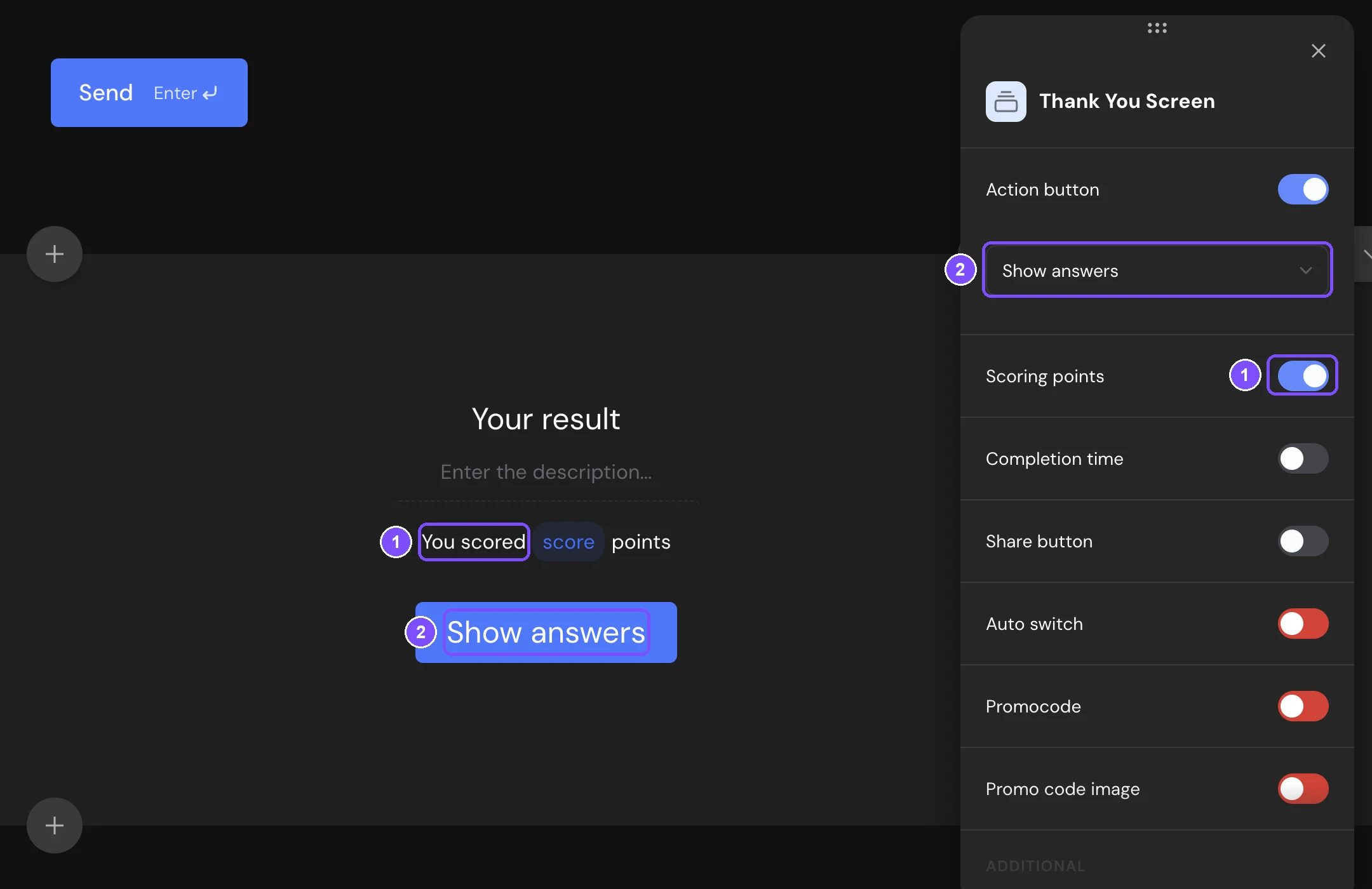
Los encuestados cuya nota no entra en ninguna condición ven el texto estándar de la pantalla. Todos los ajustes de la pantalla: Pantallas de Bienvenida, de Agradecimiento y Otras Pantallas.
Nota. Para un resultado con su propio botón, como un enlace al siguiente curso, añade una segunda Pantalla de agradecimiento. En la última pregunta, añade una rama lógica en la pestaña Por puntuación total, define los puntos y elige Finalizar encuesta antes de tiempo con esa pantalla. Consulta Ramas Lógicas.
Paso 6. Define un límite de tiempo
Este paso es opcional.
- Abre la pestaña Ajustes de la encuesta.
- En Identificación y acceso, activa Temporizador de encuesta y escribe el tiempo, por ejemplo 5 minutos.
Los encuestados ven una cuenta regresiva. Cuando se acaba el tiempo, el cuestionario termina y se guardan las respuestas dadas hasta ese momento. Para limitar cada pregunta, usa Temporizador de pregunta en Comportamiento al rellenar. Consulta Temporizadores y Acceso Programado.
Paso 7. Revisa y publica el cuestionario
- Haz clic en Vista previa y responde el cuestionario dos veces, con respuestas correctas e incorrectas, para revisar la nota y el texto del resultado. Las respuestas de la vista previa no se guardan. Consulta Vista Previa de tu Encuesta.
- Haz clic en Publicar. Se abre el panel Compartir encuesta con el enlace.
- Haz clic en Copiar y envía el enlace a tus alumnos, o añade el cuestionario a la página del curso desde Compartir → En el sitio web. Consulta Publicar una Encuesta y Añadirla a un Sitio Web.

Por defecto, cada persona puede enviar el cuestionario una vez. Para cambiarlo, consulta Acceso y Protección de la Encuesta.
Paso 8. Consulta las notas en los resultados
- Haz clic en Resultados → Respuestas. Cada respuesta muestra el nombre y el correo, las respuestas marcadas como correctas o incorrectas y la Puntuación total.
- Para ver solo a quienes aprobaron, haz clic en Filtrar, pon Puntos en Mayor que 4 y haz clic en Aplicar.
- Para descargar las notas, haz clic en el ícono Descargar y elige CSV o XLSX. El archivo tiene una columna de Puntuación total, y después de cada respuesta aparece «(Correcto)» o «(Incorrecto)».
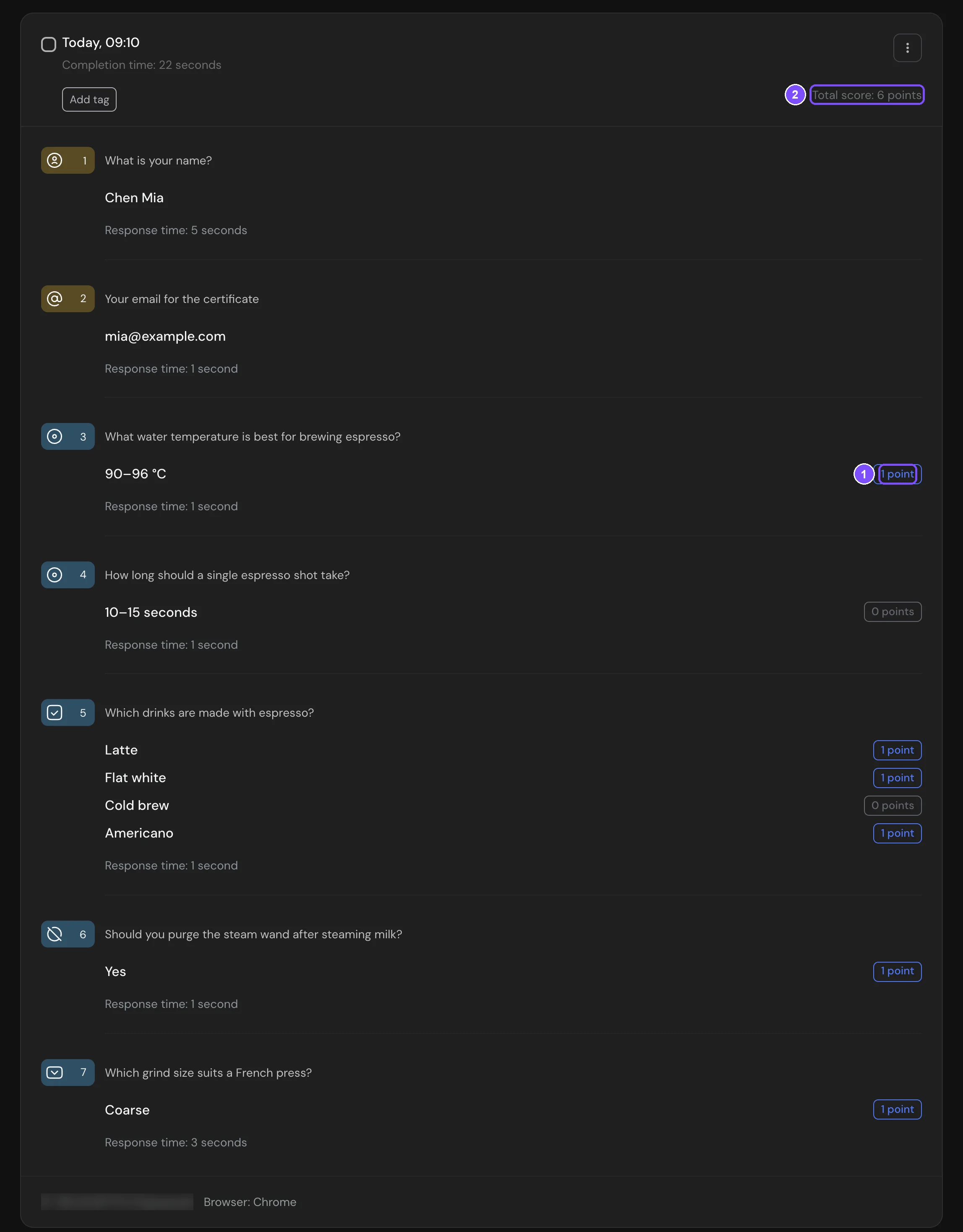
Resultados → Informe muestra cuántos encuestados eligieron cada opción, así encuentras la pregunta más difícil. Consulta Ver y Descargar Respuestas de la Encuesta y Ver el Informe de la Encuesta.
Qué sigue
- Envía a cada encuestado su nota por correo con la variable Cantidad de puntos: Notificaciones por Correo.
- Cierra el cuestionario en una fecha o después de cierto número de respuestas: Límite de Respuestas y Fecha de Cierre de la Encuesta.
- Convierte el cuestionario en un test de personalidad con categorías: Puntuaciones, Respuestas Correctas y Tests de Personalidad.