 25 preguntas para encuestar a los clientes de una agencia de viajes
Preguntas de Calificación con Estrellas y Emojis
Actualizado
En esta página
Una pregunta de calificación pide a los encuestados que puntúen algo con íconos, por ejemplo «¿Cómo calificarías tu pedido?» con 5 estrellas. SurveyNinja tiene dos tipos: Calificación, con estrellas, corazones y otros íconos, y Valoración con emojis, con caras de triste a feliz. Ambos funcionan como una escala de calificación y sirven para preguntas de satisfacción del cliente (CSAT).
Usa Calificación cuando necesites un número: el informe muestra el promedio, la mediana y la desviación estándar. Usa Valoración con emojis cuando una cara se entiende más rápido que un número y cuando quieras preguntar «¿Por qué?» justo después de una puntuación baja.
Añadir una pregunta de calificación
- En el Constructor, haz clic en + encima o debajo de una pregunta.
- En la sección Escala y valoración, haz clic en Calificación o Valoración con emojis.
- Escribe la pregunta. En Valoración con emojis, edita el texto debajo de cada cara directamente en la pregunta.
Más sobre cómo añadir preguntas: Tipos de Preguntas.
Ajustes de Calificación
Haz clic en Ajustes (el engranaje) en la pregunta.
| Ajuste | Qué hace |
|---|---|
| Iconos | Estrellas (por defecto), Corazones, Usuarios, Pulgar arriba, Coronas, Gatos, Perros, Círculos, Banderas, Gotas, Marcas de verificación, Bombillas, Trofeos, Nubes, Rayos, Lápices o Calaveras. |
| Empezar con | El valor del primer ícono: 0 o 1. |
| Cantidad | El valor del último ícono, de 3 a 10. Con Empezar con en 1 y Cantidad en 5, el encuestado ve 5 íconos con valores del 1 al 5. Con Empezar con en 0, hay un ícono más. |
| Etiquetas | Muestra el valor debajo de cada ícono. |
Ajustes de Valoración con emojis
| Ajuste | Qué hace |
|---|---|
| Iconos | El estilo de las caras: Clásicos, Emoji, Pictogramas, Arcilla (por defecto), Stickers niño, Stickers niña, Cristal, Pixeladas, Insignias o Emojis personalizados. Con Emojis personalizados, sube tu propia imagen para cada cara en la pregunta (SVG, PNG, JPG o GIF, hasta 10 MB). |
| Cantidad | El número de caras, de 2 a 5. |
| Etiquetas | Muestra el texto de cada cara: «Muy malo», «Malo», «Regular», «Bueno» y «Excelente» por defecto. |
| Tipo de etiquetas | Aparece cuando Etiquetas está activado: Debajo de cada emoji, Solo en los extremos (el primer y el último texto; los demás quedan en el informe) o En la información al pasar el cursor. |
| Pregunta de seguimiento | Hace una pregunta más después de las caras que elijas. Activa los interruptores junto a las caras y luego escribe el texto de la pregunta debajo de las caras, en la pregunta, por ejemplo «¿Qué salió mal?». |
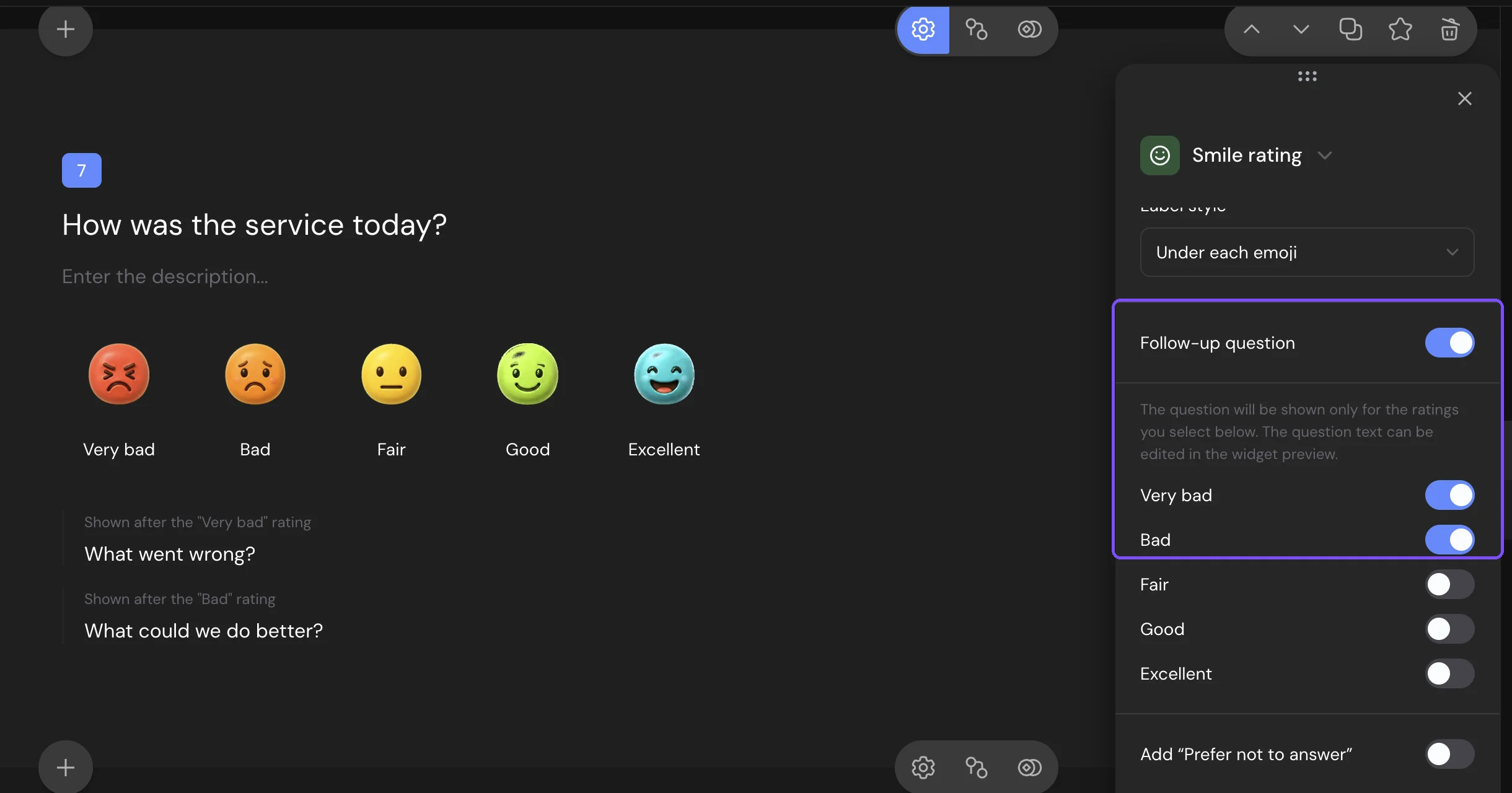
Los ajustes comunes, como Respuesta obligatoria y Añadir «Prefiero no responder», se describen en Ajustes de las Preguntas.
Lo que ven los encuestados
Calificación muestra una fila de íconos. En una computadora, los íconos se iluminan al pasar el puntero sobre ellos, y un clic fija la puntuación. En un teléfono, el encuestado toca un ícono. Al hacer clic de nuevo en el ícono elegido, la respuesta se borra.
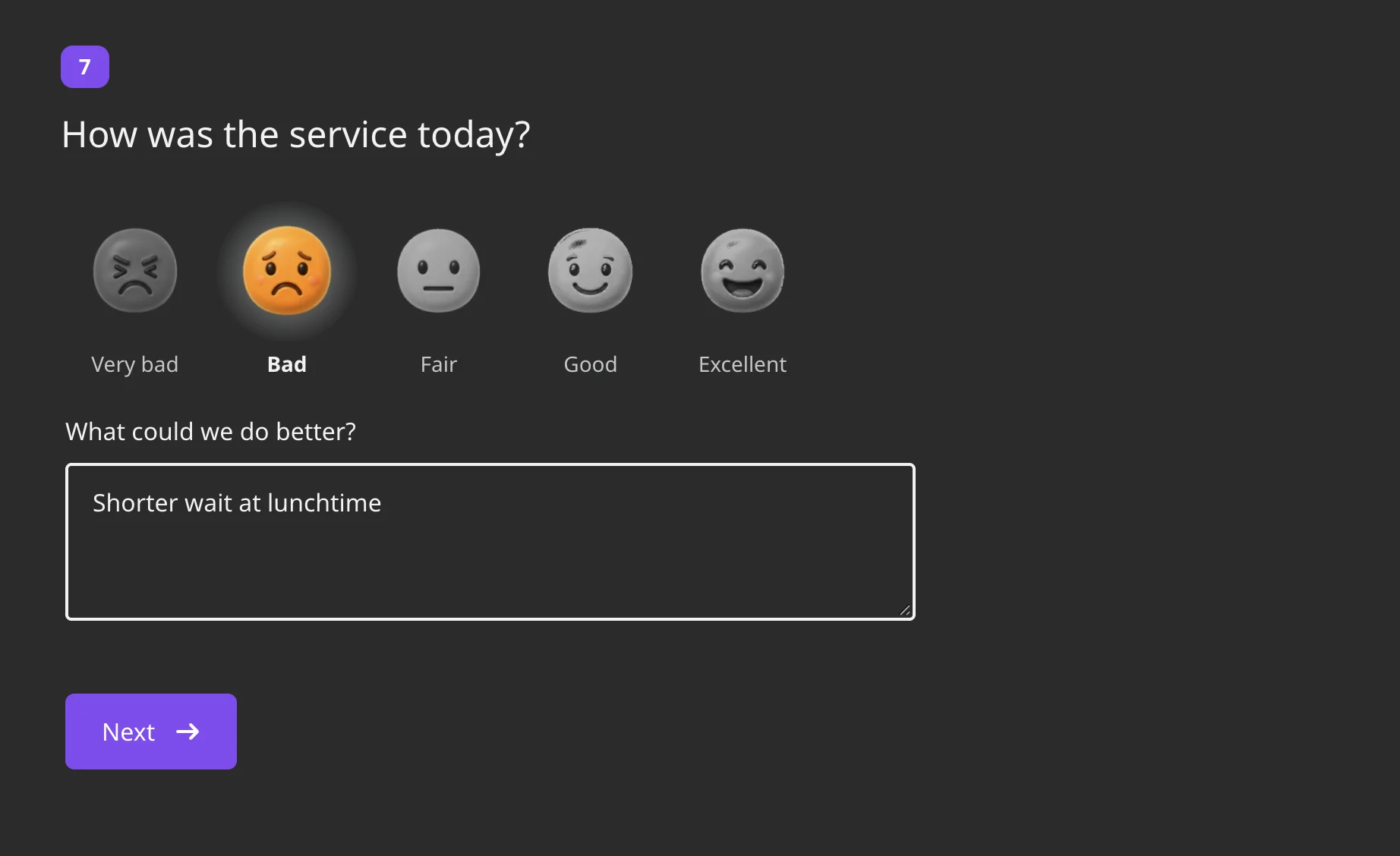
Valoración con emojis muestra una fila de caras. La cara elegida queda brillante y las demás se atenúan. Con En la información al pasar el cursor, un teléfono muestra el texto por un momento después de tocar. Si la cara elegida tiene una pregunta de seguimiento, aparece debajo de las caras un campo de texto con la pregunta. Responderla es opcional.
Después de una puntuación, la siguiente pregunta se abre sola. Esto no ocurre cuando aparece una pregunta de seguimiento, dentro de un Grupo de preguntas o cuando Desactivar avance automático al siguiente está activado en los ajustes de la encuesta.
Respuestas e informe
En Resultados → Informe:
- Calificación muestra Valoración media, Mediana y Desviación estándar encima del gráfico, y cuántos encuestados dieron cada puntuación en la vista Lista, Bars o Tabla.
- Valoración con emojis muestra cada cara con su texto y el número de respuestas en la vista Lista, Bars o Tabla. En Bars, las caras bajas son de un color, las intermedias de otro y las altas de un tercero.
Las respuestas de seguimiento aparecen en Resultados → Respuestas, debajo de la cara elegida junto con la pregunta. En los archivos CSV y XLSX, Calificación es un número, y Valoración con emojis es el texto de la cara seguido de la respuesta de seguimiento, por ejemplo «Malo — El pedido llegó tarde». Consulta Ver y Descargar Respuestas de la Encuesta.
Para dejar solo algunas puntuaciones en el informe, usa Filtrar por respuestas (plan Básico y superiores): escribe un número para Calificación o elige una cara para Valoración con emojis.
Lógica y puntos
En las ramas lógicas, ambos tipos tienen las condiciones Menor que, Menor o igual que, Mayor que, Mayor o igual que, Igual a, No igual a y Respondido. Por ejemplo, envía a todos los que dieron 1 o 2 estrellas a «¿Qué podríamos mejorar?». Ambos tipos pueden dar puntos por cada puntuación. Consulta Puntuaciones, Respuestas Correctas y Tests de Personalidad.
Límites
- Calificación y Valoración con emojis están disponibles en todos los planes, incluido Gratis.
- Calificación: Cantidad de 3 a 10 y Empezar con en 0 o 1, así que una calificación tiene de 3 a 11 íconos.
- Valoración con emojis: de 2 a 5 caras. El informe no muestra un promedio para Valoración con emojis.
- Una pregunta de seguimiento es un único campo de texto. Sus respuestas no aparecen en los gráficos del informe.