 25 preguntas para encuestar a los clientes de una agencia de viajes
Conectar asistentes de IA (MCP)
Actualizado
En esta página
El servidor MCP de SurveyNinja conecta asistentes de IA como Claude, ChatGPT, Cursor o VS Code con tu cuenta mediante Model Context Protocol (MCP). Después puedes crear encuestas, leer respuestas, generar informes y exportar datos pidiéndolo en el chat.
Antes de empezar
Necesitas un asistente compatible con servidores MCP remotos. Las dos formas de conexión usan la misma dirección del servidor:
https://mcp.surveyninja.io/mcp/v1
Qué puede hacer el asistente
El asistente trabaja con tus encuestas igual que tú en tu cuenta:
- crear una encuesta desde cero, a partir de una plantilla o con IA, editar preguntas, lógica, diseño y ajustes, y publicarla;
- leer respuestas, el resumen y el informe, generar un informe con filtros y crear un informe de Analítica Inteligente;
- exportar respuestas a CSV, Excel, Word o SPSS, e informes a PDF o Word;
- compartir enlaces públicos al informe, al resumen o a las respuestas;
- etiquetar respuestas, configurar notificaciones, webhooks e integraciones, e invitar participantes al espacio de trabajo.
Por ejemplo, puedes pedir:
- "Crea una encuesta de satisfacción de 5 preguntas para una cafetería con una pregunta NPS y publícala."
- "Resume las respuestas a '¿Qué podríamos mejorar?' en la encuesta Customer Feedback."
- "Exporta todas las respuestas de Customer Feedback a Excel."
- "Genera un informe solo con los encuestados que dieron una puntuación NPS de 6 o menos y dame un enlace público."
Importante. El asistente trabaja con tus datos reales y tiene los mismos permisos que tú en el espacio de trabajo. Puede cambiar y eliminar encuestas y respuestas. Lee lo que el asistente va a hacer antes de confirmar la acción.
Dos formas de conectarse
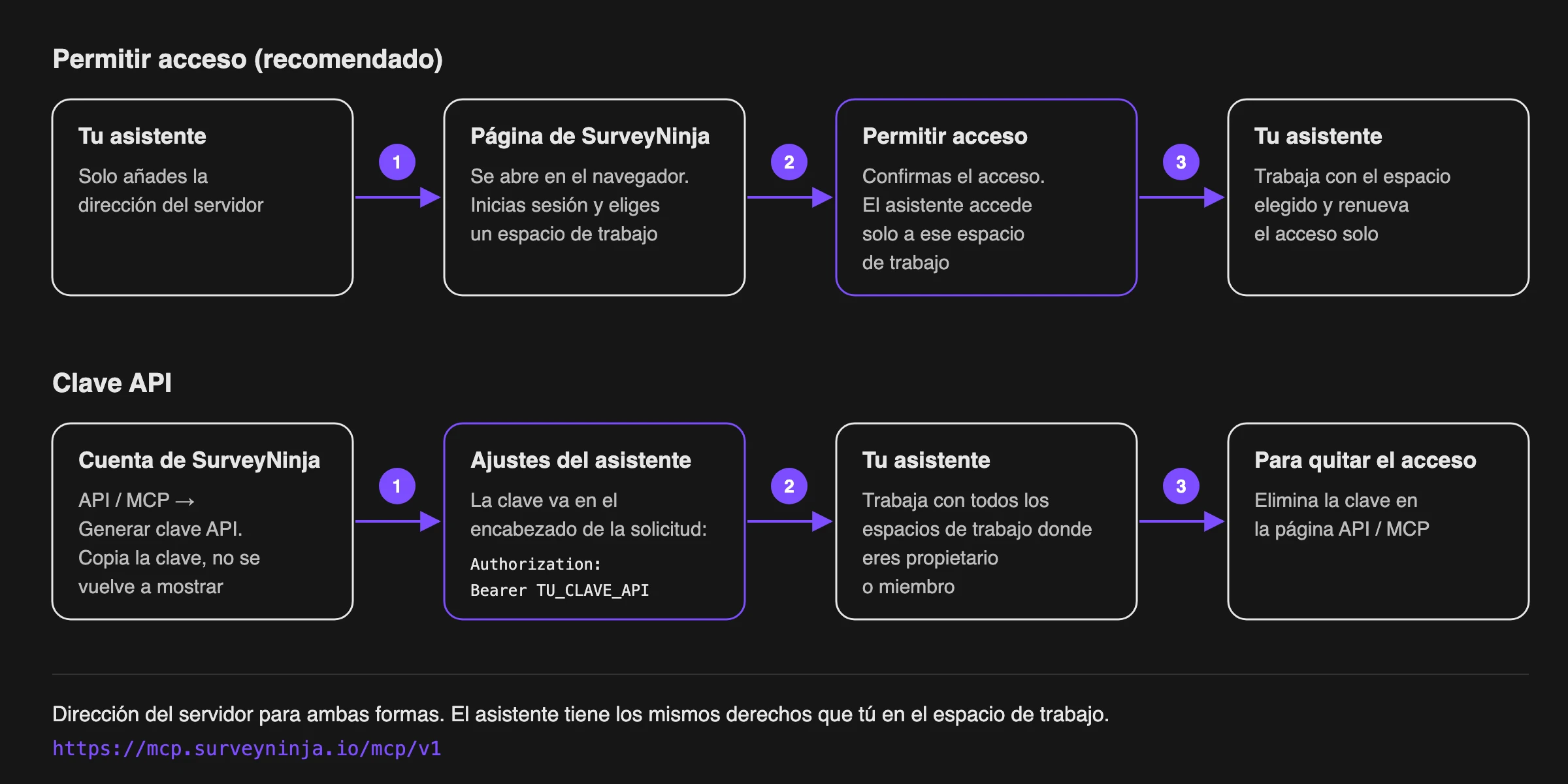
| Permitir acceso (recomendado) | Clave API | |
|---|---|---|
| Qué necesitas | Solo la dirección del servidor | Una clave de la página API / MCP |
| Qué espacios de trabajo ve el asistente | El espacio de trabajo que elijas | Todos los espacios de trabajo de los que eres propietario o participante |
| Cuánto dura el acceso | El asistente renueva el acceso por sí mismo | Hasta que elimines la clave |
| Ajustes de la cuenta (perfil, sesiones, programa de afiliados) | No disponibles | Disponibles |
Conectarse con Permitir acceso
- Agrega la dirección del servidor en tu asistente. Más abajo se explica cómo hacerlo en los asistentes más usados.
- El asistente abre una página de SurveyNinja en el navegador. Inicia sesión en tu cuenta si te lo pide.
- Elige el espacio de trabajo con el que trabajará el asistente. Los espacios de trabajo cuyo plan no incluye MCP aparecen marcados con el asistente no está incluido en el plan y no se pueden elegir. Si tienes un solo espacio de trabajo, ya está elegido.
- Haz clic en Permitir acceso.
El asistente vuelve al chat y está listo para trabajar. Para conectarlo a otro espacio de trabajo, vuelve a conectarlo y elige ese espacio. Desde ese momento, el asistente trabaja con el espacio nuevo en lugar del anterior.
Claude
En Claude en la web o en la aplicación de escritorio:
- Abre Settings → Connectors y haz clic en Add custom connector.
- Escribe un nombre, por ejemplo SurveyNinja, y la dirección del servidor.
- Haz clic en Add, luego en Connect, y permite el acceso en SurveyNinja.
En los planes Team y Enterprise de Claude, primero el propietario de la organización agrega el conector y después cada miembro lo conecta.
Claude Code
Ejecuta en la terminal:
claude mcp add --transport http surveyninja https://mcp.surveyninja.io/mcp/v1
Luego escribe /mcp en Claude Code, selecciona surveyninja e inicia sesión.
ChatGPT
ChatGPT conecta servidores MCP personalizados en el modo de desarrollador, que está disponible en algunos planes de ChatGPT. Activa el modo de desarrollador en los ajustes de ChatGPT, crea un conector con la dirección del servidor y autenticación OAuth, y permite el acceso en SurveyNinja.
Cursor
Agrega el servidor a ~/.cursor/mcp.json (para todos los proyectos) o a .cursor/mcp.json (para un proyecto):
{
  "mcpServers": {
    "surveyninja": {
      "url": "https://mcp.surveyninja.io/mcp/v1"
    }
  }
}
Abre la sección MCP en los ajustes de Cursor e inicia sesión en el servidor surveyninja.
VS Code
Agrega el servidor a .vscode/mcp.json en tu proyecto:
{
  "servers": {
    "surveyninja": {
      "type": "http",
      "url": "https://mcp.surveyninja.io/mcp/v1"
    }
  }
}
Inicia el servidor desde el archivo e inicia sesión cuando VS Code te lo pida. El servidor funciona en GitHub Copilot Chat en modo agente.
Conectarse con una clave API
Usa una clave si tu asistente no puede iniciar sesión por sí mismo o si necesita todos tus espacios de trabajo.
- Haz clic en el ícono de tu perfil en la esquina superior derecha y elige API / MCP.
- Haz clic en Generar clave API.
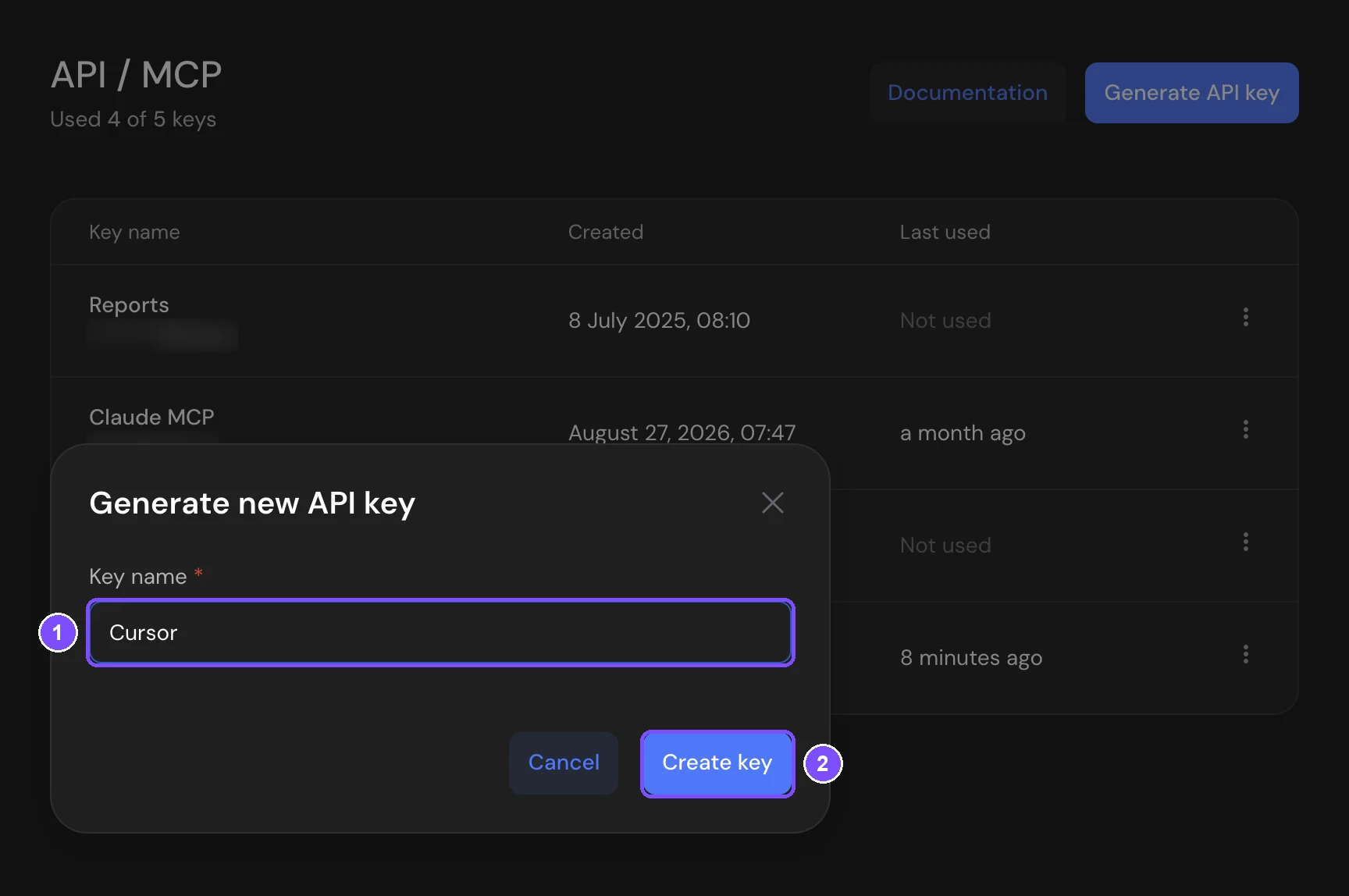
- En la ventana Generar nueva clave API, escribe el Nombre de la clave (1), por ejemplo Cursor, y haz clic en Crear clave (2).
- En la ventana Clave API generada, copia la clave y haz clic en He guardado la clave, cerrar la ventana. La clave no se vuelve a mostrar.
El asistente envía la clave en el encabezado Authorization:
Authorization: Bearer YOUR_API_KEY
Cursor (mcp.json):
{
  "mcpServers": {
    "surveyninja": {
      "url": "https://mcp.surveyninja.io/mcp/v1",
      "headers": {
        "Authorization": "Bearer YOUR_API_KEY"
      }
    }
  }
}
VS Code (.vscode/mcp.json):
{
  "servers": {
    "surveyninja": {
      "type": "http",
      "url": "https://mcp.surveyninja.io/mcp/v1",
      "headers": {
        "Authorization": "Bearer YOUR_API_KEY"
      }
    }
  }
}
Claude Code:
claude mcp add --transport http surveyninja https://mcp.surveyninja.io/mcp/v1 --header "Authorization: Bearer YOUR_API_KEY"
Claude Desktop (claude_desktop_config.json, requiere Node.js):
{
  "mcpServers": {
    "surveyninja": {
      "command": "npx",
      "args": [
        "-y",
        "mcp-remote",
        "https://mcp.surveyninja.io/mcp/v1",
        "--header",
        "Authorization:${AUTH_HEADER}"
      ],
      "env": {
        "AUTH_HEADER": "Bearer YOUR_API_KEY"
      }
    }
  }
}
La página API / MCP muestra cuántas claves creaste y el límite. Para revocar una clave, haz clic en su menú y elige Eliminar. Los asistentes que usan esa clave pierden el acceso de inmediato.
Nota. Mantén la clave en secreto: quien la tenga puede trabajar con todos tus espacios de trabajo. Si la clave se filtra, elimínala y crea una nueva. Una clave creada en el espacio de trabajo de otra persona pertenece al propietario de ese espacio, y el asistente obtiene el acceso del propietario.
Desconectar un asistente
- Conectado con Permitir acceso: quita el conector o el servidor de SurveyNinja en los ajustes del asistente.
- Conectado con una clave API: elimina la clave en la página API / MCP.
Límites
- Hasta 180 solicitudes por minuto por usuario.
- Los enlaces de descarga de los archivos exportados funcionan durante 1 hora. Si el enlace caducó, pide uno nuevo al asistente.
- Con Permitir acceso, el acceso se corta cuando sales del espacio de trabajo elegido o cuando su plan deja de incluir MCP.
- Con una clave API, el asistente funciona mientras al menos uno de tus espacios de trabajo tenga MCP en su plan.
Si algo no funciona
- "MCP API is not available on your current pricing plan." Con Permitir acceso, el plan del espacio de trabajo elegido no incluye MCP. Con una clave API, ninguno de tus espacios de trabajo tiene MCP en su plan. Mejora el plan o conecta un espacio de trabajo que tenga MCP.
- "Ninguno de tus espacios de trabajo incluye el asistente en su plan." en la página de Permitir acceso. Ninguno de tus espacios de trabajo tiene MCP en su plan. Mejora el plan en Planes y vuelve a conectarte.
- "Invalid API key. Create a new key in account settings or connect without a key." La clave se eliminó o se copió con un error. Crea una clave nueva, o quita el encabezado Authorization y conéctate con Permitir acceso.
- El asistente no encuentra una encuesta. Con Permitir acceso, el asistente solo ve el espacio de trabajo que elegiste. Vuelve a conectarlo y elige el espacio de trabajo de esa encuesta.