 25 preguntas para encuestar a los clientes de una agencia de viajes
Preguntas de Carga de Archivos
Actualizado
En esta página
Una pregunta de Carga de archivos permite que los encuestados adjunten archivos desde su dispositivo, por ejemplo «Adjunta tu CV» o «Sube una foto del artículo dañado». Los archivos se guardan en el almacenamiento de tu espacio de trabajo, y puedes abrirlos y descargarlos desde las respuestas, el informe y el gestor de archivos.
Añadir una pregunta de Carga de archivos
- En Constructor, haz clic en + y elige Carga de archivos en la sección Preguntas abiertas. Más sobre cómo añadir preguntas: Tipos de Preguntas.
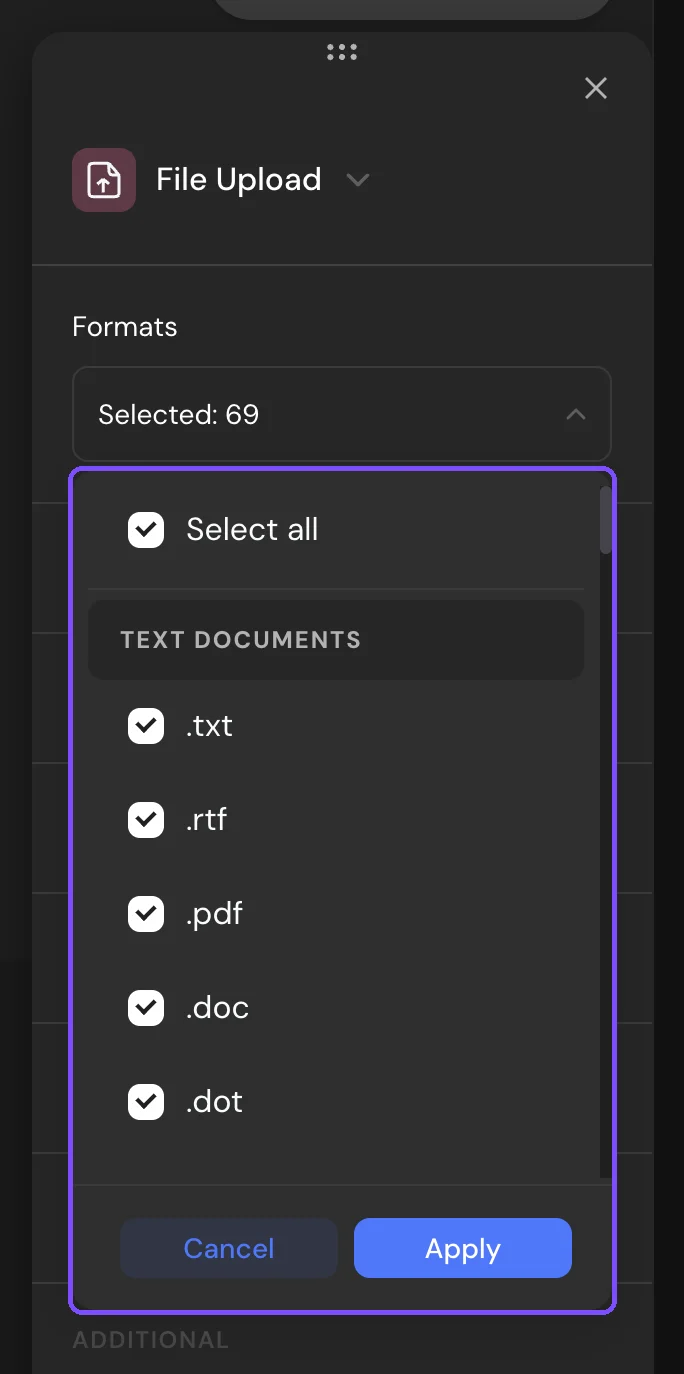
- Haz clic en el ícono de engranaje (Ajustes) y elige los tipos de archivo permitidos en Formatos.
- Para probar la carga, abre la vista previa de la encuesta. En el Constructor, la zona de carga no acepta archivos.
Formatos
Por defecto, Formatos tiene el valor Todos los formatos. Abre la lista para dejar solo algunos grupos o extensiones sueltas. Siempre queda al menos un formato seleccionado.
| Grupo | Extensiones |
|---|---|
| Documentos de texto | .txt, .rtf, .pdf, .doc, .docx, .odt y otros formatos de Word y OpenDocument |
| Hojas de cálculo | .csv, .xml, .xls, .xlsx, .ods y otros formatos de Excel, .mdb, y presentaciones: .ppt, .pptx y otros formatos de PowerPoint |
| Imágenes | .jpg, .jpeg, .png, .gif, .webp, .bmp, .svg, .heic, .tif, .tiff |
| Archivos comprimidos | .zip, .rar, .7z, .tar, .gz |
| Vídeo/audio | .mp4, .mov, .avi, .mkv, .webm, .mpeg, .mpg, .flv, .3gp, .wmv, .mp3, .wav, .aac, .ogg, .m4a, .flac, .swf |
Los ajustes que tiene cualquier pregunta se describen en Ajustes de las Preguntas.
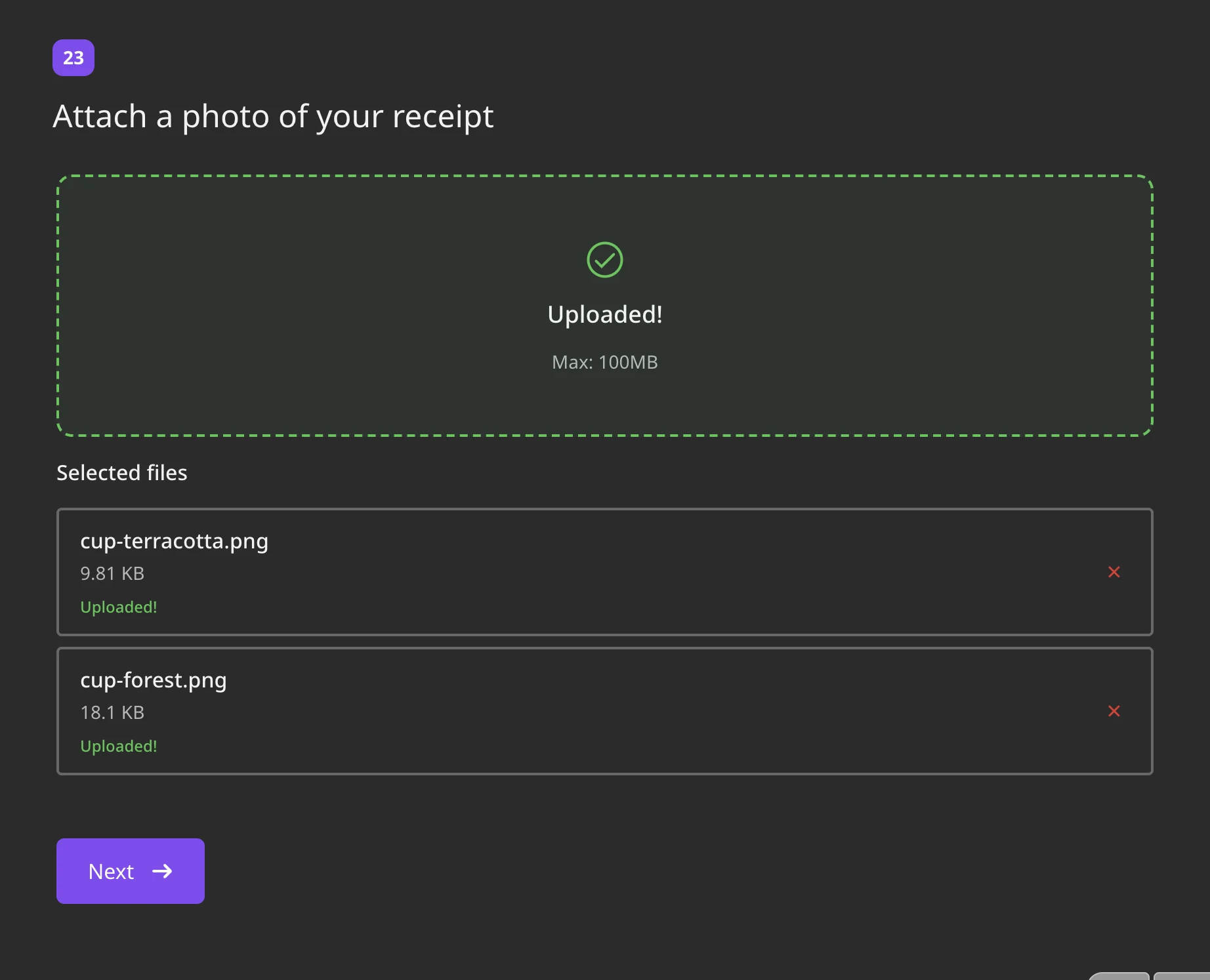
Qué ven los encuestados
El encuestado suelta los archivos en la zona de carga o hace clic en seleccione para elegirlos. Se pueden añadir varios archivos a la vez. La zona muestra el tamaño máximo de un archivo en tu plan, por ejemplo «Máximo 300 MB». Cada archivo se carga de inmediato y recibe un estado: «Espere» y luego «¡Cargado!». La cruz junto a un archivo lo quita.
Si un archivo es demasiado grande, el encuestado ve «Archivo demasiado grande.». Si su formato no está permitido: «El formato de archivo .exe no es compatible». Ese archivo se quita con Seleccionar otro archivo. Después de un error de conexión, el encuestado puede hacer clic en Reintentar.
Dónde encontrar los archivos cargados
- Resultados → Respuestas: cada respuesta muestra sus archivos. Las imágenes, los vídeos y el audio se abren en una vista previa; los demás archivos, en una pestaña nueva.
- Resultados → Informe: la tarjeta de Carga de archivos muestra Total de archivos y la lista de archivos. Cambia entre Lista y Tarjetas, busca por nombre, filtra por extensión y haz clic en Descargar junto a un archivo. Consulta Ver el Informe de la Encuesta.
- En una exportación CSV o XLSX, la pregunta ocupa una columna con los enlaces a los archivos, separados por comas. Consulta Ver y Descargar Respuestas de la Encuesta.
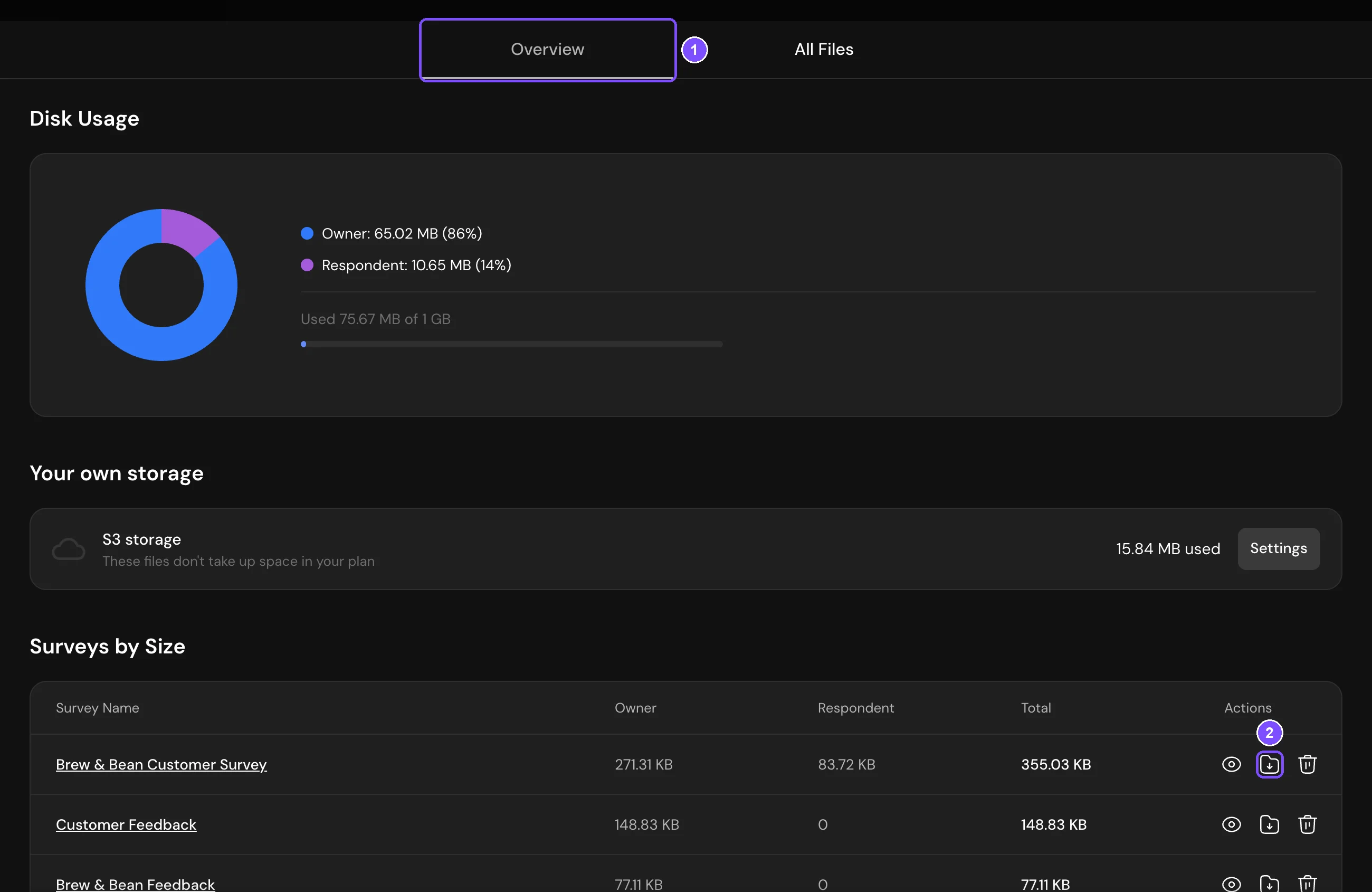
- Todos los archivos del espacio de trabajo están en el gestor de archivos: haz clic en el ícono de tu perfil en la esquina superior derecha, elige Plan y pago y haz clic en Todos los archivos en el bloque Almacenamiento. En la pestaña Resumen (1), Encuestas por tamaño lista tus encuestas. Haz clic en el ícono de descarga (Descargar) junto a una encuesta (2) y elige Todos los archivos, Archivos del propietario o Archivos de los encuestados para obtenerlos en un solo archivo comprimido. La pestaña Todos los archivos lista cada archivo con vista previa, descarga y eliminación.
Puedes filtrar las respuestas por esta pregunta: Cargado, No cargado, Extensión o Nombres (el nombre del archivo).
Almacenamiento lleno
Los archivos de los encuestados y las imágenes que añades a las encuestas comparten el almacenamiento del espacio de trabajo: 1 GB en Básico, 3 GB en Estándar y 6 GB en Premium. El bloque Almacenamiento de la página Plan y pago muestra cuánto está ocupado.
Cuando el almacenamiento está lleno, los archivos nuevos se siguen guardando, pero quedan ocultos. En las respuestas y en el informe aparecen como «Archivo oculto: no queda espacio» con un candado, y el gestor de archivos muestra cuántos archivos están ocultos. Para verlos:
- Libera espacio: elimina en el gestor de archivos los archivos que no necesites. Los archivos ocultos se abren, empezando por los más antiguos, a medida que se libera espacio.
- Cambia a un plan con más almacenamiento. Consulta Cómo Comprar un Plan.
- Haz clic en Desbloquear para pagar por ver los archivos ocultos. Esto abre los archivos ocultos en el momento del pago, pero no añade espacio, así que los archivos nuevos vuelven a quedar ocultos.
En el plan Premium y superiores, puedes conectar tu propio almacenamiento en la nube en el mismo bloque Almacenamiento. Los archivos guardados allí no cuentan para el límite. Más detalles en Almacenamiento de Archivos Propio.
Lógica
En la lógica, elige la pregunta de Carga de archivos y la respuesta Cargado o No cargado. Por ejemplo, envía a los encuestados que no adjuntaron una foto a un mensaje de recordatorio. Consulta Ramas Lógicas. Los archivos no pueden recibir puntos.
Límites
| Plan | Tamaño máximo de un archivo | Almacenamiento |
|---|---|---|
| Gratuito | Carga de archivos no está disponible | No incluido |
| Básico | 100 MB | 1 GB |
| Estándar | 300 MB | 3 GB |
| Premium | 500 MB | 6 GB |
| Empresa | Se define en el plan | Se define en el plan |
Cuando el espacio de trabajo pasa al plan Gratuito, por ejemplo después de la prueba, el almacenamiento no está incluido. Consulta ¿Qué Pasa Cuando Termina el Período de Prueba?