 Encuesta post compra en WooCommerce: 7 preguntas, cuándo hacerlas y qué hacer después
Meta Pixel
Actualizado
En esta página
Agrega Meta Pixel a una encuesta para registrar sus visitas en Meta Events Manager y usarlas en anuncios de Facebook e Instagram, por ejemplo, para crear un público con las personas que abrieron la encuesta.
Antes de empezar
Necesitas un píxel de Meta. Copia su ID:
- Abre Meta Events Manager.
- Selecciona tu píxel en la lista de orígenes de datos.
- Copia el ID del píxel. Es un número, por ejemplo 123456789012345.
Conectar Meta Pixel
- Abre la encuesta y ve a la pestaña Integraciones.
- Haz clic en Meta Pixel en la lista.
- Pega el ID en ID de píxel. El valor se guarda cuando haces clic fuera del campo.
- Publica la encuesta. El píxel se agrega a la encuesta publicada solo después de hacer clic en Publicar.
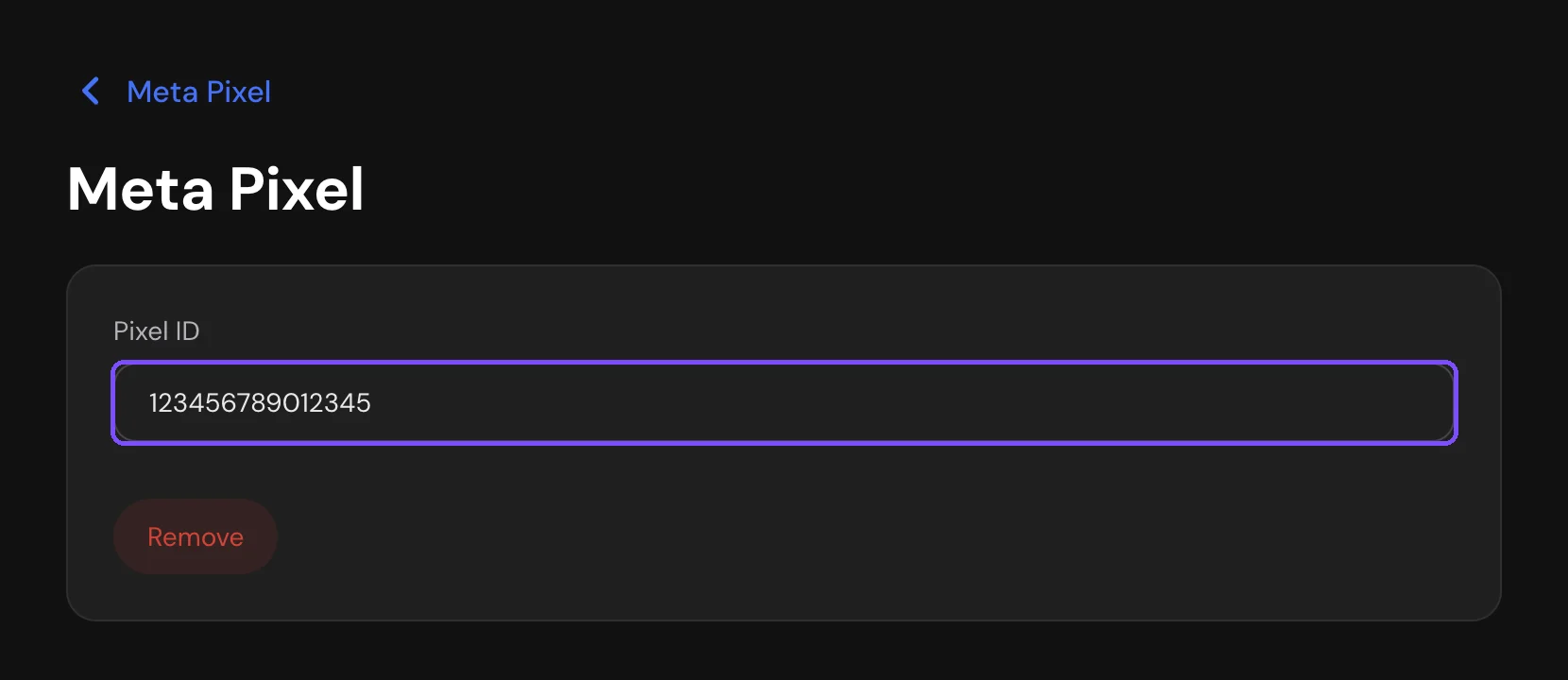
Ahora Meta Pixel aparece en Conectados en la pestaña Integraciones.
Qué registra el píxel
- PageView: cada vez que se abre la encuesta.
- Eventos personalizados para las acciones en la encuesta: la apertura, el envío de una respuesta, los clics en los botones de la pantalla de bienvenida, Enviar y la pantalla de agradecimiento, y las respuestas a las preguntas.
Todas las acciones de la encuesta llegan a Events Manager como un solo evento, CustomEvent. Se distinguen por el parámetro content_name. SurveyNinja no envía las respuestas en sí a Meta. Con PageView, Meta recibe la dirección de la página de la encuesta, incluidos los parámetros del enlace, como las variables ocultas.
Para comprobar el píxel, abre el enlace de la encuesta publicada, por ejemplo, con la extensión de navegador Meta Pixel Helper.
Desactivar la integración
En la pestaña Integraciones, abre Meta Pixel, haz clic en Eliminar y confirma. Todos los ajustes de la integración se restablecen. Vuelve a publicar la encuesta para quitar el píxel de la encuesta publicada.
Límites
- Una encuesta tiene un solo ID de píxel.
- Los eventos de las acciones no se envían desde la vista previa de la encuesta. PageView sí se envía desde la vista previa.
- Si el espacio de trabajo pasa al plan Gratis, el píxel deja de cargarse en la encuesta publicada.
Si algo no funciona
- No hay eventos de la encuesta en Events Manager. La encuesta no se publicó después de agregar el ID o la probaste en la vista previa. Haz clic en Publicar y abre el enlace de la encuesta publicada.
- El píxel sigue en la encuesta después de eliminar la integración. La versión publicada todavía lo tiene. Vuelve a publicar la encuesta.