 Encuesta post compra en WooCommerce: 7 preguntas, cuándo hacerlas y qué hacer después
Historial de Versiones de la Encuesta
Actualizado
En esta página
SurveyNinja guarda una versión de tu encuesta cada vez que la publicas. Si un cambio sale mal, por ejemplo se eliminó una pregunta o la lógica dejó de funcionar, puedes abrir el historial de versiones y devolver una versión anterior al constructor.
Abrir el historial de versiones
- Abre la encuesta y ve a Encuesta → Ajustes.
- Desplázate hasta la sección Historial de versiones y haz clic en Lista de versiones (1).
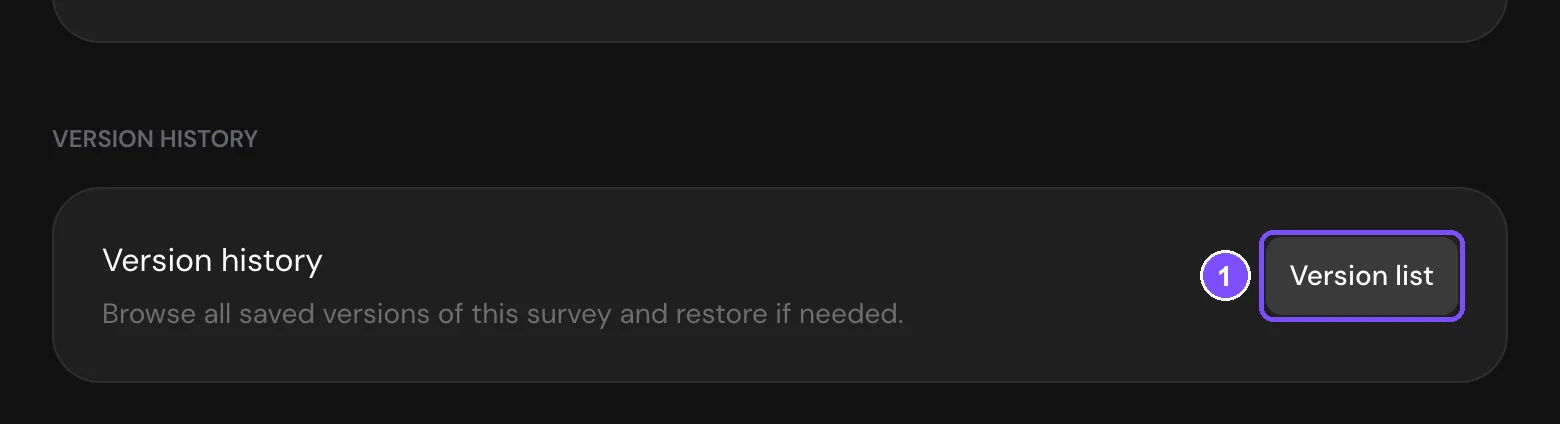
Se abre la ventana Historial de versiones con la lista Versiones de la encuesta.
Qué muestra la lista
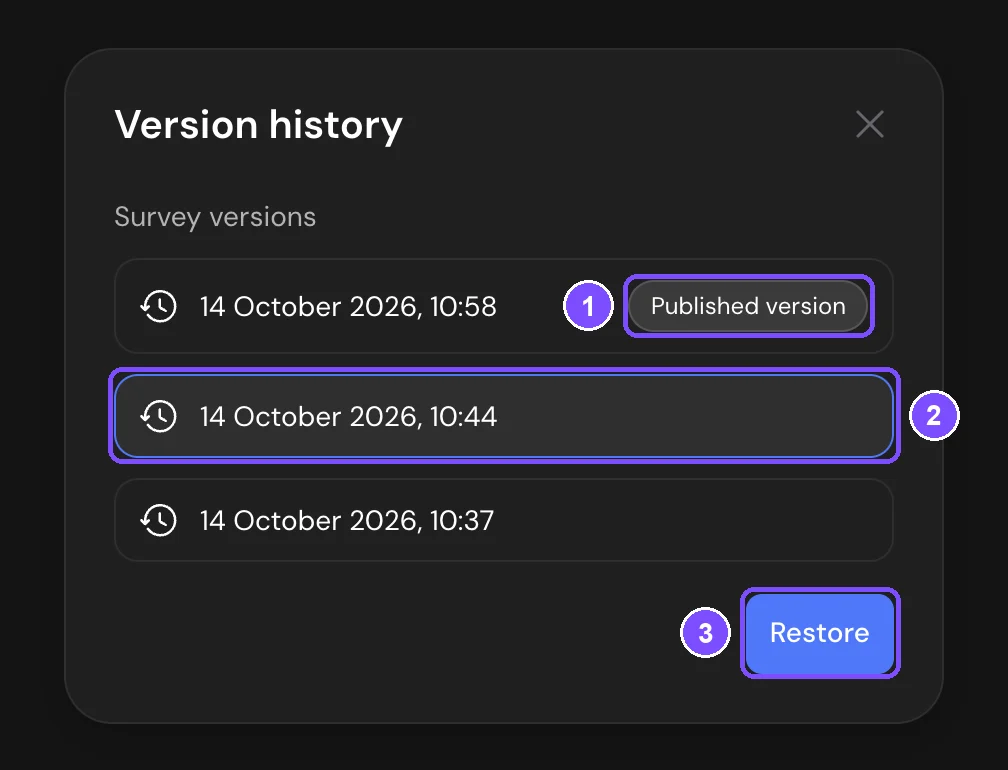
- Cada fila es una publicación de la encuesta, con su fecha y hora. Las versiones más recientes están arriba.
- La fila con la etiqueta Versión publicada (1) es lo que ven ahora los encuestados. Siempre va primera.
- La lista carga 20 versiones a la vez. Para ver las más antiguas, haz clic en Mostrar más al final.
- Si la encuesta nunca se publicó, la ventana dice El historial está vacío.
En la lista entran solo las versiones publicadas. El constructor guarda tus cambios automáticamente (el encabezado muestra Guardado), pero esos guardados solo actualizan el borrador y no crean versiones. Una versión nueva aparece después de hacer clic en Publicar.
La ventana no muestra qué hay dentro de una versión. Para verlo, restaura la versión y revísala en el constructor.
Restaurar una versión
- En la ventana Historial de versiones, haz clic en la versión a la que quieres volver (2).
- Haz clic en Restaurar (3).
- En la ventana Restaurar versión, comprueba la fecha y vuelve a hacer clic en Restaurar.
Aparece el mensaje Versión restaurada correctamente, y el constructor se recarga con la encuesta restaurada. Al restaurar se recuperan las preguntas y las pantallas, la lógica, los puntos, el tema y los ajustes de la encuesta que se publican junto con ella, como la barra de progreso, la numeración de preguntas y los límites de respuestas.
Importante. Restaurar reemplaza por completo el borrador actual. Los cambios que aún no publicaste se pierden, y Deshacer no puede recuperarlos.
Para devolver el borrador a lo que ven ahora los encuestados, restaura la fila con la etiqueta Versión publicada.
Publicar la versión restaurada
Una versión restaurada va al borrador, no a los encuestados. Hasta que hagas clic en Publicar, los encuestados siguen recibiendo la versión con la etiqueta Versión publicada.
Después de hacer clic en Publicar, la encuesta restaurada pasa a ser la versión publicada, y la etiqueta se mueve a ella en la lista. El enlace de la encuesta no cambia. Los encuestados que tienen la encuesta abierta en ese momento ven Hay una nueva versión de la encuesta disponible. Consulta Publicar una Encuesta y Añadirla a un Sitio Web.
Historial de versiones y respuestas
Restaurar una versión no elimina ni modifica ninguna respuesta. Cada respuesta sigue vinculada a la versión que estaba publicada cuando el encuestado la envió, y todas las respuestas siguen en Resultados.
Si la versión restaurada tiene otras preguntas u otras opciones de respuesta, publicarla funciona como cualquier otra edición de una encuesta publicada: el informe puede mostrar las respuestas anteriores como versiones previas de una pregunta. Cómo funciona esto y cómo combinarlas se explica en Respuestas Antiguas y Versiones de Preguntas.
Deshacer y rehacer en el constructor
Para los cambios recientes no necesitas el historial de versiones. En las pestañas Constructor y Mapa de lógica, usa los botones de flecha junto a Guardado en el encabezado: Deshacer y Rehacer.
- Atajos de teclado: Ctrl+Z (Cmd+Z en Mac) para deshacer, Ctrl+Shift+Z (Cmd+Shift+Z) para rehacer. Mientras escribes en un campo de texto, el atajo deshace lo escrito en ese campo.
- Deshacer abarca las preguntas, las opciones de respuesta, las pantallas de bienvenida y de agradecimiento, la lógica y los puntos. Los cambios en Diseño y Ajustes no se deshacen.
- Se guardan hasta 50 pasos.
- El historial de deshacer se borra al recargar la página, al volver a abrir la encuesta o al restaurar una versión.
Límites
- Solo los estados publicados de la encuesta se guardan como versiones. Los borradores y los guardados automáticos no.
- Restaurar cambia la encuesta, así que un miembro del espacio de trabajo necesita permiso para editarla. Si la encuesta forma parte de una campaña de encuestados, la edición está bloqueada: el botón Restaurar no está disponible y la ventana explica por qué.
- El historial de versiones funciona dentro de una sola encuesta. Para recuperar una encuesta que moviste al archivo, consulta Archivo de Encuestas.