 25 preguntas para encuestar a los clientes de una agencia de viajes
Dominio Propio para los Enlaces de Encuestas
Actualizado
En esta página
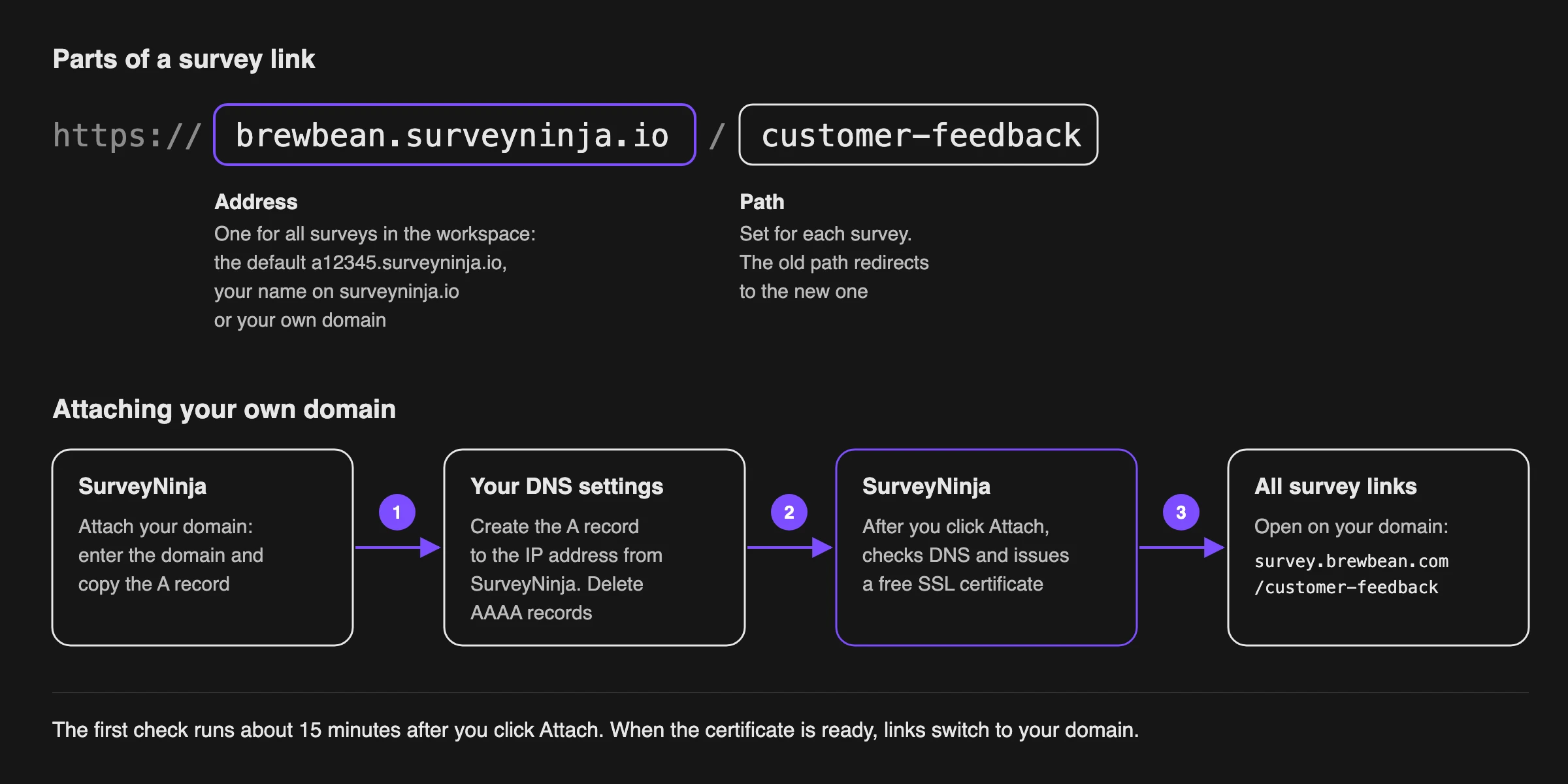
El enlace de una encuesta tiene dos partes: la dirección de tu espacio de trabajo y la ruta de la encuesta, por ejemplo https://a12345.surveyninja.io/customer-feedback. Puedes cambiar la ruta de cada encuesta, reemplazar la dirección estándar por tu propio nombre en surveyninja.io o adjuntar el dominio de tu empresa para que los enlaces se vean así: https://survey.brewbean.com/customer-feedback.
Función de pago. Cambiar la ruta de la encuesta y la dirección estándar está disponible en el plan Básico y superiores. El dominio propio está disponible en el plan Premium y superiores. Comparar planes
Dónde cambiar el enlace
- Abre la encuesta y ve a Compartir → Enlace.
- Haz clic en el ícono de lápiz en el campo del enlace (Cambiar enlace).
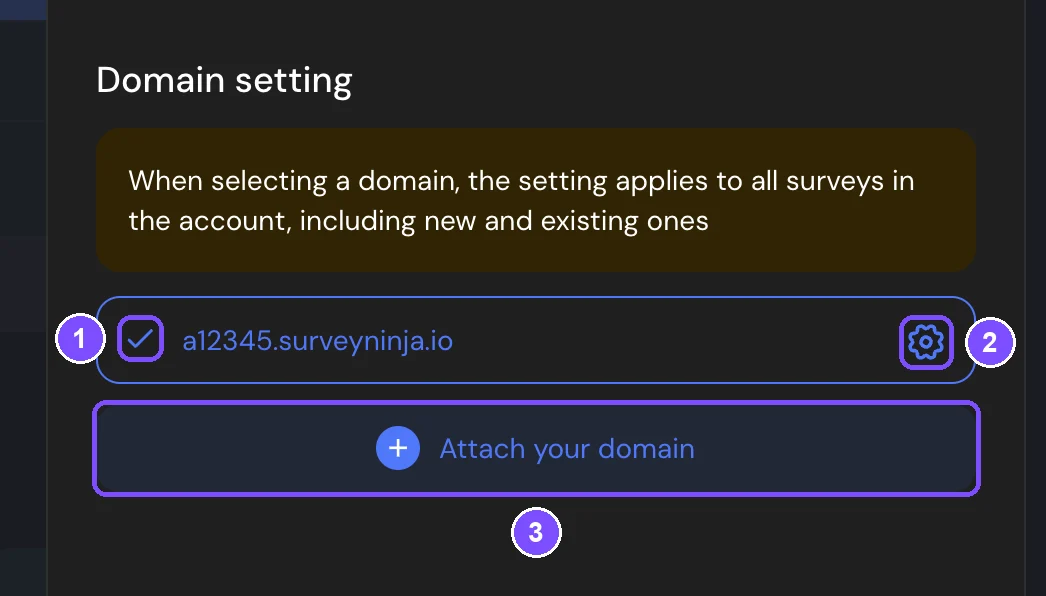
Se abre el panel de edición del enlace. Arriba está el Enlace directo (con variables ocultas, si la encuesta las tiene) y debajo, el bloque Configuración de dominio con las direcciones de tu espacio de trabajo. La dirección seleccionada tiene una marca de verificación (1). Pasa el cursor sobre una dirección para ver el ícono de engranaje (2), que abre su configuración. Adjuntar tu propio dominio (3) añade tu propio dominio.
También puedes abrir este panel desde el panel Compartir encuesta después de publicar: haz clic en Editar enlace debajo del enlace de la encuesta.
Nota. La dirección se aplica a todas las encuestas del espacio de trabajo, nuevas y existentes. La ruta se define para cada encuesta por separado.
Cambiar la ruta de la encuesta
- En Configuración de dominio, haz clic en el ícono de engranaje junto a la dirección seleccionada.
- Cambia el campo que va después de la barra. Usa letras, dígitos, puntos y guiones, al menos 3 caracteres. La ruta no puede empezar ni terminar con un punto o un guion.
- Haz clic en Guardar.
El enlace anterior sigue funcionando: redirige a los encuestados a la nueva ruta. Si otra encuesta del espacio de trabajo ya usa esa ruta, verás Esta dirección ya está ocupada.
Cambiar la dirección estándar
La dirección estándar tiene el formato a12345.surveyninja.io. Puedes reemplazar la primera parte por tu propio nombre, por ejemplo, el nombre de tu empresa.
- Haz clic en el ícono de engranaje junto a la dirección marcada como dirección estándar.
- En Cambio de dirección estándar, escribe un nombre en Nombre de dominio, por ejemplo brewbean. La dirección pasa a ser brewbean.surveyninja.io.
- Haz clic en Guardar. Restaurar vuelve a poner el nombre original en el campo.
Si otro espacio de trabajo ya usa ese nombre, verás Lamentablemente, este nombre ya está en uso.
Importante. Después de cambiar el nombre, los enlaces con el nombre anterior dejan de funcionar. Cambia el nombre antes de enviar la encuesta o publicar el enlace.
Adjuntar tu propio dominio
El dominio propio está disponible en el plan Premium y superiores. Te recomendamos usar un subdominio de tu sitio, por ejemplo survey.brewbean.com, para que tu sitio principal siga funcionando como antes. Necesitas acceso a la configuración DNS de tu dominio.
- En Configuración de dominio, haz clic en Adjuntar tu propio dominio. En la página Enlace también puedes hacer clic en Conectar dominio debajo de «¿Quiere un enlace en su propio dominio?».
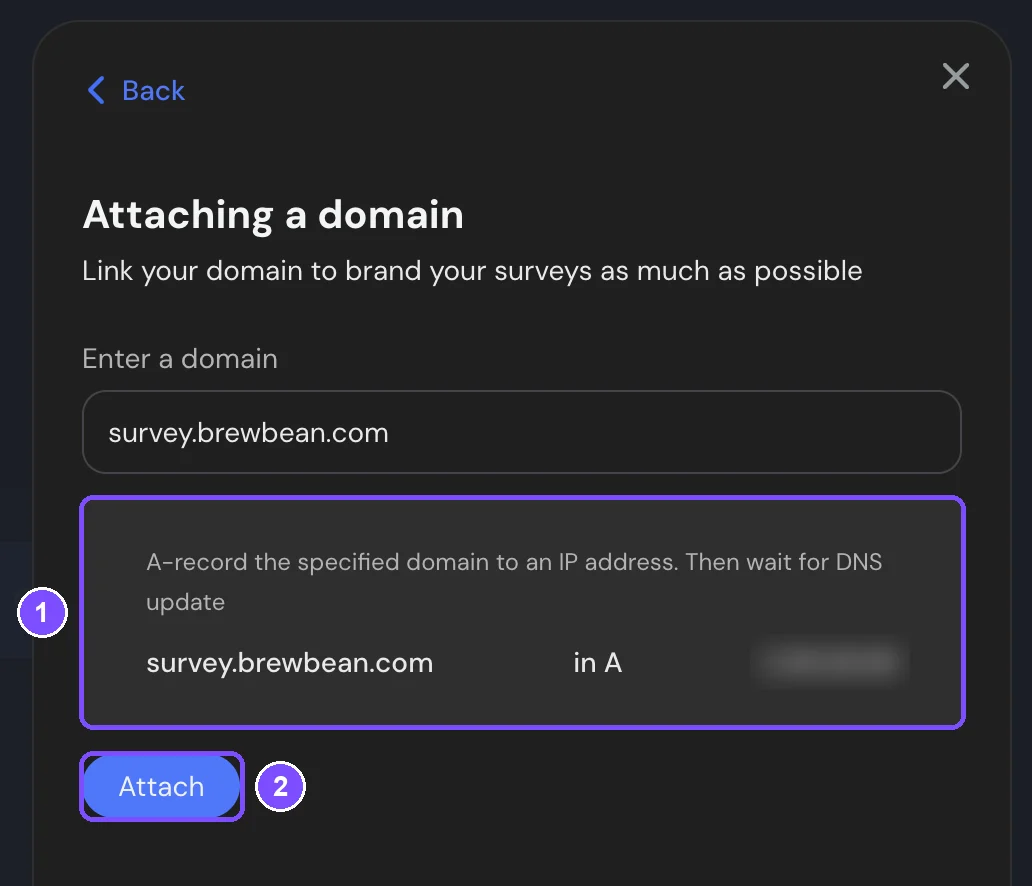
- Escribe tu dominio en Especifica el dominio. Debajo del campo, SurveyNinja muestra el registro A que debes crear (1): tu dominio, el tipo de registro (in A) y la dirección IP a la que debe apuntar.
- En la configuración DNS de tu dominio, crea ese registro A. Si el dominio tiene un registro AAAA (IPv6), elimínalo.
- Haz clic en Adjuntar (2).
SurveyNinja comprueba el registro DNS y emite un certificado SSL gratuito para tu dominio. La primera comprobación se hace unos 15 minutos después de hacer clic en Adjuntar. Si el registro DNS aún no está listo, SurveyNinja vuelve a intentarlo más tarde, con intervalos cada vez más largos. Los cambios de DNS pueden tardar varias horas en propagarse.
Mientras se emite el certificado, tu dominio aparece en la lista Configuración de dominio sin marca de verificación y los enlaces de las encuestas siguen en la dirección actual. Cuando el certificado está listo, SurveyNinja selecciona tu dominio por sí solo y los enlaces de todas las encuestas pasan a usarlo.
Importante. Deja que SurveyNinja seleccione tu dominio por sí solo y no hagas clic en él en la lista antes de eso. Los encuestados pueden abrir los enlaces en tu dominio una vez que tiene certificado.
Cuando tu dominio está seleccionado, el bloque Delegación de dominio debajo de la lista muestra su estado:
| Estado | Qué significa |
|---|---|
| La adjunción del dominio está pendiente. Por favor, espere hasta que el proceso se complete. | SurveyNinja está comprobando el registro DNS y emitiendo el certificado |
| Dominio anexado con éxito. | El dominio funciona. Los enlaces de todas las encuestas pasan a usarlo |
| No se pudo adjuntar el dominio. Verifique el registro A del dominio y intente adjuntarlo nuevamente. | El registro A no existe o apunta a otra dirección IP |
Cuando el dominio está adjuntado, los enlaces con la dirección estándar redirigen a los encuestados a tu dominio. Para volver a la dirección estándar, haz clic en ella en Configuración de dominio.
Quitar tu dominio
- En Configuración de dominio, haz clic en el ícono de papelera junto a tu dominio.
- En Desvincular dominio, haz clic en Desvincular.
Los enlaces de las encuestas en tu dominio dejan de funcionar y las encuestas vuelven a la dirección estándar.
Quién puede cambiar la dirección
Por defecto, solo el propietario del espacio de trabajo puede cambiar la dirección y adjuntar un dominio. Los demás miembros necesitan un rol con el permiso Edición de dominio. Sin él, el bloque Configuración de dominio muestra El acceso está restringido. Para cambiar la ruta de una encuesta, necesitas el permiso Edición de dominio (los íconos de engranaje están en el bloque Configuración de dominio) y permiso para editar la configuración de la encuesta.
Límites
- Un espacio de trabajo puede tener 1 dominio propio. La dirección seleccionada se aplica a todas las encuestas del espacio de trabajo.
- La ruta de la encuesta: de 3 a 63 caracteres. El nombre en la dirección estándar: de 3 a 62 caracteres. Ambos pueden tener letras, dígitos, puntos y guiones.
- Algunos nombres están reservados para el servicio y no se pueden usar en la dirección estándar, por ejemplo www, app, api, admin y support.
- Solo se admite un registro A (IPv4). No se puede adjuntar un dominio con un registro AAAA (IPv6).
Si algo no funciona
- No aparece el botón Adjuntar. El campo acepta solo un nombre de dominio. Quita https://, las barras, la ruta y los espacios; por ejemplo, escribe survey.brewbean.com.
- «Dominio ingresado incorrectamente». El dominio contiene caracteres que no pueden estar en un nombre de dominio. Usa letras latinas, dígitos, puntos y guiones.
- «Se especifica un registro AAAA (IPv6) para el dominio, pero no es necesario…». Elimina el registro AAAA de este dominio en el DNS y deja solo el registro A.
- «Lamentablemente, este nombre ya está en uso». Para un dominio: ya está adjuntado a otro espacio de trabajo. Para la dirección estándar: otro espacio de trabajo ya usa ese nombre o está reservado por el servicio. Elige otro nombre.
- El estado muestra «No se pudo adjuntar el dominio…». Comprueba que el registro A apunta exactamente a la dirección IP que muestra SurveyNinja. SurveyNinja repite la comprobación por sí solo durante unos dos días. Si el estado sigue sin cambiar dos días después de adjuntar el dominio, quita el dominio y vuelve a adjuntarlo.
- Los enlaces anteriores dejaron de funcionar después de cambiar la dirección estándar. Los enlaces con el nombre anterior no funcionan tras el cambio. Envía a los encuestados el enlace nuevo.