 25 preguntas para encuestar a los clientes de una agencia de viajes
Servidor SMTP propio
Actualizado
-
Gratis: no incluido -
Básico: no incluido -
Estándar: no incluido - Premium
- Enterprise
En esta página
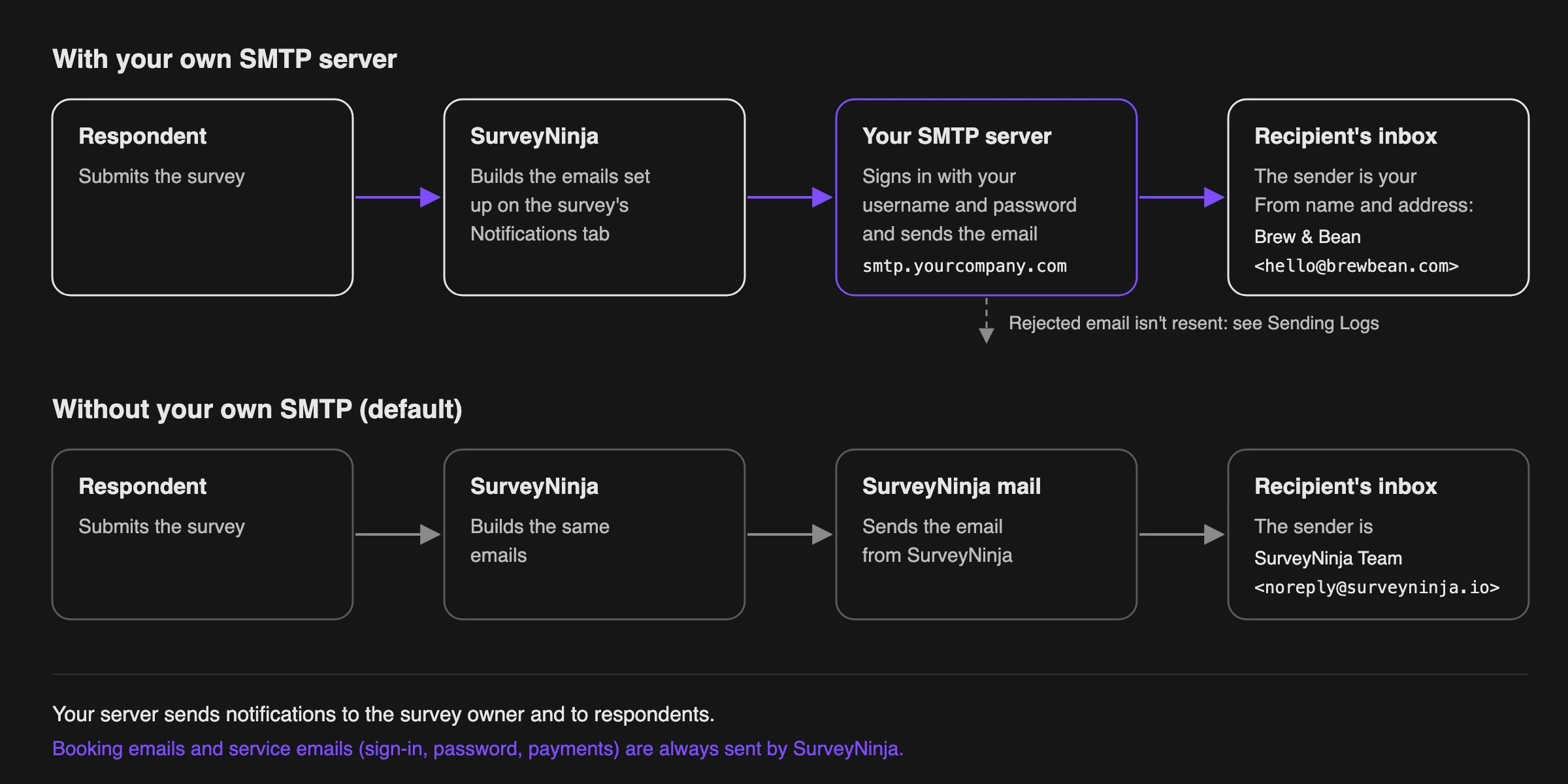
De forma predeterminada, SurveyNinja envía los correos de las encuestas desde su propia dirección, noreply@surveyninja.io. Conecta el servidor SMTP de tu empresa y los correos sobre respuestas saldrán desde tu dirección y tu dominio, a través de tu servicio de correo.
Qué correos usan tu servidor
Tu servidor SMTP envía los correos que configuras en la pestaña Notificaciones de la encuesta (consulta Notificaciones por Correo):
- Notificaciones al propietario de la encuesta: el correo sobre una respuesta nueva para ti y tus compañeros.
- Notificaciones al encuestado: el correo de agradecimiento al encuestado.
Con tu propio SMTP también se habilita el editor HTML para estos correos, donde puedes pegar una plantilla de correo totalmente personalizada. Sin él, el editor muestra Disponible solo con su propio SMTP.
Los correos de reservas en línea y los correos de servicio de SurveyNinja (inicio de sesión, restablecimiento de contraseña, pagos) siempre se envían desde SurveyNinja.
Antes de empezar
- El propietario del espacio de trabajo y los administradores pueden configurar SMTP. Los demás participantes necesitan un rol con el permiso Gestionar SMTP.
- Pide los datos de conexión a tu proveedor de correo o a tu equipo de TI: dirección del servidor, puerto, tipo de cifrado, usuario y contraseña.
- Decide desde qué dirección llegarán los correos. Tu cuenta SMTP debe tener permiso para enviar desde ella; si no, el servidor rechazará los correos.
Combinaciones habituales de puerto y cifrado:
| Puerto | Cifrado |
|---|---|
| 587 | TLS (STARTTLS) |
| 465 | SSL |
| 25 | None |
Conectar tu servidor SMTP
- Haz clic en el ícono de tu perfil en la esquina superior derecha y elige SMTP.
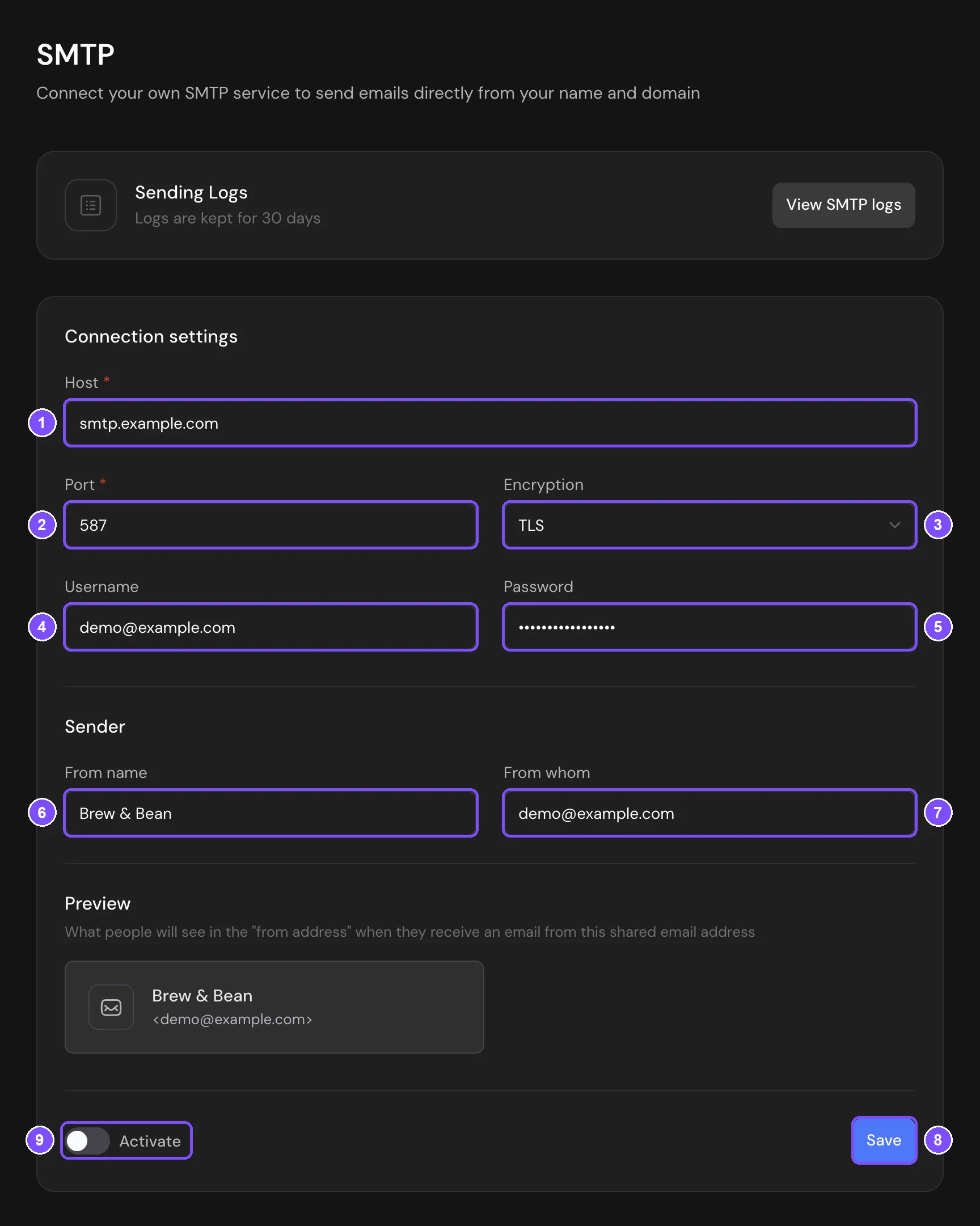
- En Ajustes de conexión, completa Host (1), Port (2), Encryption (3), Username (4) y Password (5).
- En Remitente, escribe el Nombre para mostrar (6), por ejemplo el nombre de tu empresa, y la dirección en De quién (7). Vista previa muestra cómo verán el remitente los destinatarios.
- Haz clic en Save (8).
- En Comprobación, haz clic en Probar Conexión.
- Si la prueba sale bien, activa el interruptor que está junto a Save (9). Dice Activar mientras SMTP está desactivado y Desactivar mientras está activado.
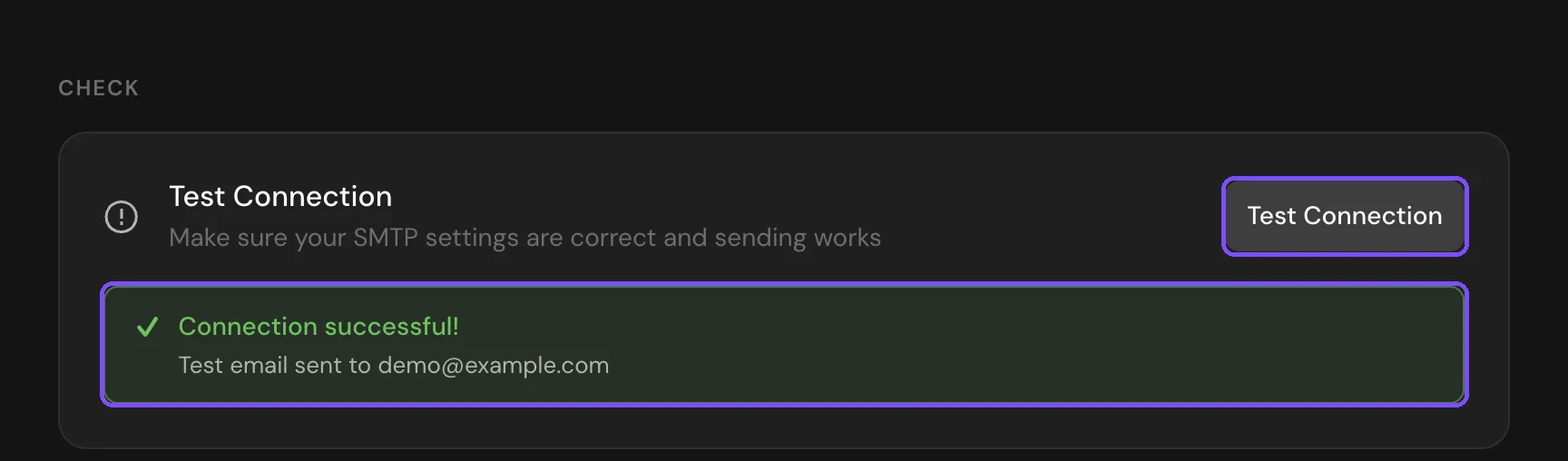
La prueba se conecta a tu servidor con los ajustes guardados y después envía un correo de prueba a la dirección de tu cuenta de SurveyNinja. ¡Conexión exitosa! significa que SurveyNinja inició sesión en tu servidor; la línea de abajo muestra adónde se envió el correo de prueba. La prueba funciona antes de activar SMTP, pero solo con los ajustes guardados: si cambias un campo, primero haz clic en Save.
Nota. La contraseña no se muestra después de guardarla. Para conservarla, deja el campo como está. Para cambiarla, escribe una contraseña nueva y haz clic en Save.
Registros de envío
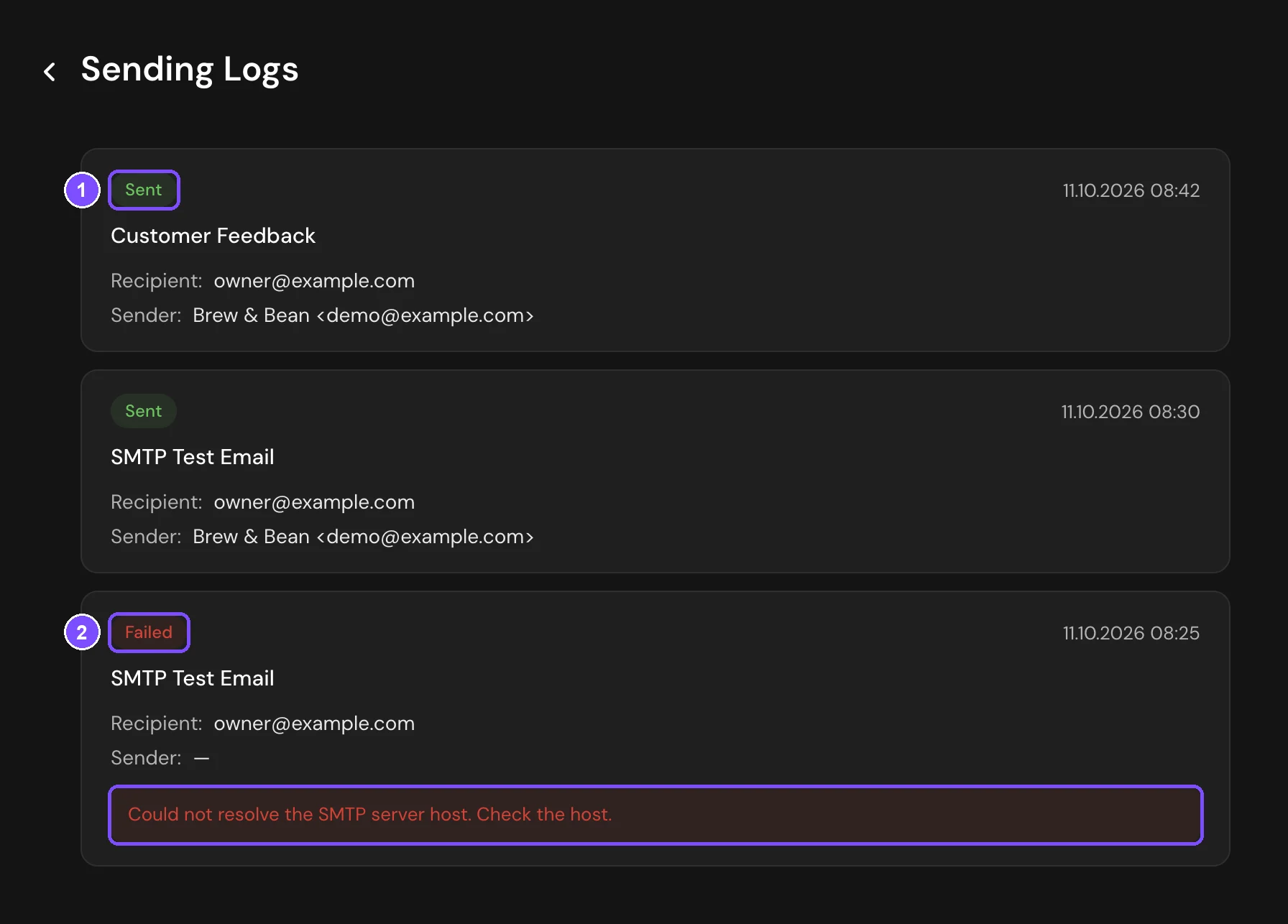
Para ver qué se envió a través de tu servidor, haz clic en Ver registros SMTP en Registros de Envío. Cada entrada muestra el estado, Enviado (1) o Fallido (2), la fecha, el asunto del correo, el Destinatario y el Remitente. Los correos fallidos también muestran el error de tu servidor al final de la entrada. Los correos de prueba también aparecen aquí.
Importante. Mientras tu SMTP está activado, los correos de las encuestas se envían solo a través de tu servidor. Si tu servidor rechaza un correo, SurveyNinja no lo reenvía por sus propios servidores. Revisa Registros de Envío si los correos no llegan.
Desactivar tu SMTP
Haz clic en el interruptor junto a Save (dice Desactivar mientras SMTP está activado). Los correos de las encuestas vuelven a enviarse desde SurveyNinja. Tus ajustes quedan guardados, así que puedes volver a activar SMTP más adelante.
Límites
- Un espacio de trabajo tiene un solo servidor SMTP.
Si algo no funciona
Si Probar Conexión falla, el mensaje indica qué salió mal:
| Mensaje | Qué revisar |
|---|---|
| Usuario o contraseña SMTP incorrectos. | El usuario y la contraseña. Algunos proveedores piden una contraseña de aplicación aparte para SMTP |
| El cifrado no coincide con el puerto: en el puerto 587 use TLS (STARTTLS), no SSL. | Elige TLS para el puerto 587 |
| El cifrado no coincide con el puerto: en el puerto 465 use SSL. | Elige SSL para el puerto 465 |
| El servidor SMTP no acepta conexiones en este puerto. Verifique el host y el puerto. | El número de puerto y que el servidor acepte conexiones desde internet |
| Tiempo de espera agotado al conectar con el servidor SMTP. Verifique el host y el puerto. | El host y el puerto, y que un firewall no bloquee las conexiones entrantes |
| No se pudo resolver el nombre del servidor SMTP. Verifique el host. | Un error de escritura en Host |
| No se pudo verificar el certificado SSL del servidor SMTP. | El certificado del servidor debe ser válido y estar emitido para el nombre de host que escribiste |
Si la conexión es correcta pero el correo de prueba no llega, búscalo en Registros de Envío. Si está marcado como Fallido, el error suele significar que tu servidor no permite enviar desde la dirección de De quién. Usa una dirección desde la que tu cuenta SMTP pueda enviar.
Si la página de SMTP muestra "SMTP no está disponible en tu plan actual", el plan del espacio de trabajo no incluye SMTP propio. Si muestra "Acceso denegado" y "No tiene permisos para acceder a los ajustes de SMTP.", tu rol no tiene el permiso Gestionar SMTP. Pide al propietario del espacio de trabajo que cambie tu rol.