 Encuesta post compra en WooCommerce: 7 preguntas, cuándo hacerlas y qué hacer después
Cómo Hacer una Encuesta NPS
Actualizado
En esta página
Al final de esta guía tendrás una encuesta NPS publicada: la pregunta «¿Qué tan probable es que nos recomiendes?», una pregunta de seguimiento que pregunta a cada grupo de clientes por qué, y un informe que calcula tu Net Promoter Score. Son 9 pasos y unos 15 minutos. Como ejemplo, creamos una encuesta para los clientes de la cafetería Brew & Bean.
Antes de empezar
Necesitas una cuenta de SurveyNinja. La encuesta NPS básica funciona en todos los planes. Algunos pasos usan funciones de los planes de pago:
| Qué usas | Plan |
|---|---|
| Pregunta NPS, preguntas de seguimiento con la nota en su texto, una pregunta de seguimiento distinta para cada grupo, enlace, inserción en el sitio web, microencuesta, informe, descarga de respuestas | Todos los planes |
| Pantalla de agradecimiento, filtros del informe, variables ocultas | Básico y superiores |
| Enlaces únicos | Estándar y superiores |
Paso 1. Crea la encuesta
- En el panel de control, haz clic en Nueva encuesta.
- Elige Empezar desde cero.
- Escribe un nombre, por ejemplo «Brew & Bean NPS», y haz clic en Crear encuesta. Se abre el constructor.
También puedes elegir Con la ayuda de IA y describir la encuesta: «Crea una encuesta NPS para los clientes de la cafetería Brew & Bean. Pregunta qué tan probable es que nos recomienden en una escala de 0 a 10 y luego haz una pregunta abierta sobre el motivo de la nota». Revisa el borrador según los pasos 2–4. Consulta Crear una Encuesta con IA.
Paso 2. Añade la pregunta NPS
- En Constructor, haz clic en +.
- En la sección Escala y valoración, haz clic en NPS.
- Escribe la pregunta: «¿Qué tan probable es que recomiendes Brew & Bean a un amigo?».
- Haz clic en las etiquetas debajo de la escala y cámbialas: «Nada probable» debajo del 0, «Normal» debajo del 5 y «Muy probable» debajo del 10.
- Haz clic en Ajustes (el engranaje) en la pregunta y desactiva Etiqueta al centro, para que el número 5 no tenga etiqueta para los encuestados.
- En el mismo panel, activa Respuesta obligatoria. La pregunta de seguimiento del paso 3 depende de la nota.
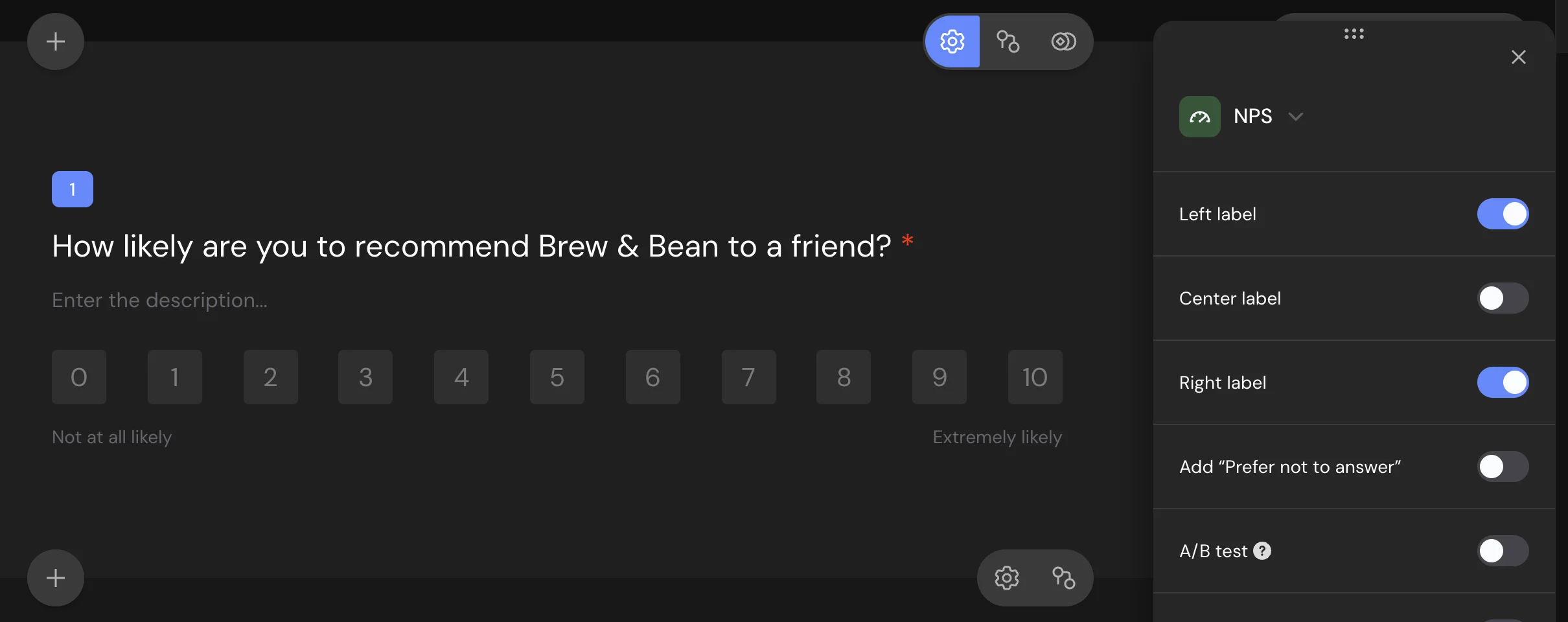
Las etiquetas dan nombre a los tres grupos del informe: 0–6, 7–8 y 9–10. Más sobre la pregunta: Pregunta Net Promoter Score (NPS).
Paso 3. Pregunta el motivo después de la nota
La nota muestra cuántos clientes son fieles; la respuesta de seguimiento muestra qué mejorar. Elige una de dos formas.
Una pregunta para todos
- Haz clic en + debajo de la pregunta NPS y elige Campo de entrada en la sección Preguntas abiertas.
- En el título de la pregunta, escribe «Nos diste », luego escribe @ y elige la pregunta NPS de la lista.
- Termina el título: «de 10. ¿Cuál es el motivo principal de tu nota?».
Los encuestados ven su propia nota en el texto, por ejemplo «Nos diste 6 de 10». Consulta Reutilización de Respuestas en Preguntas de Encuestas.
Una pregunta distinta para cada grupo
- Añade 3 preguntas de Campo de entrada debajo de la pregunta NPS:
– «Lamentamos oír eso. ¿Qué te decepcionó en Brew & Bean?» para los detractores (0–6);
– «¿Qué haría que Brew & Bean fuera un 10 para ti?» para los pasivos (7–8);
– «Nos alegra que te guste. ¿Qué es lo que más disfrutas de Brew & Bean?» para los promotores (9–10). - Pasa el cursor sobre la primera de ellas y haz clic en el ícono Ramas lógicas de su barra de herramientas.
- Haz clic en Añadir condición de visualización.
- En SI, elige la pregunta NPS, Menor o igual que y 6. En ENTONCES, elige Mostrar. La pregunta actual ya está seleccionada. Haz clic en Guardar.
- Repite para la segunda pregunta: Mayor o igual que 7, luego haz clic en Agregar condición, elige Y y añade Menor o igual que 8.
- Repite para la tercera pregunta: Mayor o igual que 9.

Cada encuestado ve solo la pregunta de su grupo. Consulta Ramas Lógicas.
Paso 4. Añade una Pantalla de agradecimiento
Haz clic en + al final de la encuesta y elige Pantalla de agradecimiento en la sección Básicos. Escribe el texto, por ejemplo «¡Gracias! Nos vemos en Brew & Bean». La Pantalla de agradecimiento está disponible en el plan Básico y superiores. En el plan Gratuito, los encuestados ven la página de agradecimiento de SurveyNinja.
Consejo. Puedes añadir una segunda Pantalla de agradecimiento para los promotores, por ejemplo con un botón que lleve a tu página de reseñas, y enviarlos allí con una rama lógica y la acción Finalizar encuesta antes de tiempo. Consulta Pantallas de Bienvenida, de Agradecimiento y Otras Pantallas.
Paso 5. Revisa la encuesta y publícala
- Haz clic en Vista previa en la barra superior y responde la encuesta 3 veces: con 3, 8 y 10. Haz clic en Restablecer respuestas para empezar de nuevo. Después de cada nota debes ver la pregunta de seguimiento de ese grupo.
- Haz clic en Publicar. Se abre el panel Compartir encuesta con el enlace de la encuesta.

Las respuestas dadas en la vista previa no entran en el informe. Consulta Vista Previa de tu Encuesta y Publicar una Encuesta y Añadirla a un Sitio Web.
Paso 6. Envía el ID del cliente y el segmento (opcional)
Función de pago. Las variables ocultas están disponibles en el plan Básico y superiores. Comparar planes
Si envías la encuesta a clientes conocidos, añade sus datos al enlace y llegarán con cada respuesta:
- Ve a Compartir → Parámetros de URL.
- En Variables en el enlace, haz clic en client_id.
- En Variable personalizada, escribe «segment» y haz clic en Añadir.
- Haz clic en Copiar enlace y reemplaza cada xxxx por un valor real, por ejemplo ?client_id=1042&segment=regular.
Consulta Variables Ocultas.
Paso 7. Comparte la encuesta
Elige el canal donde están tus clientes:
- Enlace. Copia el enlace en Compartir → Enlace y publícalo en un chat, en un código QR del ticket de compra o en un boletín. En un servicio de email marketing, pon el ID del destinatario en el enlace con una etiqueta de combinación, como se describe en Variables Ocultas.
- Enlaces únicos (Estándar y superiores). Crea un enlace de un solo uso por cliente, descárgalos en Excel y envíalos desde tu servicio de email marketing. Cada respuesta muestra de qué enlace llegó. Consulta Enlaces Únicos de Encuesta.
- Sitio web. Ve a Compartir → En el sitio web, elige Ventana emergente y activa No mostrar después de enviar. Consulta Publicar una Encuesta y Añadirla a un Sitio Web.
- Microencuesta. Una tarjeta pequeña en una esquina de tu sitio web. La microencuesta es un tipo de encuesta aparte: créala con Nueva encuesta → Microencuesta y añade la misma pregunta NPS. Consulta Microencuestas en tu Sitio Web.
Paso 8. Consulta el NPS en el informe
Abre Resultados → Informe. La tarjeta NPS divide las respuestas en 3 grupos: 9–10 (promotores), 7–8 (pasivos) y 0–6 (detractores), y muestra la cantidad y la proporción de cada grupo.
NPS = el porcentaje de promotores menos el porcentaje de detractores, redondeado a un número entero, de −100 a 100. Por ejemplo, Brew & Bean recibió 120 respuestas: 54 notas de 9–10 (45 %), 42 de 7–8 (35 %) y 24 de 0–6 (20 %). NPS = 45 − 20 = 25.
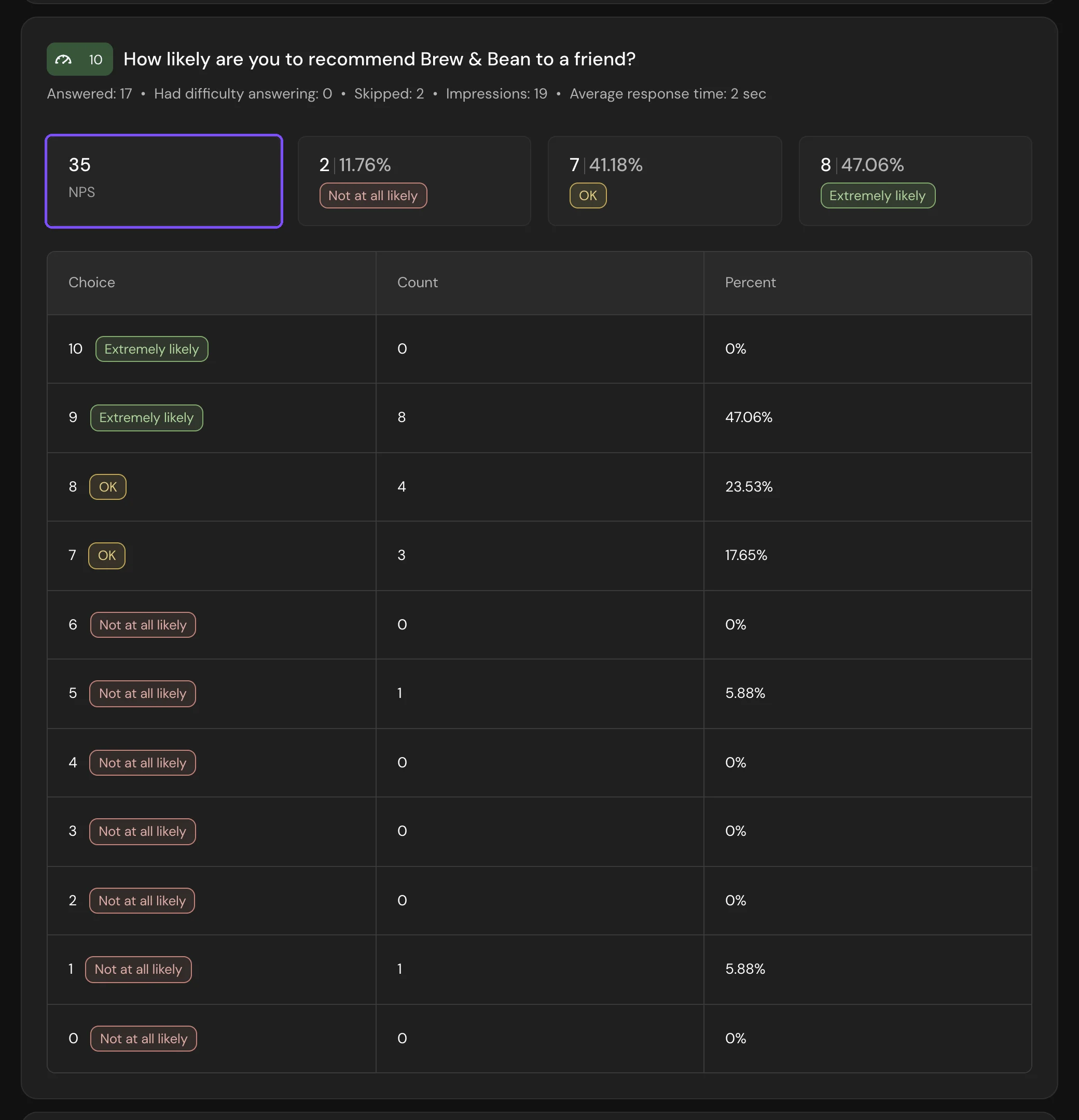
Para leer solo lo que escribieron los detractores, haz clic en Filtrar, abre Filtrar por respuestas, elige la pregunta NPS, Menor o igual a y 6, y haz clic en Aplicar (Básico y superiores). Con variables ocultas, el filtro Variables ocultas compara segmentos. Consulta Ver el Informe de la Encuesta.
Paso 9. Descarga las respuestas
- Ve a Resultados → Respuestas.
- Haz clic en el ícono Descargar y elige XLSX o CSV.
- Haz clic en Continuar y luego en Descargar.
La respuesta NPS es una columna con el número de 0 a 10, y cada variable oculta es una columna aparte. Consulta Ver y Descargar Respuestas de la Encuesta.
Qué sigue
- Para repetir la misma encuesta NPS cada trimestre, guárdala como plantilla: Plantillas Personalizadas.
- Para recibir un correo por cada respuesta nueva, activa las notificaciones.
- Para dejar de recibir respuestas después de la campaña, cierra la encuesta.
- Para enviar cada respuesta a una hoja de cálculo, conecta Google Sheets.