 25 preguntas para encuestar a los clientes de una agencia de viajes
Publicar una Encuesta y Añadirla a un Sitio Web
Actualizado
En esta página
Para recopilar respuestas, primero publica la encuesta. Después obtienes su enlace y puedes añadir la encuesta a tu sitio web, compartirla en redes sociales, imprimir un código QR o una versión en papel.
Publicar la encuesta
- Abre la encuesta y haz clic en Publicar en la esquina superior derecha.
- Se abre el panel Compartir encuesta con el enlace de la encuesta. Haz clic en Copiar y envía el enlace a tus encuestados.
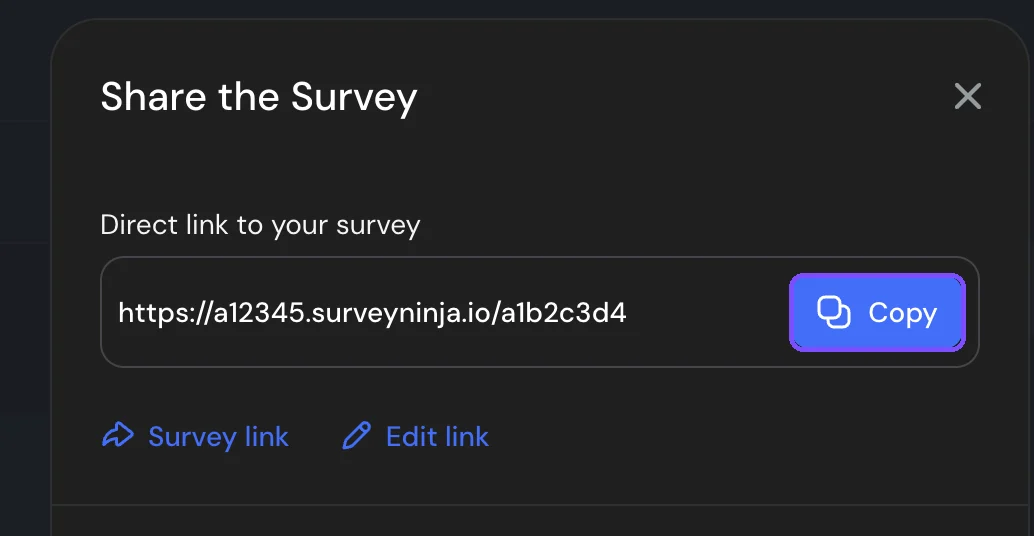
Debajo del enlace, el panel tiene accesos directos a las otras formas de compartir: enlaces únicos, redes sociales, iframe, ventana emergente, botón y código QR.
La sección Compartir del menú superior se activa después de la primera publicación.
Si editas una encuesta publicada, los encuestados siguen viendo la versión anterior hasta que vuelvas a hacer clic en Publicar.
Formas de compartir la encuesta
Haz clic en Compartir en el menú superior. La segunda fila muestra todas las formas de compartir:
| Sección | Qué obtienes |
|---|---|
| Enlace | El enlace de la encuesta para copiarlo, abrirlo o cambiarlo. |
| Redes sociales | Una vista previa de la publicación y botones para compartir el enlace en Facebook, X, LinkedIn, WhatsApp y Telegram. |
| En el sitio web | Código para añadir la encuesta a tu sitio como widget, ventana emergente, iframe o botón. |
| Código QR | Una imagen del código QR en PNG o SVG y tarjetas con el código para imprimir. Más detalles en Código QR y Encuesta Impresa. |
| Imprimir | Un archivo de la encuesta para imprimir: PDF, Word, TXT o HTML. |
| Parámetros de URL | Un enlace con variables ocultas, para que la fuente o el número de pedido lleguen junto con la respuesta. |
Enlace de la encuesta
Ve a Compartir → Enlace.
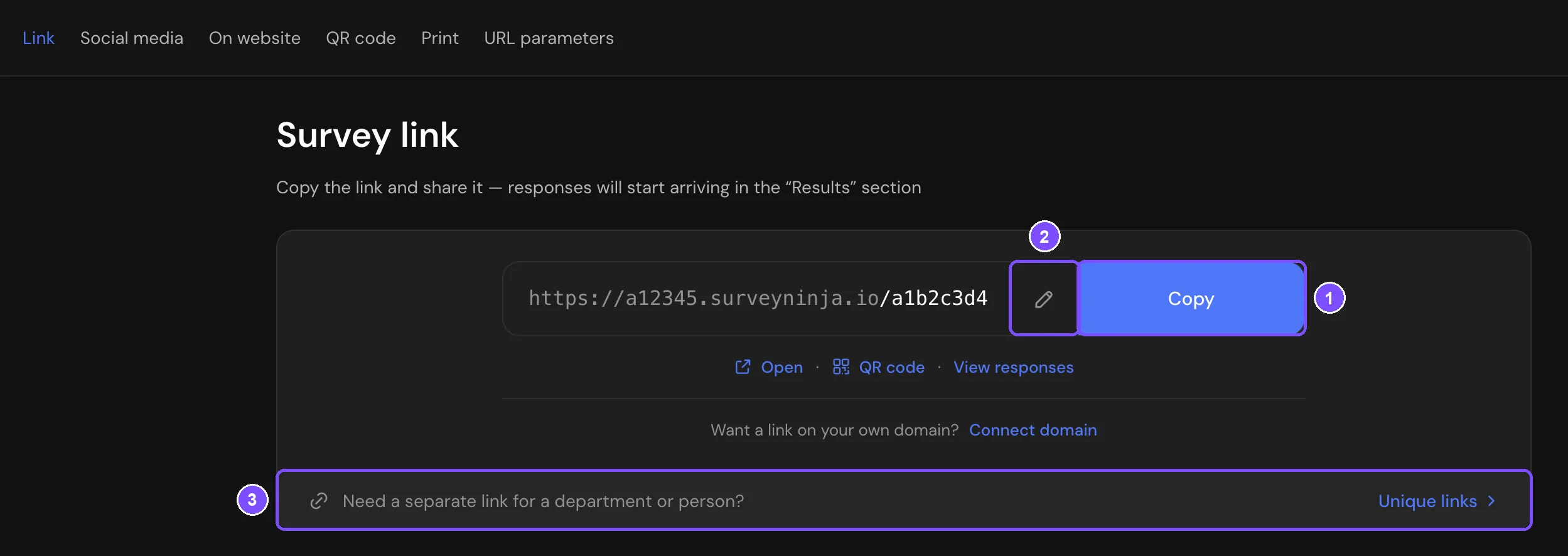
- Copiar (1) copia el enlace.
- El ícono de lápiz Cambiar enlace (2) abre la configuración del enlace: la ruta de la encuesta y la dirección de tu espacio de trabajo (Básico y superiores), y tu propio dominio (Premium y superiores). La dirección que elijas se aplica a todas las encuestas del espacio de trabajo. Para añadir un dominio, haz clic en Conectar dominio debajo del enlace. Consulta Dominio Propio para los Enlaces de Encuestas.
- Abrir abre la encuesta en una pestaña nueva y Código QR lleva a la sección del código QR.
- Ver respuestas aparece cuando la encuesta ya tiene respuestas y abre Resultados.
- Enlaces únicos (3), en la parte inferior de la tarjeta, crea enlaces separados para departamentos o personas (Estándar y superiores). Consulta Enlaces Únicos de Encuesta.
Añadir la encuesta a un sitio web
- Ve a Compartir → En el sitio web.
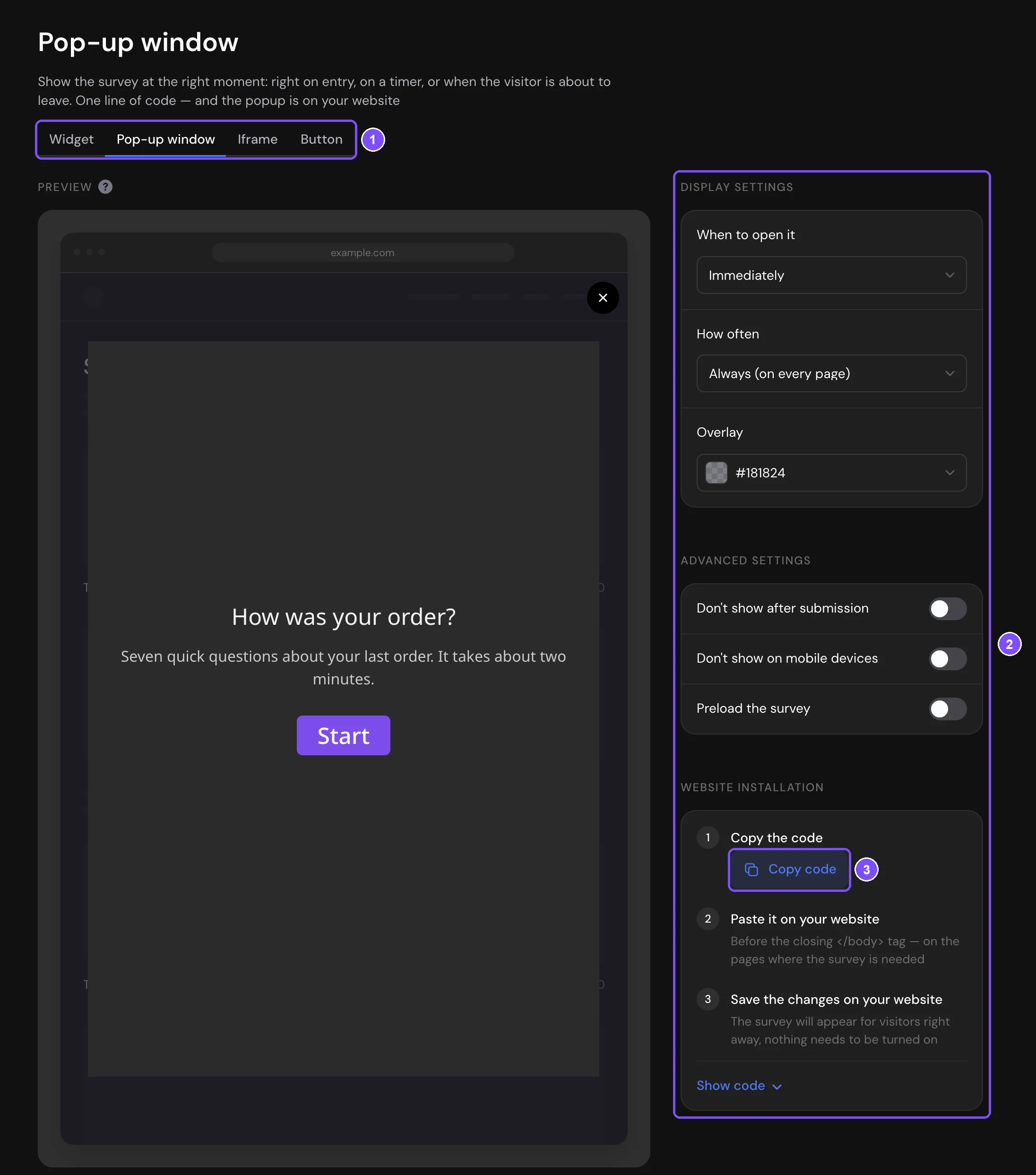
- Elige cómo aparece la encuesta en la página: Widget, Ventana emergente, Iframe o Botón (1).
- Configura las opciones de la derecha (2). La vista previa de la izquierda muestra el resultado en una página de ejemplo. Puedes responder la encuesta ahí; las respuestas de la vista previa no llegan al informe.
- En Instalación en el sitio web, haz clic en Copiar código (3).
- Pega el código en el HTML de tu sitio (consulta la tabla de abajo).
- Guarda los cambios en tu sitio. La encuesta aparece para los visitantes de inmediato.
| Método | Cómo funciona | Dónde pegar el código |
|---|---|---|
| Widget | Un botón de pestaña siempre visible en el lateral o en la parte inferior de la página. La encuesta se abre a su lado y el visitante no sale de la página. | Justo antes de la etiqueta de cierre body, en cada página donde necesites la encuesta |
| Ventana emergente | La encuesta se abre sobre la página: de inmediato, tras un retraso, cuando el visitante está a punto de cerrar la pestaña o con tu evento de JavaScript. | Justo antes de la etiqueta de cierre body |
| Iframe | La encuesta pasa a formar parte del contenido de la página. Funciona con WordPress, Wix, Webflow, Squarespace y otros creadores de sitios. | En el HTML de la página, donde debe estar la encuesta |
| Botón | Un botón en la página abre la encuesta en una ventana emergente o en una pestaña nueva. | En el HTML de la página, donde debe estar el botón |
Configuración principal
- Widget: Modo widget (Panel lateral o Popover inferior), Posición, tamaño, texto del botón, ícono y colores. En Ajustes avanzados puedes abrir el widget automáticamente (Opciones de apertura automática), cerrarlo después de enviar la respuesta y ocultarlo en dispositivos móviles.
- Ventana emergente: Cuándo abrir y Con qué frecuencia abrir (desde en cada página hasta una vez al mes), el retraso en segundos y el color de Superposición. No mostrar después de enviar deja de mostrar la ventana a los visitantes que ya respondieron.
- Iframe: Ancho en porcentaje, Altura en píxeles y los colores de la pantalla de carga.
- Botón: Tipo de botón (en la página o fijado al borde izquierdo o derecho de la pantalla), Texto, tamaño, radio y colores. Cómo abrir la encuesta cambia entre En una ventana emergente y En una pestaña nueva. Un botón que abre una pestaña nueva es un enlace normal sin script, así que funciona en sitios donde no puedes añadir scripts.
Nota. La configuración de esta página no se guarda. Copia el código cuando termines: si sales de la página, la configuración vuelve a los valores predeterminados.
Código QR
Ve a Compartir → Código QR. Elige el formato (PNG o SVG), el estilo y los colores, añade tu logotipo si lo necesitas y elige el tamaño del archivo. Luego haz clic en Descargar código QR.
Para imprimir el código de inmediato, haz clic en Imprimir y elige Hoja A4, Tarjeta de visita 90×50 o Pegatina 5×5.
Versión impresa
Ve a Compartir → Imprimir. Elige el Formato de archivo (PDF, Word, TXT o HTML), define el tamaño de fuente, el tamaño del papel y qué mostrar en la hoja, y haz clic en Descargar. La vista previa de la izquierda muestra el diseño del PDF.
Redes sociales y parámetros de URL
- Redes sociales: define el título, la descripción y la imagen de la vista previa del enlace y comparte el enlace desde la misma página. Consulta Compartir tu encuesta en redes sociales.
- Parámetros de URL (Básico y superiores): añade variables al enlace, por ejemplo la fuente del tráfico, y sus valores llegan con cada respuesta. Consulta Variables Ocultas.
Nota. Una microencuesta no tiene enlace. En lugar de Compartir, tiene la sección Publicación, que instala la tarjeta de la encuesta en tu sitio paso a paso. Consulta Microencuestas en tu Sitio Web.
Si algo no funciona
- Publicar está gris y no se puede pulsar. Pasa el cursor sobre el botón. Encuesta publicada. significa que no hay cambios desde la última publicación y los encuestados ya ven la versión actual. Acceso denegado significa que tu rol en el espacio de trabajo no te permite editar esta encuesta o sus ajustes. Si no aparece ningún mensaje, la encuesta todavía no tiene preguntas o alguna pregunta no está completa, por ejemplo, una pregunta Sí o No con el texto de una respuesta vacío.
- Publicar está en rojo. La encuesta tiene un error crítico en la lógica. Haz clic en ! junto al botón para ver los problemas de lógica, corrígelos y publica.
- Compartir está gris en el menú superior y no se abre. La encuesta nunca se ha publicado. Primero haz clic en Publicar.
- El sitio web muestra la versión anterior de la encuesta. Los cambios llegan a los encuestados solo después de hacer clic en Publicar. No necesitas reemplazar el código en el sitio.