 Tipos de investigación: clasificación, características y ejemplos

Idioma de la Encuesta y Etiquetas Predeterminadas
Actualizado
En esta página
Idioma de la encuesta define el idioma de los textos que SurveyNinja añade a una encuesta: botones como Siguiente y Omitir, mensajes de error, formularios de inicio de sesión y textos predeterminados de los botones. Tus preguntas y opciones de respuesta no cambian con él. Con Etiquetas predeterminadas puedes reemplazar cualquiera de estos textos del sistema por tu propia redacción.
Para traducir las propias preguntas y dejar que el encuestado elija el idioma, añade más idiomas a la encuesta (plan Estándar y superiores). Consulta Encuestas en varios idiomas.
Qué cambia el idioma de la encuesta
| Texto | Ejemplo | Qué pasa al cambiar el idioma |
|---|---|---|
| Textos del sistema | "Siguiente", "Omitir", "Confirmar respuesta", "Ingrese el correo electrónico correctamente (ejemplo: my@mail.com)", "{{count}} preguntas obligatorias no están completadas", los formularios de inicio de sesión con contraseña y SSO, "¿Continuar donde lo dejó?" | Pasan al nuevo idioma. Los textos reemplazados en Etiquetas predeterminadas se quedan como los escribiste |
| Textos predeterminados de los elementos | "Empezar" en la pantalla de bienvenida, "Enviar" en el botón de envío, "Continuar" en un Mensaje, "Escriba su respuesta aquí...", las etiquetas de las escalas, "Prefiero no responder", "Ninguna de las anteriores", el texto de agradecimiento | Pasan al nuevo idioma solo si no los cambiaste |
| Tus propios textos | Títulos de preguntas, descripciones, opciones de respuesta, textos de pantallas que escribiste | No cambian |
| Fechas en una pregunta de Reserva | Nombres de meses y días de la semana en el calendario | Siguen el idioma en el que el encuestado responde la encuesta |
La barra de progreso muestra solo un porcentaje, así que no tiene texto que traducir.
Elegir el idioma de la encuesta
Dónde se elige el idioma depende de tu plan.
En los planes Gratis y Básico:
- Abre la encuesta y ve a la pestaña Ajustes.
- En Interfaz, abre la lista Idioma de la encuesta y elige English, Español o Português.
- Haz clic en Vista previa en la barra superior y recorre la encuesta para revisar los botones y los mensajes.
Debajo de la lista, la fila Idiomas de la encuesta con un ícono de dólar ($) ofrece más idiomas en una encuesta en el plan Estándar y superiores.
En el plan Estándar y superiores, y durante la prueba, Interfaz no tiene la lista Idioma de la encuesta. En su lugar, la fila Idiomas de la encuesta (1) muestra el idioma principal. Para cambiarlo, haz clic en Añadir idioma en esa fila y elige el idioma principal en la primera fila de la página que se abre. El idioma principal solo se puede cambiar mientras la encuesta no tenga otros idiomas. Consulta Encuestas en varios idiomas.
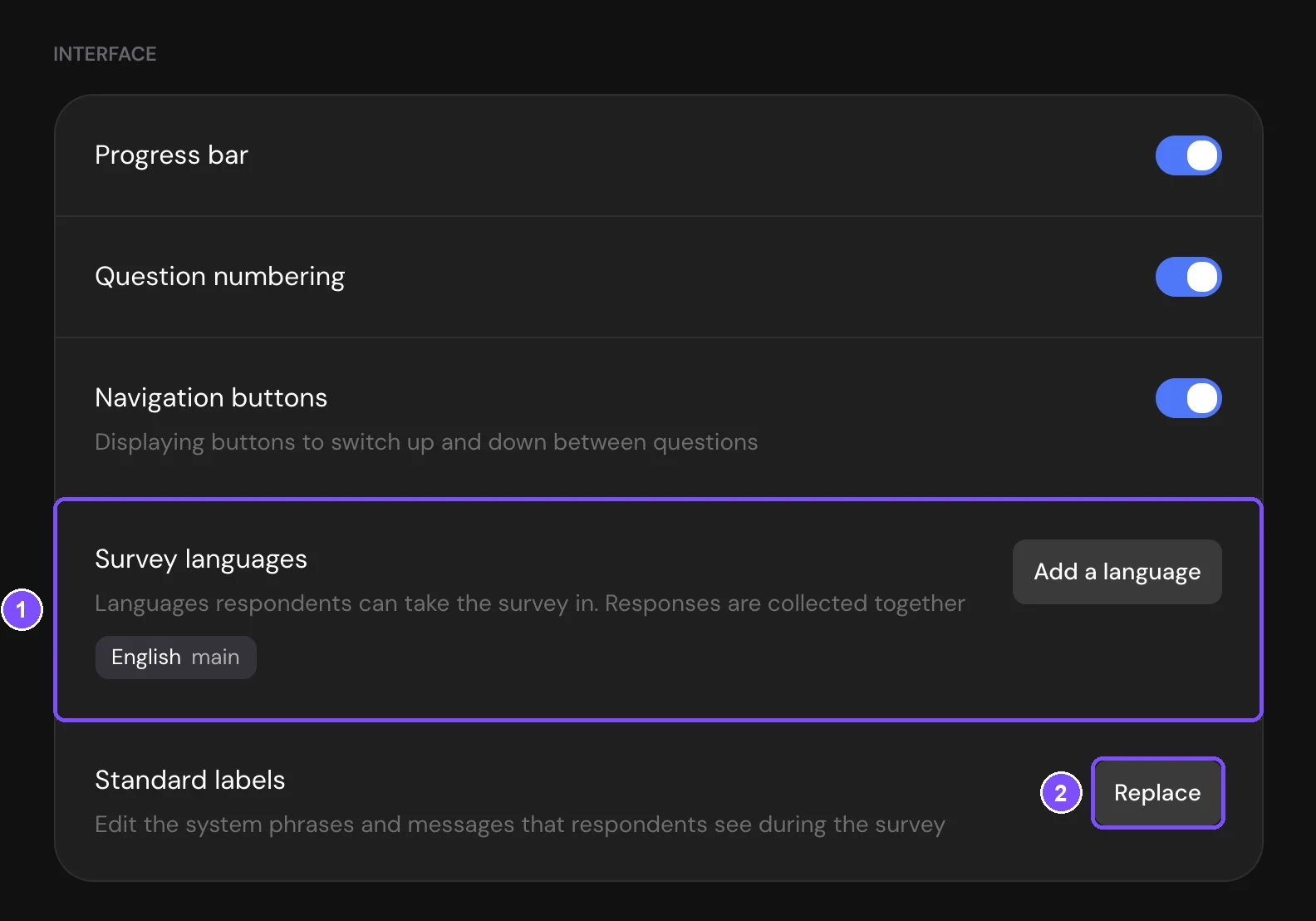
El ajuste se guarda al instante, y los textos predeterminados del Constructor cambian con él. El idioma pertenece a la encuesta misma, así que la encuesta publicada también cambia sin hacer clic en Publicar.
En una encuesta con un solo idioma, el idioma del navegador del encuestado no se tiene en cuenta: todos los que abren el enlace ven la encuesta en su idioma. En una encuesta con varios idiomas, el idioma del navegador y el parámetro ?lang= del enlace eligen entre los idiomas visibles. Consulta En qué idioma se abre la encuesta.
Qué idioma recibe una encuesta nueva
- Una encuesta creada desde cero, con IA o importada desde Google Forms recibe el idioma de tu interfaz en el momento de crearla.
- Una encuesta creada a partir de una plantilla recibe el idioma de la plantilla.
- Una copia de una encuesta conserva el idioma del original.
Reemplazar las etiquetas predeterminadas
Usa Etiquetas predeterminadas para cambiar la redacción predeterminada, por ejemplo para escribir "Siguiente pregunta" en lugar de "Siguiente".
- En la pestaña Ajustes, en Interfaz, haz clic en Reemplazar junto a Etiquetas predeterminadas (2 en la captura de arriba).
- Busca el texto. Escribe unas palabras en Buscar o recorre los grupos: Botones, Mensajes, Ayudas, Errores, Inicio de sesión SSO, Inicio de sesión con contraseña y Generales. Encima de cada campo está el texto predeterminado en el idioma de la encuesta.
- Escribe tu texto en el campo (1). Un campo modificado se resalta.
- Haz clic en Guardar (2).
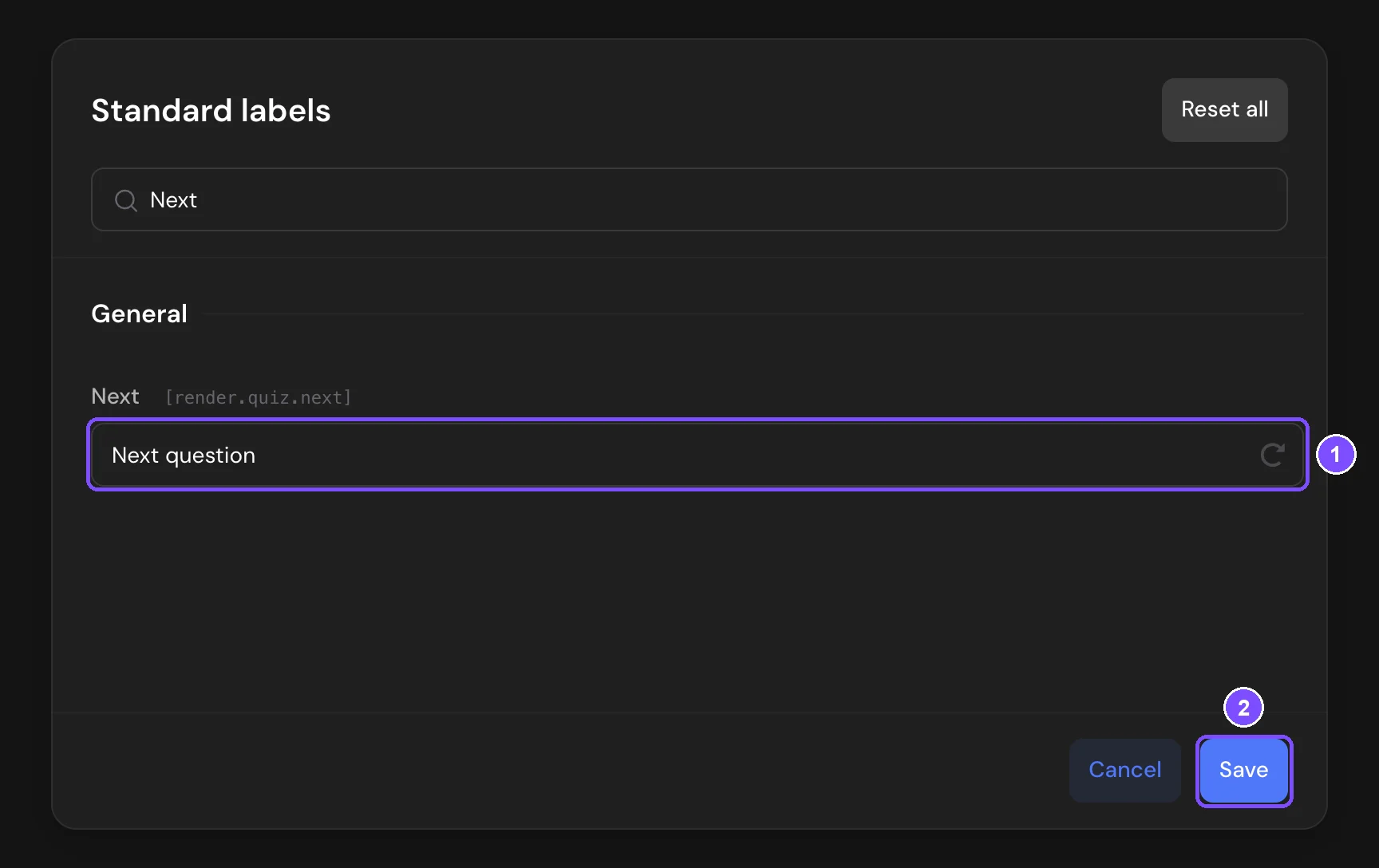
Las nuevas etiquetas se aplican solo a esta encuesta y a su idioma principal. En una encuesta con varios idiomas, las etiquetas de cada idioma adicional se traducen en la página Idiomas de la encuesta, en la parte Etiquetas predeterminadas. Consulta Botones y mensajes.
Algunos textos contienen variables, como {{n}} en "Ingrese al menos {{n}} caracteres". Las variables aparecen debajo del campo. Mantenlas en tu texto: SurveyNinja pone el número en su lugar.
Para volver a los textos predeterminados, haz clic en Restablecer todo y luego en Guardar.
Las etiquetas de los botones que pertenecen a un elemento, como "Empezar" en la pantalla de bienvenida, "Enviar" en el botón de envío o "Continuar" en un Mensaje, no están en esta lista. Edítalas directamente en la pantalla, en el Constructor. Consulta Pantallas de Bienvenida, de Agradecimiento y Otras Pantallas.
Lanzar una encuesta en varios idiomas
En el plan Estándar y superiores, y durante la prueba, una encuesta puede tener hasta 10 idiomas. La traduces a mano o con IA, cada encuestado elige su idioma y todas las respuestas se quedan en una sola encuesta. Consulta Encuestas en varios idiomas.
En los planes Gratis y Básico, una encuesta tiene un solo idioma. Para recopilar respuestas en varios idiomas, haz una copia de la encuesta para cada idioma:
- Termina la encuesta en el primer idioma.
- En el panel de control, haz clic en los tres puntos de la tarjeta de la encuesta y selecciona Duplicar.
- En la copia, elige el idioma en Idioma de la encuesta y traduce las preguntas, las opciones de respuesta y las pantallas. Las etiquetas predeterminadas reemplazadas se copian con la encuesta, así que revisa que sirvan para el nuevo idioma.
- Publica cada copia y comparte el enlace que corresponde a cada público.
Cada copia recopila sus propias respuestas. Para comparar idiomas, descarga las respuestas de cada encuesta. Consulta Ver y Descargar Respuestas de la Encuesta.
Idioma de la encuesta e idioma de la interfaz
El idioma de la interfaz es tu ajuste personal de la cuenta de SurveyNinja. Para cambiarlo, haz clic en el ícono de tu perfil en la esquina superior derecha, elige Perfil y selecciona el idioma en Idioma de la interfaz, dentro de Idioma y país.
| Idioma de la interfaz | Idioma de la encuesta | |
|---|---|---|
| Dónde | Tu perfil | Pestaña Ajustes de una encuesta |
| Qué cambia | Los menús, botones y mensajes que ves en tu cuenta | Los botones y mensajes del sistema que ven los encuestados en una encuesta |
| Efecto en las encuestas | Las encuestas nuevas reciben este idioma. Las existentes no cambian | Solo esta encuesta |
Límites
- Idioma de la encuesta: English, Español o Português. Más idiomas en una encuesta: plan Estándar y superiores, consulta Encuestas en varios idiomas.
- Etiquetas predeterminadas: todos los planes, hasta 255 caracteres por etiqueta. El código HTML se elimina.
- Las etiquetas reemplazadas en Ajustes pertenecen al idioma principal. Si cambias el idioma principal más tarde, se quedan como las escribiste.
- Las etiquetas predeterminadas se copian con la encuesta, con las plantillas guardadas a partir de ella y con las encuestas creadas con esas plantillas.