 25 preguntas para encuestar a los clientes de una agencia de viajes
Acceso y Protección de la Encuesta
Actualizado
En esta página
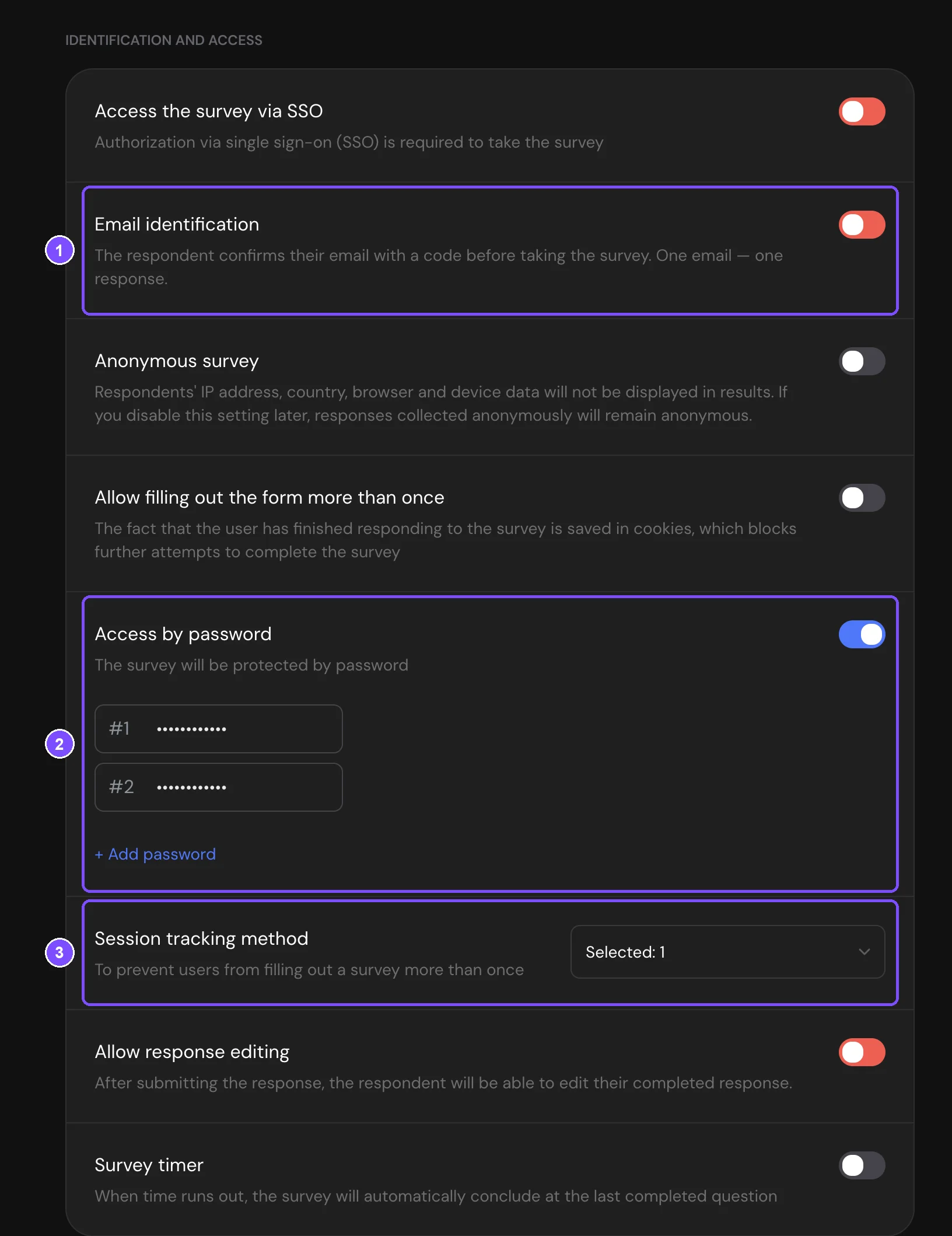
Los ajustes de acceso definen quién puede responder una encuesta y cuántas veces. Están en la pestaña Ajustes de la encuesta, en dos grupos:
- Identificación y acceso: contraseñas, códigos por correo, SSO, respuestas repetidas, respuestas anónimas y edición de respuestas.
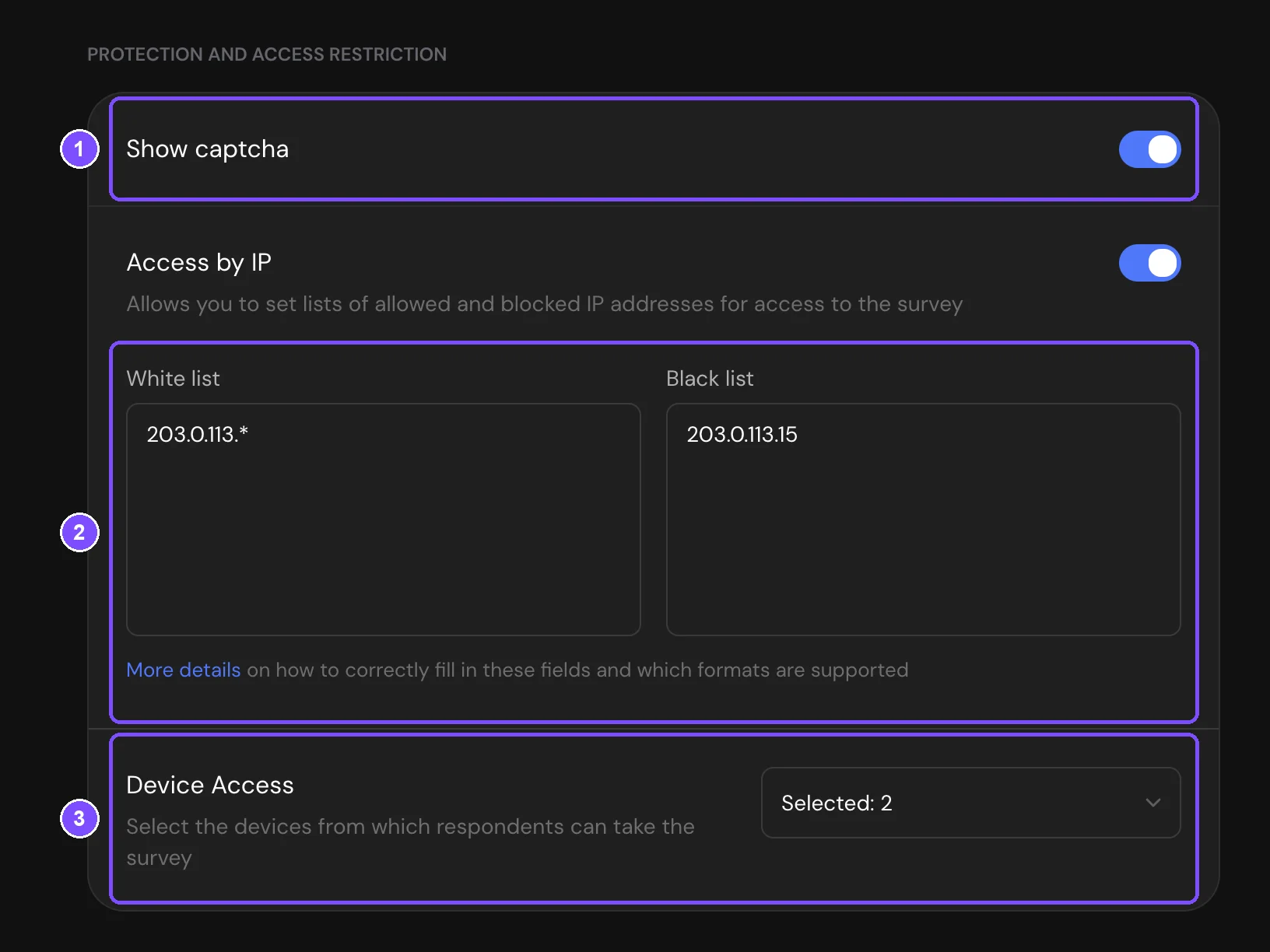
- Protección y restricción de acceso: captcha, listas de direcciones IP y los dispositivos en los que se abre la encuesta.
Función de pago. Acceder a la encuesta a través de SSO está disponible en el plan Premium y superiores. Los demás ajustes de acceso funcionan en todos los planes. Comparar planes
Pedir a los encuestados que se identifiquen
Elige una forma de dejar entrar a los encuestados:
| Ajuste | Qué hace el encuestado |
|---|---|
| Acceso por contraseña | Escribe una de tus contraseñas antes de la encuesta |
| Identificación por email | Escribe su correo y un código de 6 dígitos que recibe por correo. Un correo da derecho a una respuesta |
| Acceder a la encuesta a través de SSO | Inicia sesión con la cuenta de tu empresa. Primero configura el SSO, consulta Configuración de SSO |
Solo uno de estos ajustes puede estar activado a la vez. Un interruptor bloqueado está en rojo y no se activa. Pasa el cursor sobre él para ver qué ajuste lo bloquea, por ejemplo, «No disponible cuando el acceso por contraseña está activado». Todos los conflictos están en Límites.
Contraseña
- En Identificación y acceso, activa Acceso por contraseña (2 en la primera captura).
- Haz clic en + Añadir contraseña, escribe la contraseña y pulsa Enter. Las contraseñas guardadas se ocultan con puntos.
- Añade más contraseñas de la misma forma si distintos grupos de encuestados necesitan la suya.
Antes de la encuesta, los encuestados ven el formulario Ingresa la contraseña. Cualquier contraseña de la lista abre la encuesta. Para cambiar una contraseña, haz clic en el ícono de lápiz junto a ella. Para eliminarla, haz clic en el ícono de papelera y confirma con Eliminar. Una contraseña eliminada no se puede restaurar.
Después de 10 contraseñas incorrectas seguidas, la encuesta se bloquea para ese visitante. Los intentos se restablecen una vez al día.
Código por correo
Activa Identificación por email (1 en la primera captura). Antes de la encuesta, el encuestado ve el formulario Confirmar Correo, escribe su correo, hace clic en Enviar código y recibe un código de 6 dígitos. El código es válido durante 10 minutos. Si no le llega, puede pedir uno nuevo tras una breve espera.
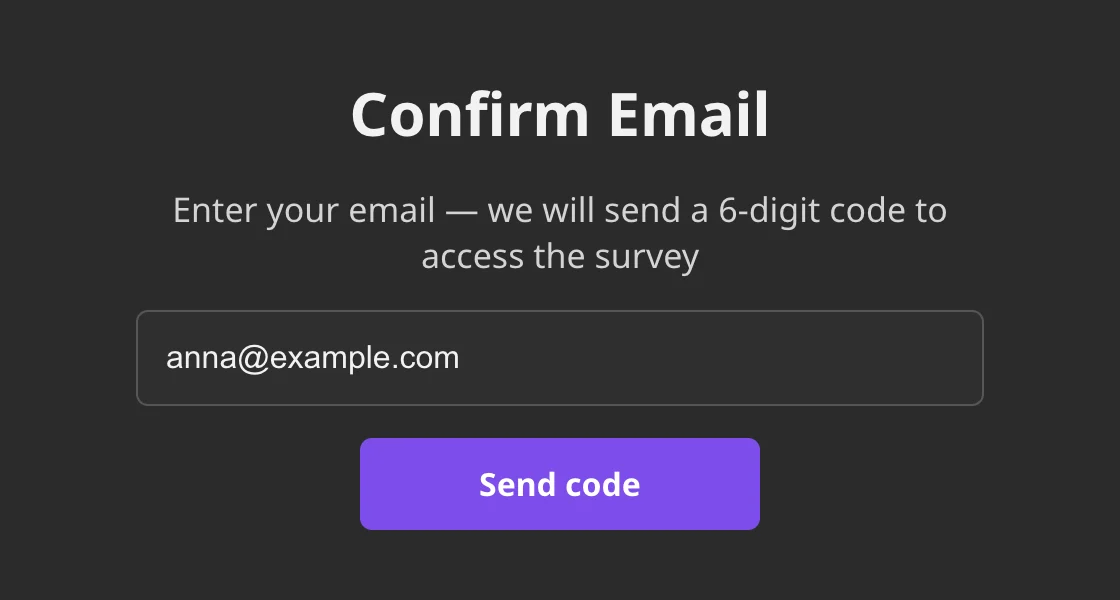
Si el encuestado ya respondió, ve «Ya has respondido esta encuesta» en lugar de las preguntas.
Permitir o bloquear respuestas repetidas
Por defecto, una persona puede enviar la encuesta una sola vez. SurveyNinja reconoce a quienes ya respondieron con el método definido en Método de verificación de sesión (3 en la primera captura). Puedes elegir varios:
- Por cookies (por defecto): el navegador recuerda que la encuesta ya se completó. Con otro navegador o una ventana privada, la persona puede volver a responder.
- Por IP: una respuesta por dirección IP. Todos los que comparten una red, por ejemplo, el wifi de una oficina, cuentan como una sola persona.
- Por variables ocultas: una respuesta por cada conjunto de valores de variables ocultas. Por ejemplo, si cada cliente recibe un enlace con su propio order_id, no se acepta una segunda respuesta con el mismo order_id.
Una persona que ya respondió ve el final de la encuesta en lugar de las preguntas.
Para aceptar cualquier número de respuestas de la misma persona, por ejemplo, en una tableta compartida en una recepción, activa Permitir más de un envío. Entonces Método de verificación de sesión desaparece.
Cuando Identificación por email o el SSO están activados, son ellos los que controlan las respuestas repetidas, y Método de verificación de sesión se oculta.
Encuesta anónima
Activa Encuesta anónima para que la dirección IP, el país, el navegador y el dispositivo de los encuestados no se muestren en los resultados. Las respuestas a las preguntas se siguen guardando tal como se escribieron, así que no pidas el nombre ni el correo si prometes anonimato.
Las respuestas recopiladas mientras el ajuste estaba activado siguen siendo anónimas aunque lo desactives después.
Activa Mostrar etiqueta «Anónimo» para mostrar a los encuestados la etiqueta «Anónimo» en la encuesta y una breve explicación de qué datos no se guardan.
Permitir que los encuestados editen su respuesta
Con Permitir edición de respuestas, un encuestado puede cambiar sus respuestas después de enviar la encuesta. El ajuste necesita Identificación por email o Acceder a la encuesta a través de SSO, para que SurveyNinja sepa de quién es la respuesta. No se puede usar junto con Temporizador de encuesta ni con la descalificación en la encuesta.
El encuestado llega a su respuesta de una de estas formas:
- el botón Editar respuestas en la Pantalla de agradecimiento;
- abriendo la encuesta otra vez: después de iniciar sesión, ve «Sus respuestas han sido guardadas. Puede editar sus respuestas si es necesario.» y Editar respuestas;
- un enlace en el correo de agradecimiento. Activa Mostrar enlace de edición de respuesta en la pestaña Notificaciones, consulta Notificaciones por correo.
Nota. Si la encuesta no tiene Pantalla de agradecimiento ni correo de agradecimiento, los encuestados encuentran el botón de edición solo cuando vuelven a abrir la encuesta. En ese caso, la página de ajustes muestra un aviso.
Proteger la encuesta
Captcha
Activa Mostrar captcha (1). Antes de enviar, los encuestados marcan la casilla «No soy un robot» de Google reCAPTCHA, lo que detiene los envíos automáticos.
Si tus encuestas se abren en tu propio dominio, aparecen dos campos más: Clave privada y Clave pública. Crea claves de reCAPTCHA v2 para tu dominio en la consola de administración de Google reCAPTCHA y pégalas aquí. Consulta Dominio propio para los enlaces de encuestas.
Acceso por IP
- Activa Acceso por IP.
- Añade direcciones a Lista blanca, Lista negra o a ambas (2). Pon cada dirección o patrón en una línea nueva. El enlace Aprende más debajo de los campos muestra los formatos admitidos.
Cómo funcionan las listas:
- solo lista blanca: la encuesta se abre solo desde esas direcciones;
- solo lista negra: la encuesta se abre desde cualquier dirección excepto esas;
- ambas listas: la encuesta se abre desde las direcciones que están en la lista blanca y no están en la lista negra.
Formatos admitidos, para IPv4 e IPv6:
| Formato | Ejemplo |
|---|---|
| Una dirección | 1.2.3.4 |
| Máscara | 1.2.3.* |
| CIDR | 1.2.3.0/24 |
| Rango | 1.2.3.0-1.2.3.255 |
Los visitantes desde otras direcciones ven «Tu dirección IP está bloqueada».
Acceso desde dispositivos
En Acceso desde dispositivos (3), elige dónde se abre la encuesta: Escritorio, Teléfono, Tableta. En otros dispositivos, se muestra «La encuesta no está disponible en este dispositivo».
Límites
Algunos ajustes no funcionan juntos:
| Ajuste | No funciona junto con |
|---|---|
| Acceder a la encuesta a través de SSO | Identificación por email, Acceso por contraseña, Permitir más de un envío, Encuesta anónima |
| Identificación por email | Acceder a la encuesta a través de SSO, Acceso por contraseña, Permitir más de un envío, Encuesta anónima |
| Permitir edición de respuestas | Funciona solo con SSO o Identificación por email. No funciona con Temporizador de encuesta ni con la descalificación |
| Método de verificación de sesión | Se oculta cuando el SSO, Identificación por email o Permitir más de un envío están activados |
Una microencuesta en tu sitio web muestra solo algunos de estos ajustes. Quién la ve se define en sus reglas de visualización.