 25 preguntas para encuestar a los clientes de una agencia de viajes
Ajustes de las Preguntas
Actualizado
En esta página
Cada pregunta tiene una barra de herramientas y un panel de ajustes. Aquí está lo que comparten la mayoría de los tipos de pregunta. Los ajustes propios de cada tipo están en su artículo, consulta Tipos de Preguntas.
Barra de herramientas de la pregunta
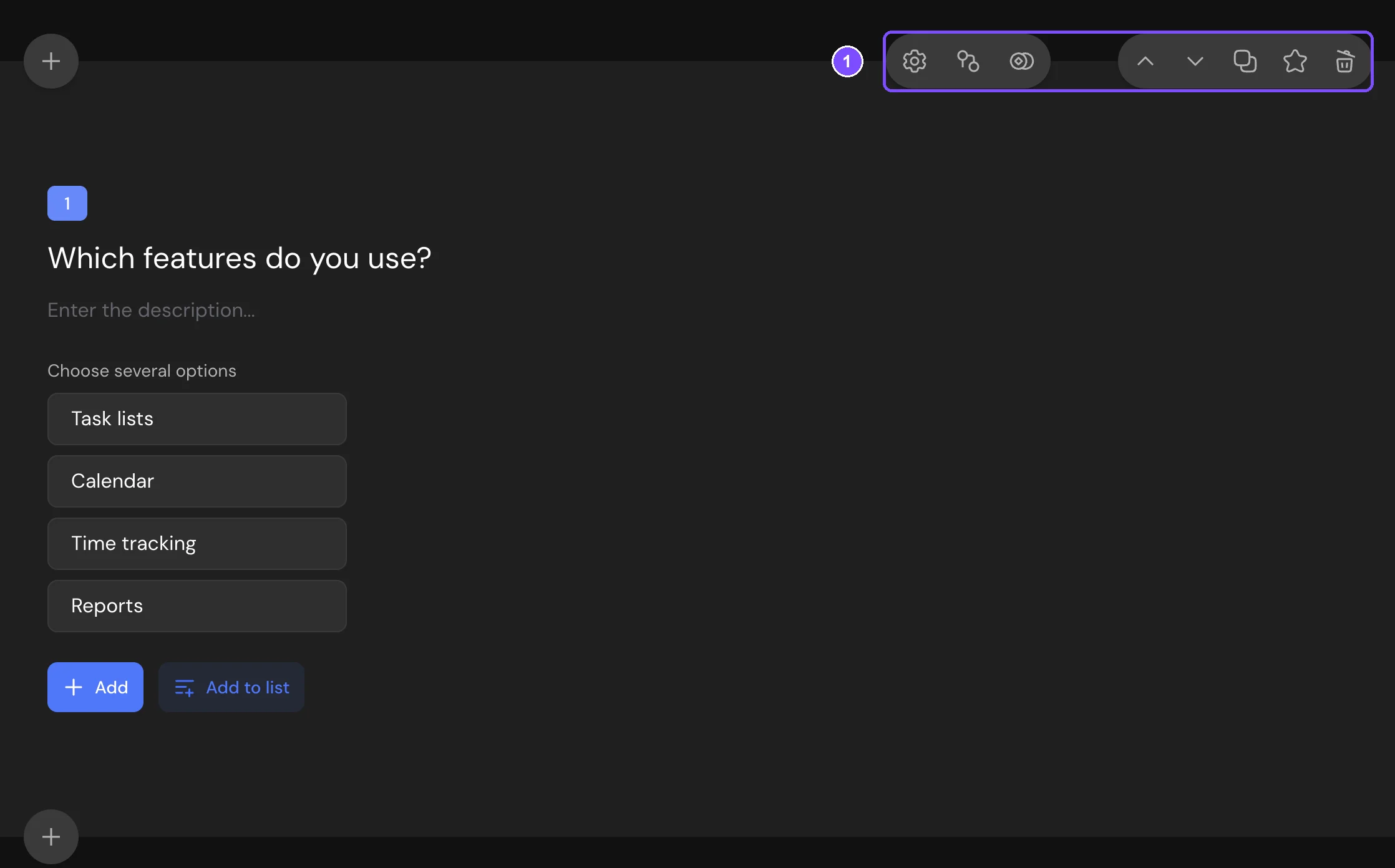
Pasa el cursor sobre una pregunta para ver su barra de herramientas (1). Los botones no tienen texto: pasa el cursor sobre un botón para ver su nombre.
- Ajustes (el engranaje) abre el panel de ajustes.
- Ramas lógicas abre el panel de ramas lógicas. Aparece cuando la encuesta tiene más de una pregunta.
- Puntos asigna puntos a las respuestas, en los tipos que lo admiten. Consulta Puntuaciones, Respuestas Correctas y Tests de Personalidad.
- Mover hacia arriba y Mover hacia abajo mueven la pregunta.
- Duplicar añade una copia de la pregunta. Al llegar al límite de elementos de tu plan, su mensaje emergente dice Límite excedido y el botón abre la oferta para mejorar el plan.
- Añadir a favoritos (la estrella) guarda la pregunta en Favoritos.
- Eliminar (la papelera) borra la pregunta.
- Fijar posición aparece cuando Orden aleatorio de preguntas en los ajustes de la encuesta mezcla Toda la encuesta. Mantiene la pregunta en su lugar.
Panel de ajustes
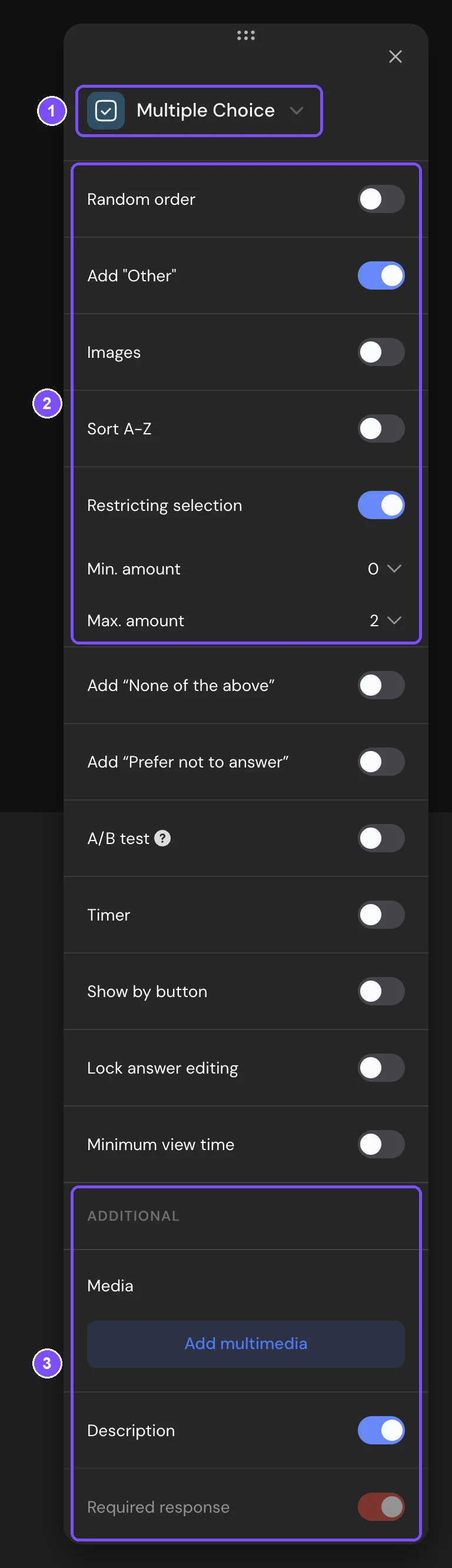
Haz clic en Ajustes en una pregunta. Arriba está el tipo de pregunta (1), luego los ajustes de este tipo (2), los ajustes que comparten la mayoría de los tipos y la sección Adicional (3). Arrastra el panel por los puntos de su parte superior si tapa la pregunta. Pulsa Esc o haz clic fuera del panel para cerrarlo.
Cambiar el tipo de pregunta
Elige otro tipo en la lista de la parte superior del panel. Los tipos que tu plan no incluye llevan el ícono $. Cuando cambias entre tipos parecidos, por ejemplo de Selección única a Lista desplegable o de Matriz a Matriz 3D, las opciones de respuesta se conservan. Si algo no se puede conservar, como los puntos, las imágenes o las condiciones lógicas, SurveyNinja primero pregunta ¿Cambiar el tipo de widget?. Las pantallas no tienen lista de tipos.
Ajustes comunes
Cuáles de estos ajustes muestra una pregunta depende de su tipo.
| Ajuste | Qué hace |
|---|---|
| Orden aleatorio | Mezcla las opciones de respuesta para cada encuestado. En Selección única, Selección múltiple, Selección de medios, Lista desplegable y Clasificación, cada opción recibe entonces un ícono de chincheta (Fijar posición) que la mantiene en su lugar, por ejemplo «Otro» al final. |
| Añadir «Otro» | Añade una opción con un campo para la respuesta propia del encuestado. Selección única, Selección múltiple y Lista desplegable. |
| Añadir «Ninguna de las anteriores» | Añade esta opción. Al elegirla se borran las demás respuestas. Selección única, Selección múltiple y Lista desplegable. |
| Añadir «Prefiero no responder» | Añade esta opción debajo de la pregunta. Al elegirla se borra la respuesta, y la pregunta cuenta como respondida. No está en Mensaje ni en Código HTML. |
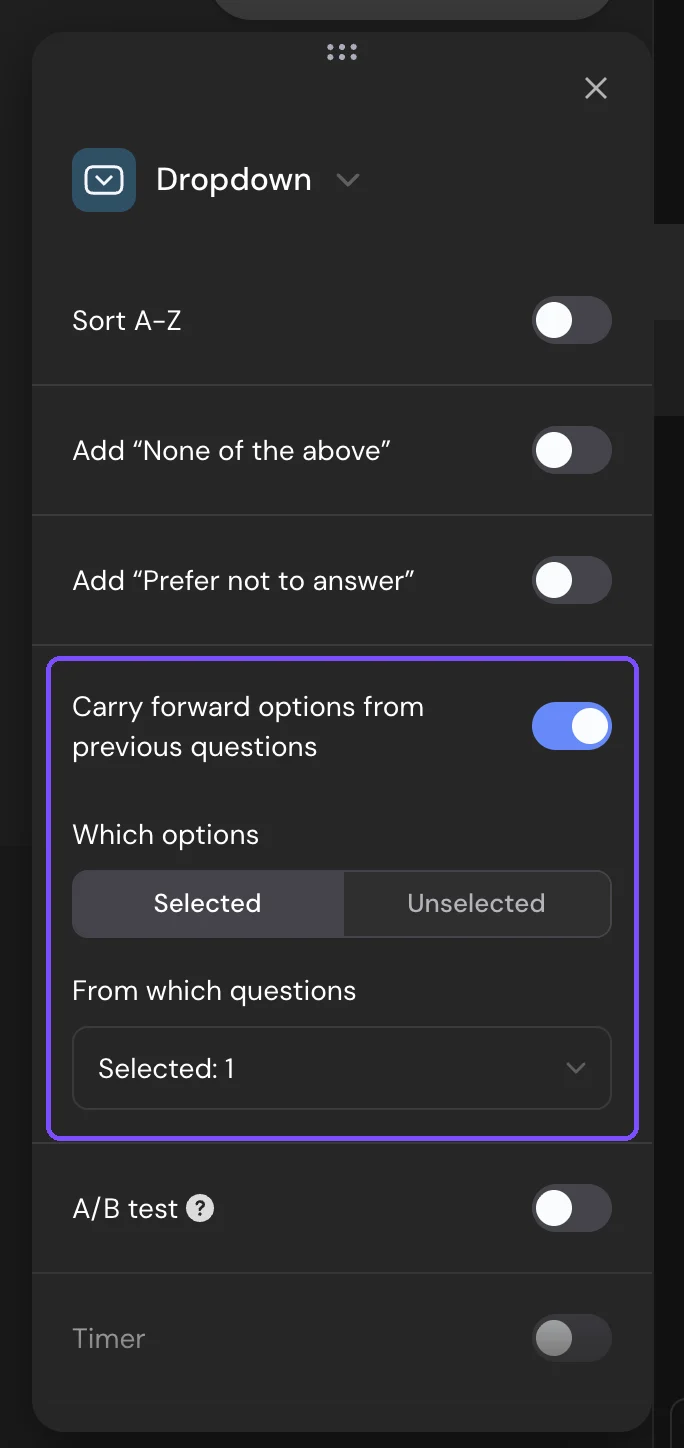
| Traer opciones de preguntas anteriores | Añade opciones de preguntas anteriores de tipo Selección única, Selección múltiple, Selección de medios o Lista desplegable. En Qué opciones, elige Seleccionadas o No seleccionadas, y en De qué preguntas, las fuentes. Funciona en Selección única, Selección múltiple, Selección de medios, Lista desplegable y Clasificación. Estándar y superiores. |
| Test A/B | Muestra a los encuestados distintas versiones del título y la descripción. En Gestionar variantes, añade versiones y fija la Frecuencia de visualización de la variante de cada una, 100 % en total. Las opciones de respuesta no cambian. Más detalles en Test A/B de Preguntas. |
| Temporizador | Limita el tiempo para responder, fijado en Tiempo (1 minuto por defecto). Cuando se acaba el tiempo, la pregunta se bloquea. Estándar y superiores. |
| Mostrar por botón | Oculta la pregunta hasta que el encuestado hace clic en Mostrar pregunta. |
| Bloquear la edición de la respuesta | El encuestado confirma la respuesta con Confirmar respuesta y ya no puede cambiarla. No está en Mensaje ni en Código HTML. |
| Tiempo mínimo de visualización | El encuestado no puede avanzar hasta que pase el tiempo (10 segundos por defecto). Debe ser menor que el Temporizador. Premium y superiores. |
| Multimedia | Añadir multimedia añade una imagen, un video o un audio. El botón funciona cuando la pregunta ya tiene título y opciones. Básico y superiores. Consulta Añadir Multimedia. |
| Descripción | Muestra un campo de descripción debajo del título. |
| Respuesta obligatoria | El encuestado no puede saltarse la pregunta. Mensaje y Código HTML no lo tienen. |
Los temporizadores se describen en Temporizadores y Acceso Programado.
Cuándo está bloqueada Respuesta obligatoria
El interruptor aparece en gris, y su mensaje emergente explica el motivo:
- Respuestas obligatorias en los ajustes de la encuesta está en Todos obligatorios o Todos opcionales.
- La pregunta está en un Grupo de preguntas con Respuestas obligatorias en el grupo activado.
- Hay un límite de selección activado, como Limitación de selección en Selección múltiple. En ese caso, el mínimo decide si hace falta una respuesta.
- La pregunta se usa en una lógica con puntos.
Favoritos
Haz clic en la estrella (Añadir a favoritos) de la barra de herramientas para guardar una pregunta. Para insertarla en una encuesta, haz clic en +, abre la pestaña Favoritos y haz clic en la pregunta. Buscar en favoritos la encuentra por su nombre. Los favoritos pertenecen al espacio de trabajo, así que están disponibles en todas sus encuestas.
- La copia conserva el texto, las opciones y los ajustes. No se guardan las ramas lógicas, las opciones traídas de otras preguntas, las versiones del test A/B ni las respuestas insertadas.
- Si editas una pregunta guardada, su estrella se apaga. Haz clic en ella y elige Actualizar en favoritos o Añadir como nueva.
- Para quitar una pregunta, haz clic en su estrella encendida o en el botón de quitar de la pestaña Favoritos. Las copias que ya están en encuestas no cambian.
Ajustes para todas las preguntas
Cinco ajustes se pueden fijar para todas las preguntas en Ajustes → Comportamiento al rellenar:
| Ajuste de la encuesta | Ajuste de la pregunta |
|---|---|
| Respuestas obligatorias | Respuesta obligatoria |
| Temporizador de pregunta | Temporizador |
| Mostrar la pregunta con un botón | Mostrar por botón |
| Bloquear la respuesta tras responder | Bloquear la edición de la respuesta |
| Tiempo mínimo de visualización | Tiempo mínimo de visualización |
Con Individualmente, configuras cada pregunta por separado. Todos obligatorios y Todos opcionales, o Activar para todas las preguntas y Desactivar para todas las preguntas en los demás, se aplican a todas las preguntas y bloquean el interruptor en la pregunta. Al cambiar Respuestas obligatorias se restablece el interruptor en todas las preguntas. La misma sección tiene Orden aleatorio de preguntas, que añade Fijar posición a la barra de herramientas. Consulta Ajustes de la Encuesta.
Límites
- Multimedia requiere el plan Básico o superior, Temporizador y Traer opciones de preguntas anteriores requieren Estándar o superior, y Tiempo mínimo de visualización requiere Premium o superior. Comparar planes
- Reserva no tiene ajustes de temporizador. Las preguntas dentro de un Grupo de preguntas no tienen Multimedia, Traer opciones de preguntas anteriores ni Tiempo mínimo de visualización.
- Una microencuesta no tiene Temporizador, Tiempo mínimo de visualización ni Multimedia.
- Las pantallas y el Grupo de preguntas no se pueden guardar en Favoritos. Un espacio de trabajo guarda hasta 100 preguntas favoritas.